Minecraft-Server: Spieler bannen, entbannen, OP geben, Whitelist
Einen Minecraft-Spieler entbannen machst du auf einem Java-Server mit pardon Spielername in der Serverkonsole oder mit /pardon Spielername im Spiel. Gebannt wird mit dem Minecraft-Ban-Befehl ban Spielername Grund, eine IP-Adresse sperrst du mit ban-ip und gibst sie mit pardon-ip wieder frei, und banlist zeigt, wer gesperrt ist. OP geben in Minecraft geht mit op Spielername. Unten steht für jeden Befehl, was er macht, wo er gespeichert wird und wo es schiefgeht, getestet auf einem nackten 26.3-Server und auf Paper 26.3.
Befehle tippst du in die Konsole oder in den Chat
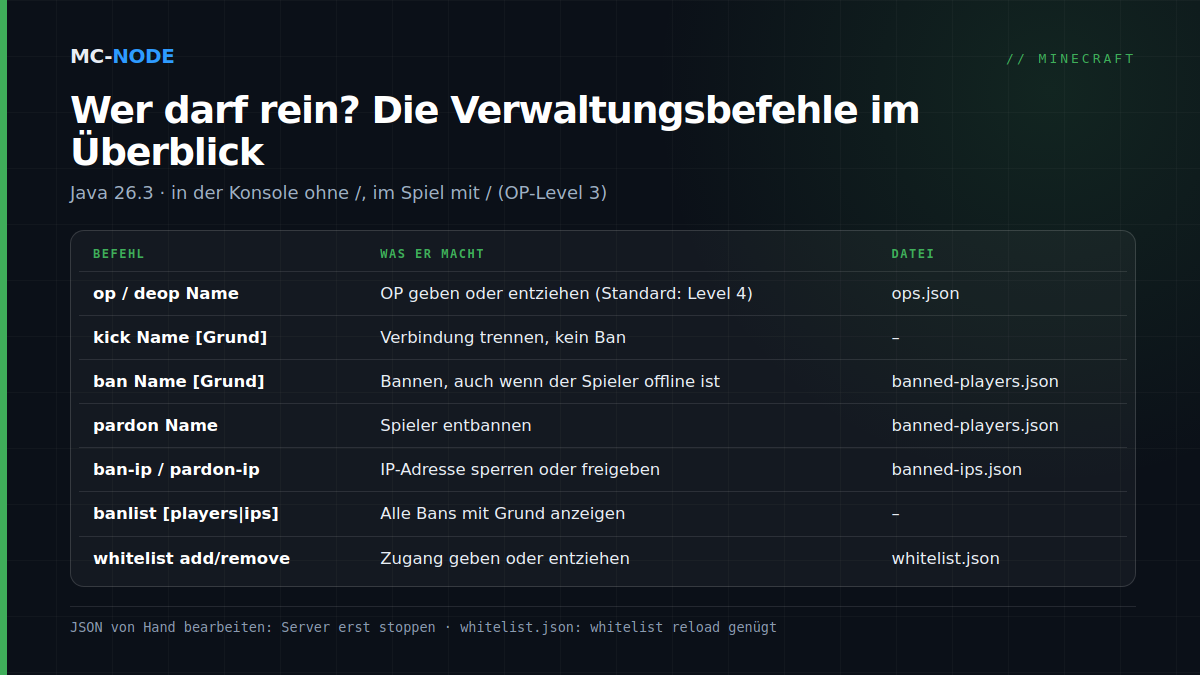
In der Konsole deines Servers tippst du die Befehle ohne Schrägstrich: ban Spielername. Im Spiel setzt du einen / davor, und dann musst du Operator mit mindestens Level 3 sein; auf Java fallen ban, pardon, kick, op, deop und whitelist alle unter dieses Level. Die Konsole darf immer alles.
Bei MC-Node öffnest du die Konsole über den Tab Console deines Servers im Gamepanel. Das Panel hat auch eine Spielerübersicht, in der du per Knopfdruck bannst, entbannst und auf die Whitelist setzt; die Wissensdatenbank zeigt, wo du das findest. Noch keinen Server? Such dir einen im Minecraft-Shop aus. Auf Vanilla und Paper funktionieren die Befehle gleich.
OP geben in Minecraft: op, deop und die vier Level
op Spielername macht jemanden zum Operator; die Konsole antwortet mit Made Spielername a server operator. Zurücknehmen kannst du das mit deop Spielername. Der Server schlägt den Namen bei Mojang nach, der Spieler muss also nicht online sein, und Groß- und Kleinschreibung spielt keine Rolle: In unserem Test wurde aus op notch einfach Notch.
Operatoren stehen in ops.json, pro Spieler mit einem level und bypassesPlayerLimit (darf auch rein, wenn der Server voll ist). Welches Level ein neuer OP bekommt, legt op-permission-level in server.properties fest; standardmäßig ist das 4.
- Level 1: darf innerhalb der spawn-protection bauen.
- Level 2: die meisten Spielbefehle und Befehlsblöcke.
- Level 3: Spielerverwaltung: kick, ban, pardon, op, deop und whitelist.
- Level 4: alles, auch Serververwaltung wie
stop.
Einem einzelnen Spieler ein niedrigeres Level geben? Stoppe den Server, ändere die Zahl in ops.json und starte ihn wieder. Schritt für Schritt: dich selbst zum OP machen.
Der Minecraft-Ban-Befehl: kick, ban und ban-ip
kick Spielername Grund trennt nur die Verbindung; der Spieler kann sofort zurückkommen. Das funktioniert nur bei Spielern, die online sind, sonst bekommst du No player was found.
ban Spielername Grund setzt jemanden auf die Banliste und wirft ihn sofort vom Server, wenn er online ist. Gib einen Grund an: Der Spieler sieht bei jedem neuen Versuch You are banned from this server. Reason: …, und du findest ihn in banlist wieder. Ohne Grund steht dort Banned by an operator. Weil der Name bei Mojang nachgeschlagen wird, kannst du auch jemanden bannen, der offline ist.
ban-ip sperrt eine IP-Adresse. Du gibst eine Adresse an oder den Namen eines Spielers, der gerade online ist; ein Offline-Name ergibt Invalid IP address or unknown player. Geh sparsam damit um: Ein IP-Ban trifft alle hinter dieser Adresse, auch Mitbewohner oder ein ganzes Schul-WLAN.
Die Vanilla-Befehle kennen keinen zeitlich begrenzten Ban: Jeder Ban bekommt "expires": "forever". Für einen Ban von einem Tag oder einer Woche brauchst du ein Plugin, etwa EssentialsX mit tempban Spielername 3d Grund. Mehr über Moderations-Plugins in Serverregeln und Moderation.
Minecraft-Spieler entbannen: pardon und pardon-ip
- Tippe
banlistin die Konsole. Du siehst alle Bans mit Grund, zum Beispiel jeb_ was banned by Server: Griefing am Spawn. Mitbanlist playersoderbanlist ipsfilterst du. - Tippe
pardon Spielername. Die Antwort lautet Unbanned Spielername. - Steht der Spieler auch mit seiner IP-Adresse auf der Liste, tippe
pardon-ipmit der Adresse ausbanlist ips. Solange dieser IP-Ban besteht, kommt er von dieser Adresse mit keinem einzigen Account rein. - Ist die Whitelist aktiv, prüfe mit
whitelist list, ob der Spieler noch darauf steht.
Sagt der Server Nothing changed. The player isn't banned, dann steht dieser Name nicht auf der Liste: Vergleiche ihn mit banlist, oder die Sperre liegt auf der IP-Adresse.
banned-players.json von Hand bearbeiten: nur bei gestopptem Server
Bans stehen in banned-players.json, pro Spieler mit uuid, name, created, source, expires und gegebenenfalls reason; IP-Bans stehen in banned-ips.json. Du kannst sie über den Dateimanager anpassen, aber unser Test auf 26.3 hat drei Haken gezeigt:
- Bearbeiten im laufenden Betrieb funktioniert nicht. Der Server liest die Datei nur beim Start. Eine Zeile, die du zwischendurch hinzufügst, erscheint nicht in
banlist, und beim nächstenbanüberschreibt der Server die Datei. Auchreloadliest die Banliste nicht neu ein. - Also: stoppen, bearbeiten, starten. Dann übernimmt der Server deine Änderung.
- Ein vergessenes Komma hat Folgen. Mit ungültigem JSON stürzt ein Vanilla-Server beim Start ab. Paper startet zwar, legt deine Datei aber als
banned-players.json.backupbeiseite und beginnt mit einer leeren Banliste: Alle deine Bans sind weg, bis du sie wiederherstellst.
Nutze deshalb lieber ban und pardon, und mach bei Handarbeit vorher ein Backup.
Die Whitelist ist seit 26.3 standardmäßig aktiv
Seit Minecraft 26.3 (15. September 2026) steht in einer neu erstellten server.properties die Zeile white-list=true, beim offiziellen Server und bei Paper. Bekommst du auf einem frischen Server You are not white-listed on this server!, ist das der Grund. Operatoren kommen auf Java immer rein. Steht white-list schon in deiner server.properties, bleibt dieser Wert erhalten.
whitelist add Spielernameundwhitelist remove Spielername: Der Spieler muss nicht online sein.whitelist onundwhitelist off: ändert auchwhite-listinserver.properties, bleibt also nach einem Neustart erhalten.whitelist list: wer draufsteht.whitelist reload: liestwhitelist.jsonnach manueller Bearbeitung neu ein, ohne Neustart.
Setze außerdem enforce-whitelist=true in server.properties. Dann wirft der Server Spieler, die nicht (mehr) auf der Liste stehen, sofort raus, sobald du jemanden entfernst, die Whitelist einschaltest oder neu lädst. Mit dem Standardwert false spielt ein entfernter Spieler weiter, bis er sich ausloggt. Mehr dazu in Deinen Minecraft-Server absichern und in der Wissensdatenbank unter eine Whitelist verwenden.
Bedrock-Spieler über Geyser und Floodgate: Achte auf den Punkt
Mit Geyser und Floodgate bekommen Bedrock-Spieler standardmäßig einen Punkt vor ihren Namen (username-prefix: "." in der Config von Floodgate). In Befehlen gehört dieser Punkt dazu: ban .Gamertag Grund. Mach das, während der Spieler online ist. Einen unbekannten Namen schlägt der Server bei Mojang nach, und dort existiert er nicht: In unserem Test lieferte ban .Steve123 nur That player does not exist. Für die Whitelist hat Floodgate einen eigenen Befehl, fwhitelist add Gamertag, der die Xbox-ID selbst nachschlägt und standardmäßig nur für Operatoren freigegeben ist. Siehe Geyser und Floodgate verbinden. Ein eigenständiger Bedrock-Server kennt übrigens kein ban oder pardon; dort regelst du den Zugang über die Allowlist.
Moderatoren kein OP geben: Nutze LuckPerms
Zum Bannen muss ein Moderator kein OP sein. Mit OP kann er auch den Server stoppen, sich selbst alles geben und andere Operatoren absetzen. Mit LuckPerms gibst du einer Gruppe nur die Befehle, die zu ihrer Rolle passen. Auf Paper hat jeder Vanilla-Befehl eine eigene Permission, etwa minecraft.command.kick, minecraft.command.ban und minecraft.command.pardon; normale Spieler haben sie standardmäßig nicht.
lp creategroup moderator
lp group moderator permission set minecraft.command.kick true
lp group moderator permission set minecraft.command.ban true
lp user Spielername parent add moderator
Wie du Ränge aufbaust, liest du in LuckPerms: Ränge und Rechte richtig einrichten; die Installation steht in der Wissensdatenbank.
Wann du das alles nicht brauchst
Spielst du mit einer festen Gruppe von fünf Freunden, reicht das hier: Whitelist an, nur du bist OP, und whitelist remove, wenn sich jemand danebenbenimmt. Bans, IP-Bans und eine Moderatorengruppe lohnen sich erst, wenn dein Server öffentlich ist oder du andere moderieren lässt.
Häufige Fragen
Wie entbanne ich jemanden auf meinem Minecraft-Server?
Tippe pardon Spielername in die Serverkonsole oder /pardon Spielername im Spiel, wenn du Operator mit Level 3 oder höher bist. Ist der Spieler auch über seine IP-Adresse gebannt, tippe zusätzlich pardon-ip mit der Adresse aus banlist ips.
Kann man in Minecraft einen Spieler bannen, der offline ist?
Ja. Auf einem Java-Server schlägt ban den Namen bei Mojang nach, der Spieler muss also nicht online sein. Das gilt nicht für ban-ip mit einem Spielernamen: Das funktioniert nur, wenn dieser Spieler online ist.
Warum kann niemand auf meinen neuen 26.3-Server joinen?
Seit Minecraft 26.3 steht white-list=true standardmäßig in einer neuen server.properties. Füge Spieler mit whitelist add Spielername hinzu oder schalte die Whitelist mit whitelist off in der Konsole aus. Operatoren kommen auf Java immer rein.
Kann ich in Minecraft jemanden zeitweise bannen?
Nicht mit den Standardbefehlen: Ein Vanilla-Ban gilt für immer, bis du pardon benutzt. Mit einem Plugin geht es, zum Beispiel mit EssentialsX: tempban Spielername 3d Grund bannt jemanden für drei Tage.