tModLoader-Server erstellen mit Calamity: Mods, Versionen und RAM
Wer nach ein paar Vanilla-Playthroughs mehr Terraria will, landet bei Calamity: Dutzende neue Bosse, fünf zusätzliche Schwierigkeitsgrade und ein Endgame, das weit über den Moon Lord hinausgeht. Dafür brauchst du tModLoader, und sobald du mit Freunden spielen willst, einen tModLoader-Server. In diesem Artikel geht es um Letzteres: wie der Server aufgebaut ist, welche Dateien du kennen musst und wo es in der Praxis schiefgeht. Er richtet sich an einen gemieteten Terraria-Server, aber auf einer eigenen Maschine sind die Dateien exakt dieselben.
Vorweg: tModLoader ist eine eigene Version von Terraria
tModLoader ist der offizielle Modloader von Re-Logic und liegt als separates, kostenloses Programm neben Terraria in deiner Steam-Bibliothek. Wichtig zu wissen im September 2026: tModLoader basiert auf Terraria 1.4.4, während das normale Spiel inzwischen bei 1.4.5 ist. Die 1.4.5-Version von tModLoader ist in Entwicklung, aber die stabile Version, die alle spielen, ist noch 1.4.4. Das hat zwei Folgen. Spieler müssen über tModLoader verbinden, nicht über das normale Spiel; und Welten aus Vanilla 1.4.5 laden nicht auf einem tModLoader-Server. Starte dein Calamity-Abenteuer also mit einer neuen Welt.
Die Ordnerstruktur, die du kennen musst
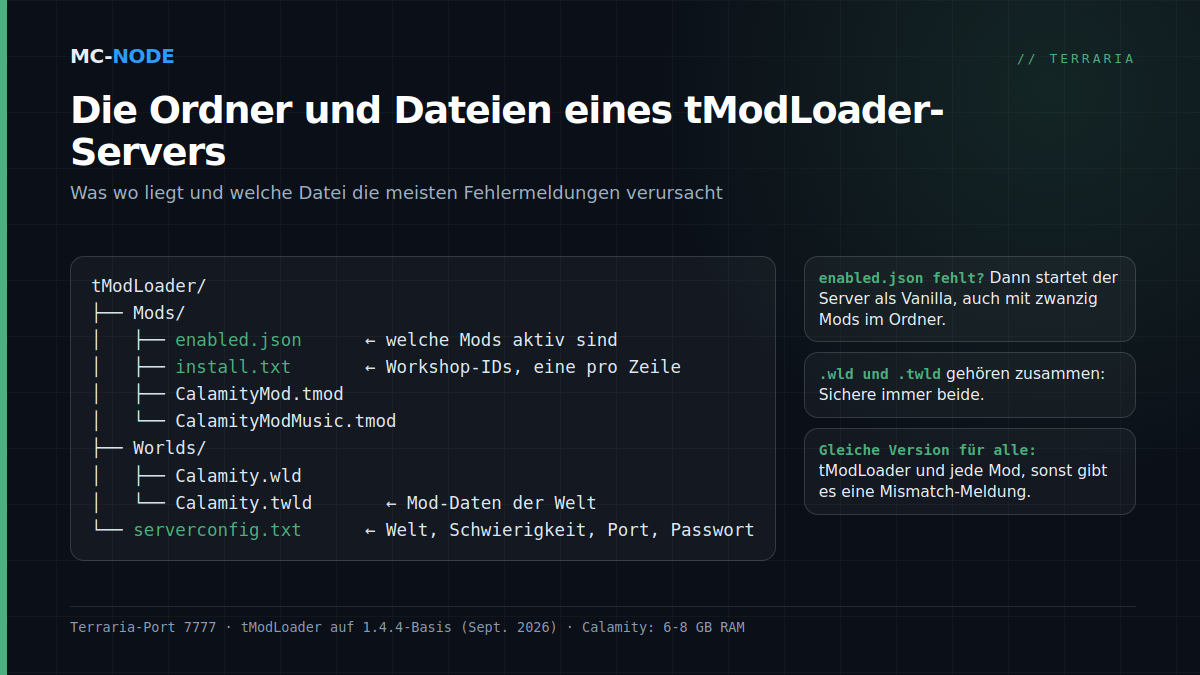
Ein tModLoader-Server hat einen eigenen Datenordner mit einer Handvoll Dateien, die alles bestimmen:
Mods/– hier liegen die Mods als.tmod-Dateien. Jede Mod ist eine einzige Datei.Mods/enabled.json– eine Liste mit den internen Namen der Mods, die der Server laden soll. Fehlt diese Datei, startet der Server als Vanilla, auch wenn zwanzig Mods im Ordner liegen. Das ist der häufigste Fehler.Mods/install.txt– die Steam-Workshop-IDs deiner Mods, eine pro Zeile. Das Verwaltungsscript von tModLoader nutzt diese Datei, um die Mods über SteamCMD herunterzuladen.Worlds/– deine Welten. Eine gemoddete Welt besteht aus zwei Dateien: der normalen.wldund einer.twldmit den Mod-Daten. Sichere immer beide.serverconfig.txt– die Starteinstellungen, damit der Server ohne Rückfragen hochfährt.
Der einfachste Weg, enabled.json und install.txt richtig hinzubekommen: Erstell in tModLoader auf deinem eigenen PC ein Modpack (Workshop → Mod Packs → Save Enabled as New Mod Pack). Im Ordner dieses Modpacks liegen genau diese beiden Dateien, bereit zum Kopieren auf den Server. Selbst tippen geht auch; enabled.json ist nichts weiter als eine JSON-Liste mit Namen wie CalamityMod.
serverconfig.txt: die Zeilen, auf die es ankommt
world=Worlds/Calamity.wld
autocreate=3
worldname=Calamity
difficulty=1
maxplayers=8
port=7777
password=deinpasswort
motd=Willkommen, stirb nicht an Yharon
autocreate legt die Welt an, wenn sie nicht existiert (1 = klein, 2 = mittel, 3 = groß); difficulty ist 0 für Normal, 1 Expert, 2 Master und 3 Journey. Calamity setzt darauf noch seine eigenen Schwierigkeitsgrade (Revengeance, Death), die aktivierst du aber im Spiel, nicht in dieser Datei. Eine große Welt mit Calamity zu generieren dauert ein paar Minuten und braucht vorübergehend mehr Arbeitsspeicher als das Spielen selbst; erschrick also nicht beim ersten Start.
Alle dieselbe Version, alle dieselben Mods
Das ist die Regel, an der tModLoader-Server scheitern. Jeder Spieler muss dieselbe tModLoader-Version wie der Server verwenden und exakt dieselbe Modliste aktiviert haben. Eine Mod mehr oder weniger, oder Calamity 2.0.5.3 auf dem Server und 2.0.5.2 bei einem Spieler, und du bekommst eine Mismatch-Meldung statt eines Spiels. Zwei Dinge helfen:
- Stell die Steam-Updates für tModLoader bei allen auf „nur beim Starten“ und verabredet einen Zeitpunkt, um gemeinsam zu updaten. Ein Server, der sich automatisch aktualisiert, während die Spieler noch auf der alten Version sind, ist ein klassischer Mittwochabend-Frust.
- Lass Spieler beim Verbinden die Modliste des Servers übernehmen: tModLoader bietet das bei einem Mismatch an und lädt fehlende Mods selbst herunter. Das klappt nur, wenn die Mods über den Workshop verfügbar sind, was für Calamity und die gängigen Ergänzungen der Fall ist.
Welche Mods dazu (und welche nicht)
Das feste Set rund um Calamity ist klein: Calamity Mod, Calamity Mod Music (separat, weil die Musik groß ist) und für den Komfort Recipe Browser, Boss Checklist und Magic Storage. Jede Mod, die du hinzufügst, kostet Arbeitsspeicher und Ladezeit, sowohl auf dem Server als auch bei jedem Spieler. Große Content-Mods neben Calamity wie Thorium oder Fargo's Souls machen Spaß, verdoppeln aber die Wahrscheinlichkeit, dass nach einem Update etwas kaputt ist. Für eine erste Season: Calamity plus Hilfsmods, sonst nichts.
Wie viel RAM braucht ein Calamity-Server?
Terraria selbst ist leichtgewichtig, Calamity nicht. In der Praxis sehen wir das hier:
| Aufbau | Arbeitsspeicher | Paket bei MC-Node |
|---|---|---|
| Vanilla oder TShock, bis 8 Spieler | 2 GB | Amateur, 3,00 € |
| Calamity + Musik + Hilfsmods, kleine Gruppe | 6 GB | Traveller, 9,00 € |
| Calamity + Thorium oder andere große Mods, große Welt | 8 GB | Explorer, 12,00 € |
Der Arbeitsspeicher hängt vor allem von den Mods und der Weltgröße ab, viel weniger von der Spielerzahl. Ebenfalls gut zu wissen: tModLoader läuft fast komplett auf einem einzigen Prozessorkern, ein schneller Kern hilft also mehr als viele Kerne. Alle unsere Gameserver laufen auf eigener Hardware mit NVMe-Speicher in Hengelo; das merkst du vor allem beim Speichern einer großen gemoddeten Welt.
So richtest du es auf unserem Server ein
- Wähl im Panel die tModLoader-Variante des Terraria-Servers und starte ihn einmal, damit die Ordner angelegt werden.
- Lad per SFTP deine
.tmod-Dateien plusenabled.json(aus deinem Modpack-Ordner) nachMods/hoch. - Pass
serverconfig.txtan: Weltname, Größe, Passwort und Spielerzahl. - Starte neu und schau in die Konsole: Der Server listet die geladenen Mods auf. Siehst du sie nicht, stimmt
enabled.jsonnicht. - Lass deine Gruppe über tModLoader → Multiplayer → Join via IP mit der Adresse und dem Port aus dem Panel verbinden.
Mach vor jedem Mod-Update ein Backup von Worlds/; eine Welt, die einmal von einer neueren Calamity-Version geladen wurde, geht nicht mehr zurück auf die alte.