Cómo desbanear a un jugador en Minecraft: ban, OP y whitelist
Para desbanear a un jugador de Minecraft en un servidor Java, escribe pardon NombreJugador en la consola del servidor, o /pardon NombreJugador dentro del juego. Para banear se usa el comando ban de Minecraft, ban NombreJugador motivo; una dirección IP la bloqueas con ban-ip y la liberas con pardon-ip, y banlist muestra quién está bloqueado. Dar OP en Minecraft se hace con op NombreJugador. A continuación verás, comando por comando, qué hace, dónde se guarda y dónde suele fallar, probado en un servidor 26.3 sin modificar y en Paper 26.3.
Los comandos se escriben en la consola o en el chat
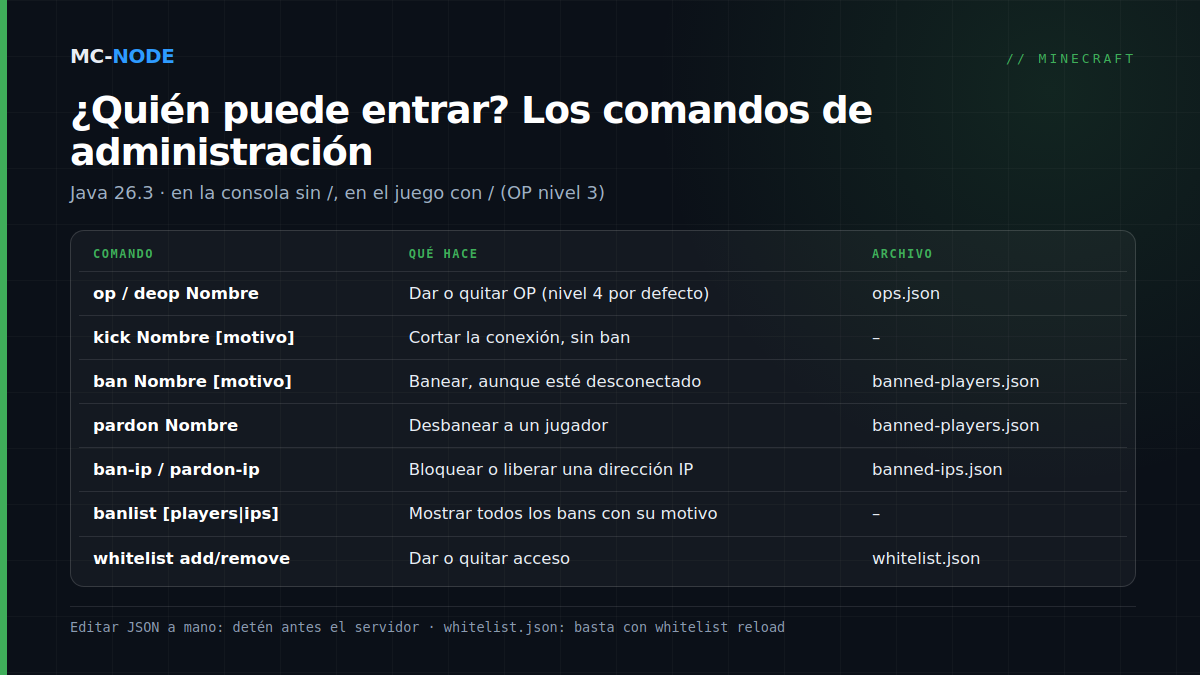
En la consola de tu servidor escribes los comandos sin barra: ban NombreJugador. En el juego les pones una / delante, y entonces tienes que ser operador de nivel 3 como mínimo; en Java, ban, pardon, kick, op, deop y whitelist pertenecen todos a ese nivel. La consola siempre puede hacerlo todo.
En MC-Node abres la consola desde la pestaña Console de tu servidor en el panel de juego. El panel también tiene una vista de jugadores donde baneas, desbaneas y añades a la whitelist con un botón; la base de conocimiento te muestra dónde encontrarla. ¿Aún no tienes servidor? Elige uno en la tienda de Minecraft. En vanilla y en Paper los comandos funcionan igual.
Dar OP en Minecraft: op, deop y los cuatro niveles
op NombreJugador convierte a alguien en operador; la consola responde Made NombreJugador a server operator. Para quitárselo, usa deop NombreJugador. El servidor busca el nombre en Mojang, así que el jugador no tiene que estar conectado, y las mayúsculas dan igual: en nuestra prueba, op notch se convirtió sin más en Notch.
Los operadores se guardan en ops.json, con un level y bypassesPlayerLimit (puede entrar aunque el servidor esté lleno) por jugador. El nivel que recibe un OP nuevo lo decide op-permission-level en server.properties; por defecto es 4.
- Nivel 1: puede construir dentro de la spawn-protection.
- Nivel 2: la mayoría de los comandos del juego y los bloques de comandos.
- Nivel 3: gestión de jugadores: kick, ban, pardon, op, deop y whitelist.
- Nivel 4: todo, incluida la gestión del servidor, como
stop.
¿Quieres darle un nivel más bajo a un solo jugador? Detén el servidor, cambia el número en ops.json y vuelve a iniciarlo. Paso a paso: hacerte OP a ti mismo.
El comando ban de Minecraft: kick, ban y ban-ip
kick NombreJugador motivo solo corta la conexión; el jugador puede volver al momento. Solo funciona con jugadores conectados; si no, obtienes No player was found.
ban NombreJugador motivo mete a alguien en la lista de bans y lo saca del servidor al instante si está conectado. Pon el motivo: el jugador ve You are banned from this server. Reason: … en cada nuevo intento, y tú lo vuelves a ver en banlist. Sin motivo aparece Banned by an operator. Como el nombre se busca en Mojang, también puedes banear a alguien que está desconectado.
ban-ip bloquea una dirección IP. Indicas una dirección, o el nombre de un jugador que esté conectado en ese momento; un nombre desconectado da Invalid IP address or unknown player. Úsalo con moderación: un ban por IP afecta a todos los que están detrás de esa dirección, también a quienes viven contigo o a todo el wifi de un instituto.
Los comandos vanilla no tienen ban temporal: cada ban recibe "expires": "forever". Para un ban de un día o una semana necesitas un plugin, como EssentialsX con tempban NombreJugador 3d motivo. Más sobre plugins de moderación en Reglas y moderación.
Desbanear a un jugador de Minecraft: pardon y pardon-ip
- Escribe
banlisten la consola. Verás todos los bans con su motivo, por ejemplo jeb_ was banned by Server: Griefing en el spawn. Filtra conbanlist playersobanlist ips. - Escribe
pardon NombreJugador. La respuesta es Unbanned NombreJugador. - Si el jugador también está en la lista con su dirección IP, escribe
pardon-ipcon la dirección que aparece enbanlist ips. Mientras ese ban por IP siga activo, no entra desde esa dirección con ninguna cuenta. - Si la whitelist está activada, comprueba con
whitelist listsi el jugador sigue en ella.
Si el servidor dice Nothing changed. The player isn't banned, ese nombre no está en la lista: compáralo con banlist, o puede que el bloqueo esté en la dirección IP.
Editar banned-players.json a mano: solo con el servidor apagado
Los bans se guardan en banned-players.json, con uuid, name, created, source, expires y, si lo hay, reason por jugador; los bans por IP están en banned-ips.json. Puedes editarlos desde el gestor de archivos, pero nuestra prueba en 26.3 destapó tres trampas:
- Editar con el servidor en marcha no funciona. El servidor solo lee el archivo al arrancar. Una línea que añadas mientras tanto no aparece en
banlist, y con el siguientebanel servidor sobrescribe el archivo. Tampocoreloadvuelve a leer la lista de bans. - Así que: detener, editar, iniciar. Así el servidor sí recoge tu cambio.
- Una coma olvidada tiene consecuencias. Con un JSON no válido, un servidor vanilla crashea al arrancar. Paper sí arranca, pero aparta tu archivo como
banned-players.json.backupy empieza con una lista de bans vacía: todos tus bans desaparecen hasta que lo restaures.
Por eso es mejor usar ban y pardon, y si editas a mano, haz antes una copia de seguridad.
La whitelist viene activada por defecto desde la 26.3
Desde Minecraft 26.3 (15 de septiembre de 2026), un server.properties recién creado incluye la línea white-list=true, tanto en el servidor oficial como en Paper. Si en un servidor nuevo te sale You are not white-listed on this server!, este es el motivo. En Java, los operadores siempre pueden entrar. Si white-list ya está en tu server.properties, ese valor se mantiene.
whitelist add NombreJugadorywhitelist remove NombreJugador: el jugador no tiene que estar conectado.whitelist onywhitelist off: también cambiawhite-listenserver.properties, así que se mantiene tras un reinicio.whitelist list: quién está en ella.whitelist reload: vuelve a leerwhitelist.jsondespués de editarlo a mano, sin reiniciar.
Pon también enforce-whitelist=true en server.properties. Así el servidor expulsa al instante a los jugadores que no están (o ya no están) en la lista en cuanto quitas a alguien, activas la whitelist o la recargas. Con el valor por defecto false, un jugador eliminado sigue jugando hasta que se desconecta. Más en Proteger tu servidor de Minecraft y en la base de conocimiento, en usar una whitelist.
Jugadores de Bedrock con Geyser y Floodgate: ojo con el punto
Con Geyser y Floodgate, los jugadores de Bedrock reciben por defecto un punto delante de su nombre (username-prefix: "." en la config de Floodgate). En los comandos, ese punto va incluido: ban .Gamertag motivo. Hazlo mientras el jugador está conectado. Un nombre desconocido, el servidor lo busca en Mojang, y ahí no existe: en nuestra prueba, ban .Steve123 solo devolvió That player does not exist. Para la whitelist, Floodgate tiene su propio comando, fwhitelist add Gamertag, que busca el ID de Xbox por sí mismo y por defecto es solo para operadores. Consulta conectar Geyser y Floodgate. Por cierto, un servidor Bedrock independiente no tiene ban ni pardon; ahí controlas el acceso con la allowlist.
No les des OP a los moderadores: usa LuckPerms
Para banear, un moderador no necesita ser OP. Con OP también puede detener el servidor, darse de todo y quitar a otros operadores. Con LuckPerms le das a un grupo solo los comandos que encajan con su rol. En Paper, cada comando vanilla tiene su propio permiso, como minecraft.command.kick, minecraft.command.ban y minecraft.command.pardon; los jugadores normales no los tienen por defecto.
lp creategroup moderator
lp group moderator permission set minecraft.command.kick true
lp group moderator permission set minecraft.command.ban true
lp user NombreJugador parent add moderator
Cómo montar rangos lo tienes en LuckPerms: configurar bien rangos y permisos; la instalación está en la base de conocimiento.
Cuándo no necesitas nada de esto
Si juegas con un grupo fijo de cinco amigos, basta con esto: whitelist activada, solo tú de OP y whitelist remove si alguien se porta mal. Los bans, los bans por IP y un grupo de moderadores solo resultan útiles cuando tu servidor es público o dejas que otros moderen.
Preguntas frecuentes
¿Cómo desbaneo a alguien en mi servidor de Minecraft?
Escribe pardon NombreJugador en la consola del servidor, o /pardon NombreJugador en el juego si eres operador de nivel 3 o superior. Si el jugador también está baneado por su dirección IP, escribe además pardon-ip con la dirección que aparece en banlist ips.
¿Se puede banear en Minecraft a un jugador que está desconectado?
Sí. En un servidor Java, ban busca el nombre en Mojang, así que el jugador no tiene que estar conectado. Eso no vale para ban-ip con un nombre de jugador: solo funciona si ese jugador está conectado.
¿Por qué nadie puede entrar en mi nuevo servidor 26.3?
Desde Minecraft 26.3, white-list=true viene por defecto en un server.properties nuevo. Añade jugadores con whitelist add NombreJugador, o desactiva la whitelist con whitelist off en la consola. En Java, los operadores siempre pueden entrar.
¿Puedo banear a alguien temporalmente en Minecraft?
No con los comandos estándar: un ban vanilla es para siempre, hasta que uses pardon. Con un plugin sí se puede, por ejemplo con EssentialsX: tempban NombreJugador 3d motivo banea a alguien durante tres días.