Serveur Minecraft : bannir, débannir un joueur, OP et whitelist
Pour débannir un joueur Minecraft sur un serveur Java, tapez pardon NomDuJoueur dans la console du serveur, ou /pardon NomDuJoueur en jeu. Pour bannir, c'est la commande ban de Minecraft : ban NomDuJoueur raison ; vous bloquez une adresse IP avec ban-ip et la libérez avec pardon-ip, et banlist affiche qui est bloqué. Pour donner l'OP dans Minecraft, utilisez op NomDuJoueur. Vous trouverez ci-dessous, pour chaque commande, ce qu'elle fait, où elle est enregistrée et où ça coince, testé sur un serveur 26.3 de base et sur Paper 26.3.
Les commandes se tapent dans la console ou dans le chat
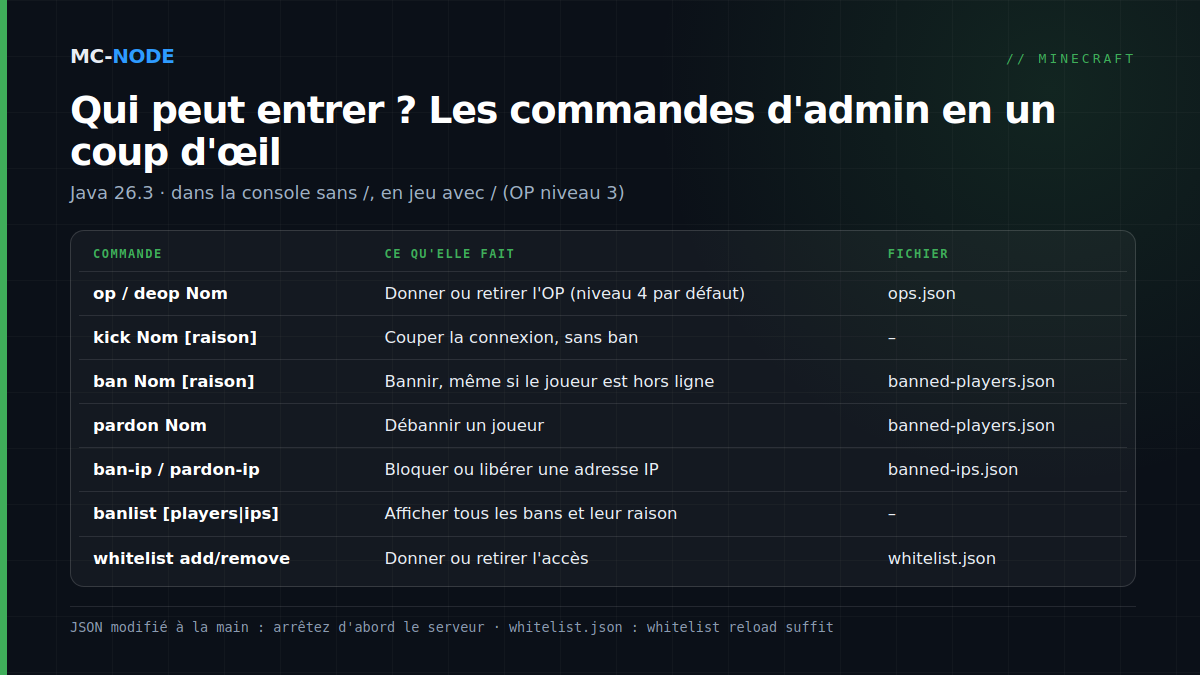
Dans la console de votre serveur, vous tapez les commandes sans barre oblique : ban NomDuJoueur. En jeu, vous ajoutez un / devant, et vous devez alors être opérateur de niveau 3 au minimum ; sur Java, ban, pardon, kick, op, deop et whitelist relèvent tous de ce niveau. La console, elle, a toujours tous les droits.
Chez MC-Node, vous ouvrez la console via l'onglet Console de votre serveur dans le panel de jeu. Le panel propose aussi une vue des joueurs où vous bannissez, débannissez et ajoutez à la whitelist d'un simple clic ; la base de connaissances montre où la trouver. Pas encore de serveur ? Choisissez-en un dans la boutique Minecraft. Sur vanilla et sur Paper, les commandes fonctionnent de la même façon.
Donner l'OP dans Minecraft : op, deop et les quatre niveaux
op NomDuJoueur fait de quelqu'un un opérateur ; la console répond Made NomDuJoueur a server operator. Pour le retirer, utilisez deop NomDuJoueur. Le serveur vérifie le nom auprès de Mojang, donc le joueur n'a pas besoin d'être en ligne, et les majuscules n'ont aucune importance : dans notre test, op notch est tout simplement devenu Notch.
Les opérateurs sont enregistrés dans ops.json, avec pour chaque joueur un level et bypassesPlayerLimit (peut entrer même quand le serveur est plein). Le niveau attribué à un nouvel OP est défini par op-permission-level dans server.properties ; par défaut, c'est 4.
- Niveau 1 : peut construire dans la zone de spawn-protection.
- Niveau 2 : la plupart des commandes de jeu et les blocs de commande.
- Niveau 3 : gestion des joueurs : kick, ban, pardon, op, deop et whitelist.
- Niveau 4 : tout, y compris la gestion du serveur comme
stop.
Vous voulez donner un niveau inférieur à un seul joueur ? Arrêtez le serveur, modifiez le chiffre dans ops.json et redémarrez. Pas à pas : vous mettre OP vous-même.
La commande ban de Minecraft : kick, ban et ban-ip
kick NomDuJoueur raison coupe seulement la connexion ; le joueur peut revenir aussitôt. Cela ne fonctionne que sur les joueurs en ligne, sinon vous obtenez No player was found.
ban NomDuJoueur raison inscrit quelqu'un sur la liste des bans et l'éjecte immédiatement du serveur s'il est en ligne. Indiquez la raison : le joueur voit You are banned from this server. Reason: … à chaque nouvelle tentative, et vous la retrouvez dans banlist. Sans raison, le message est Banned by an operator. Comme le nom est vérifié auprès de Mojang, vous pouvez aussi bannir quelqu'un qui est hors ligne.
ban-ip bloque une adresse IP. Vous indiquez une adresse, ou le nom d'un joueur en ligne à ce moment-là ; un nom hors ligne donne Invalid IP address or unknown player. À utiliser avec parcimonie : un ban IP touche tout le monde derrière cette adresse, y compris les colocataires ou tout le Wi-Fi d'une école.
Les commandes vanilla ne connaissent pas de ban temporaire : chaque ban reçoit "expires": "forever". Pour un ban d'un jour ou d'une semaine, il vous faut un plugin, comme EssentialsX avec tempban NomDuJoueur 3d raison. Plus d'infos sur les plugins de modération dans Règles et modération.
Débannir un joueur Minecraft : pardon et pardon-ip
- Tapez
banlistdans la console. Vous voyez tous les bans avec leur raison, par exemple jeb_ was banned by Server: Griefing au spawn. Filtrez avecbanlist playersoubanlist ips. - Tapez
pardon NomDuJoueur. La réponse est Unbanned NomDuJoueur. - Si le joueur figure aussi sur la liste avec son adresse IP, tapez
pardon-ipsuivi de l'adresse indiquée parbanlist ips. Tant que ce ban IP est actif, il ne peut entrer depuis cette adresse avec aucun compte. - Si la whitelist est activée, vérifiez avec
whitelist listque le joueur y figure toujours.
Si le serveur répond Nothing changed. The player isn't banned, ce nom n'est pas sur la liste : comparez-le avec banlist, ou alors le blocage porte sur l'adresse IP.
Modifier banned-players.json à la main : uniquement serveur arrêté
Les bans sont stockés dans banned-players.json, avec pour chaque joueur uuid, name, created, source, expires et éventuellement reason ; les bans IP se trouvent dans banned-ips.json. Vous pouvez les modifier via le gestionnaire de fichiers, mais notre test sur 26.3 a révélé trois pièges :
- Modifier pendant que le serveur tourne ne marche pas. Le serveur ne lit le fichier qu'au démarrage. Une ligne ajoutée entre-temps n'apparaît pas dans
banlist, et au prochainban, le serveur écrase le fichier.reloadne relit pas non plus la liste des bans. - Donc : arrêter, modifier, démarrer. Là, le serveur prend bien votre modification en compte.
- Une virgule oubliée a des conséquences. Avec un JSON invalide, un serveur vanilla plante au démarrage. Paper, lui, démarre, mais met votre fichier de côté sous le nom
banned-players.json.backupet repart avec une liste de bans vide : tous vos bans disparaissent jusqu'à ce que vous le restauriez.
Préférez donc ban et pardon, et faites d'abord une sauvegarde si vous modifiez à la main.
La whitelist est activée par défaut depuis la 26.3
Depuis Minecraft 26.3 (15 septembre 2026), un server.properties nouvellement créé contient la ligne white-list=true, sur le serveur officiel comme sur Paper. Si vous obtenez You are not white-listed on this server! sur un serveur tout neuf, voilà pourquoi. Sur Java, les opérateurs peuvent toujours entrer. Si white-list figure déjà dans votre server.properties, cette valeur est conservée.
whitelist add NomDuJoueuretwhitelist remove NomDuJoueur: le joueur n'a pas besoin d'être en ligne.whitelist onetwhitelist off: modifie aussiwhite-listdansserver.properties, le réglage survit donc à un redémarrage.whitelist list: qui y figure.whitelist reload: relitwhitelist.jsonaprès une modification manuelle, sans redémarrage.
Mettez aussi enforce-whitelist=true dans server.properties. Le serveur éjecte alors immédiatement les joueurs qui ne sont pas (ou plus) sur la liste dès que vous retirez quelqu'un, activez la whitelist ou la rechargez. Avec la valeur par défaut false, un joueur retiré continue à jouer jusqu'à sa déconnexion. Plus d'infos dans Sécuriser votre serveur Minecraft et dans la base de connaissances, à la page utiliser une whitelist.
Joueurs Bedrock via Geyser et Floodgate : attention au point
Avec Geyser et Floodgate, les joueurs Bedrock reçoivent par défaut un point devant leur nom (username-prefix: "." dans la config de Floodgate). Dans les commandes, ce point fait partie du nom : ban .Gamertag raison. Faites-le pendant que le joueur est en ligne. Un nom inconnu, le serveur le cherche chez Mojang, où il n'existe pas : dans notre test, ban .Steve123 a seulement renvoyé That player does not exist. Pour la whitelist, Floodgate a sa propre commande, fwhitelist add Gamertag, qui retrouve elle-même l'ID Xbox et est réservée par défaut aux opérateurs. Voir relier Geyser et Floodgate. Un serveur Bedrock autonome, d'ailleurs, ne connaît ni ban ni pardon ; l'accès s'y gère avec l'allowlist.
Ne donnez pas l'OP aux modérateurs : utilisez LuckPerms
Un modérateur n'a pas besoin d'être OP pour bannir. Avec l'OP, il peut aussi arrêter le serveur, tout se donner et destituer d'autres opérateurs. Avec LuckPerms, vous ne donnez à un groupe que les commandes qui correspondent à son rôle. Sur Paper, chaque commande vanilla a sa propre permission, comme minecraft.command.kick, minecraft.command.ban et minecraft.command.pardon ; les joueurs ordinaires ne les ont pas par défaut.
lp creategroup moderator
lp group moderator permission set minecraft.command.kick true
lp group moderator permission set minecraft.command.ban true
lp user NomDuJoueur parent add moderator
Pour construire vos rangs, lisez LuckPerms : bien configurer les rangs et les permissions ; l'installation est décrite dans la base de connaissances.
Quand vous n'avez besoin de rien de tout cela
Si vous jouez avec un groupe fixe de cinq amis, ceci suffit : whitelist activée, vous seul en OP, et whitelist remove si quelqu'un se comporte mal. Les bans, les bans IP et un groupe de modérateurs ne deviennent utiles que si votre serveur est public ou si vous laissez d'autres personnes modérer.
Questions fréquentes
Comment débannir quelqu'un sur mon serveur Minecraft ?
Tapez pardon NomDuJoueur dans la console du serveur, ou /pardon NomDuJoueur en jeu si vous êtes opérateur de niveau 3 ou plus. Si le joueur est aussi banni par son adresse IP, tapez également pardon-ip avec l'adresse indiquée par banlist ips.
Peut-on bannir un joueur hors ligne dans Minecraft ?
Oui. Sur un serveur Java, ban vérifie le nom auprès de Mojang, donc le joueur n'a pas besoin d'être en ligne. Ce n'est pas le cas de ban-ip avec un nom de joueur : cela ne fonctionne que si ce joueur est en ligne.
Pourquoi personne ne peut rejoindre mon nouveau serveur 26.3 ?
Depuis Minecraft 26.3, white-list=true est la valeur par défaut dans un nouveau server.properties. Ajoutez des joueurs avec whitelist add NomDuJoueur, ou désactivez la whitelist avec whitelist off dans la console. Sur Java, les opérateurs peuvent toujours entrer.
Puis-je bannir quelqu'un temporairement dans Minecraft ?
Pas avec les commandes standard : un ban vanilla est définitif, jusqu'à ce que vous utilisiez pardon. Avec un plugin, c'est possible, par exemple avec EssentialsX : tempban NomDuJoueur 3d raison bannit quelqu'un pour trois jours.