Installer un serveur Minecraft sur un VPS : Ubuntu, Java 25 et systemd
La plupart des gens qui veulent un serveur Minecraft s'en sortent mieux avec une offre serveur de jeu : panel, sauvegardes, mise à jour en un clic. Mais pour un certain groupe, un VPS est le meilleur choix : vous voulez plusieurs petits serveurs derrière un proxy, vous voulez faire tourner vos propres scripts et cronjobs, ou vous voulez simplement apprendre comment ça marche sous le capot. Ce guide installe un serveur Paper sur Ubuntu 24.04, comme service systemd qui démarre tout seul après un redémarrage et sauvegarde proprement le monde à l'arrêt. Comptez une demi-heure.
Quel VPS ?
Minecraft tourne sur un seul cœur et le veut rapide. Choisissez donc la gamme Normal avec l'AMD EPYC 7443P (jusqu'à 4,0 GHz) : le HEN-N-02 avec 4 Go pour 5,30 € par mois est un bon début pour 5 à 10 joueurs, le HEN-N-03 avec 4 vCores et 8 Go pour 9,50 € si vous voulez des plugins ou plusieurs serveurs. La gamme budget sur le Xeon plus ancien fonctionne aussi, mais vous sentez la fréquence plus basse dans le tickrate dès qu'il y a du monde. Gardez 1 Go libre pour le système d'exploitation : sur un VPS de 4 Go, vous donnez 3 Go au serveur.
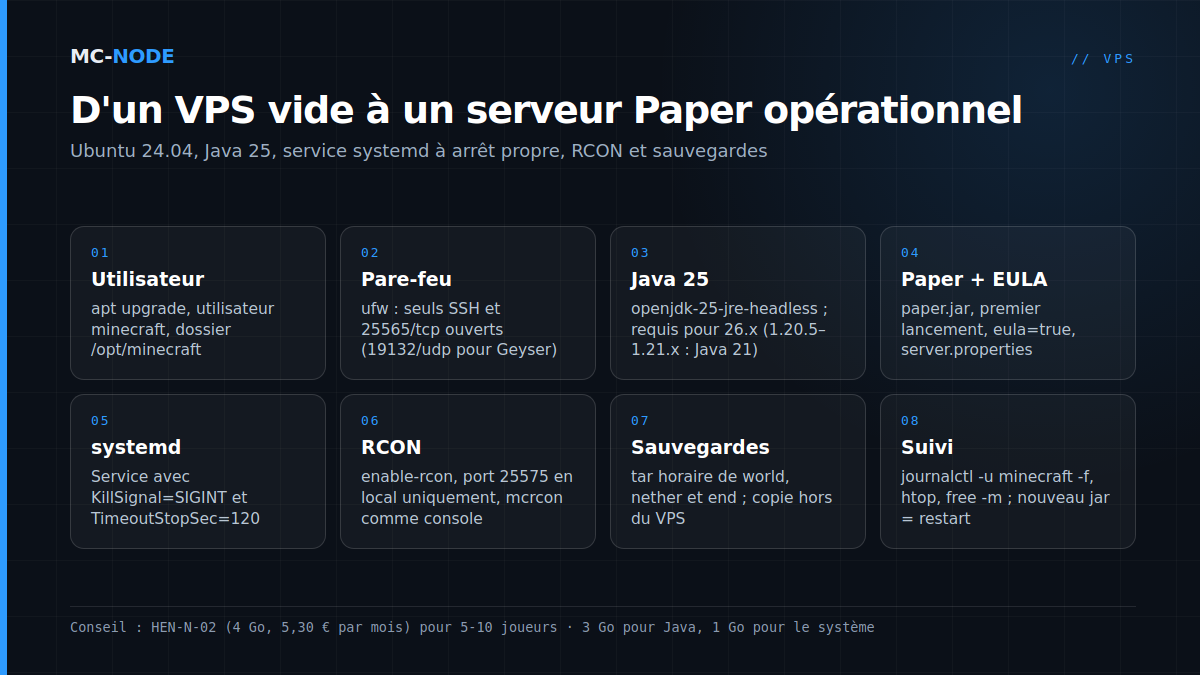
Étape 1 : se connecter, mettre à jour, créer un utilisateur séparé
Connectez-vous en SSH (voici comment) et commencez par les mises à jour et un utilisateur sans droits root. Le serveur tournera sous cet utilisateur, pour qu'un plugin malveillant ne prenne pas aussitôt toute votre machine.
apt update && apt upgrade -y
adduser --disabled-password --gecos "" minecraft
mkdir -p /opt/minecraft && chown minecraft:minecraft /opt/minecraft
Étape 2 : le pare-feu
ufw allow OpenSSH
ufw allow 25565/tcp
ufw enable
Seuls SSH et le port Minecraft sont ouverts. Si vous voulez plus tard Geyser pour les joueurs Bedrock, 19132/udp s'y ajoute. RCON (étape 6), vous ne l'ouvrez volontairement pas vers l'extérieur.
Étape 3 : Java 25
Les versions 26.x de Minecraft exigent Java 25 (de la 1.20.5 à la 1.21.x, Java 21 suffit). Sur Ubuntu 24.04, c'est une seule ligne ; notre base de connaissances a un guide à part si vous êtes sur une autre distribution.
apt install -y openjdk-25-jre-headless
java -version
Étape 4 : télécharger Paper et accepter l'EULA
Téléchargez le dernier build de Paper pour votre version de Minecraft sur le site de PaperMC et placez-le sous le nom paper.jar dans /opt/minecraft. Lancez-le une fois en tant qu'utilisateur minecraft ; il crée les fichiers et s'arrête sur l'EULA.
su - minecraft
cd /opt/minecraft
java -Xms3G -Xmx3G -jar paper.jar --nogui
sed -i 's/eula=false/eula=true/' eula.txt
Avec -Xms et -Xmx identiques, vous évitez que Java doive redemander la mémoire sans arrêt. D'autres flags, comme le fameux tuning du garbage collector, peuvent venir plus tard ; pour dix joueurs, vous ne verrez pas la différence. Adaptez maintenant aussi server.properties : laissez online-mode=true, mettez view-distance sur 8, et un motd. Ce que font les autres lignes est expliqué dans server.properties expliqué.
Étape 5 : le service systemd
C'est l'étape qui distingue un serveur sur VPS d'un « écran que je laisse ouvert ». Créez /etc/systemd/system/minecraft.service :
[Unit]
Description=Minecraft (Paper)
After=network-online.target
Wants=network-online.target

[Service]
User=minecraft
WorkingDirectory=/opt/minecraft
ExecStart=/usr/bin/java -Xms3G -Xmx3G -jar paper.jar --nogui
Restart=on-failure
RestartSec=10
KillSignal=SIGINT
TimeoutStopSec=120

[Install]
WantedBy=multi-user.target
systemctl daemon-reload
systemctl enable --now minecraft
systemctl status minecraft
journalctl -u minecraft -fKillSignal=SIGINT est la ligne la plus importante : le serveur Minecraft intercepte ce signal et sauvegarde tous les mondes avant de s'arrêter, exactement comme avec stop dans la console. Sans cette ligne, il reçoit un signal brutal au redémarrage et vous risquez un chunk corrompu. TimeoutStopSec lui laisse deux minutes pour cela ; un grand monde en a parfois besoin.
Étape 6 : une console via RCON
Un service n'a pas d'écran où taper des commandes. La solution propre est RCON : mettez dans server.properties enable-rcon=true, rcon.port=25575 et un long rcon.password, et installez sur le VPS un client RCON comme mcrcon. Comme le pare-feu n'ouvre pas ce port, RCON n'est joignable qu'en local, et c'est exactement ce qu'il faut. Une alternative que beaucoup d'administrateurs préfèrent : lancer le serveur dans screen ou tmux depuis le service, pour voir la vraie console avec screen -r. Ça marche, mais la logique d'arrêt devient alors plus compliquée ; commencez par RCON.
Étape 7 : les sauvegardes
Sur un VPS, les sauvegardes sont à votre charge, et un monde, vous voulez le conserver souvent et de façon ciblée. Un cronjob qui archive chaque heure les dossiers du monde suffit :
0 * * * * tar -czf /opt/backups/monde-$(date +\%Y%m%d-%H).tar.gz -C /opt/minecraft world world_nether world_the_endAjoutez-y une ligne qui supprime les fichiers de plus de sept jours, et copiez de temps en temps le dossier ailleurs que sur le VPS lui-même. Une sauvegarde sur le même disque que le serveur n'est pas une sauvegarde.
Étape 8 : mettre à jour et surveiller
Mettre à jour, c'est déposer le nouveau paper.jar et lancer systemctl restart minecraft. Avant chaque mise à jour, regardez les plugins : ils doivent prendre en charge la nouvelle version. Surveillez la machine avec htop et free -m ; s'il reste moins de quelques centaines de Mo libres, il est temps de passer à une offre plus grande, ce qui se fait chaque mois.
Honnêtement : quand ne pas faire ça
Tout ce qui précède, vous l'obtenez clé en main avec un serveur de jeu Minecraft : panel avec console, sauvegardes en un clic, changement de version, installation de plugins, et protection anti-DDoS sur le port de jeu. Il commence à 0,50 € par mois et coûte environ 1,10 € par Go, ce qui, pour un seul serveur, revient moins cher qu'un VPS de taille comparable. Le VPS ne l'emporte qu'avec plusieurs serveurs, un proxy Velocity, vos propres logiciels à côté ou simplement l'envie de le faire vous-même. Si vous voulez le meilleur des deux mondes, regardez Pterodactyl sur votre propre VPS : un panel que vous gérez vous-même.