Louer un VPS Windows : licence, RDP et quand préférer Linux
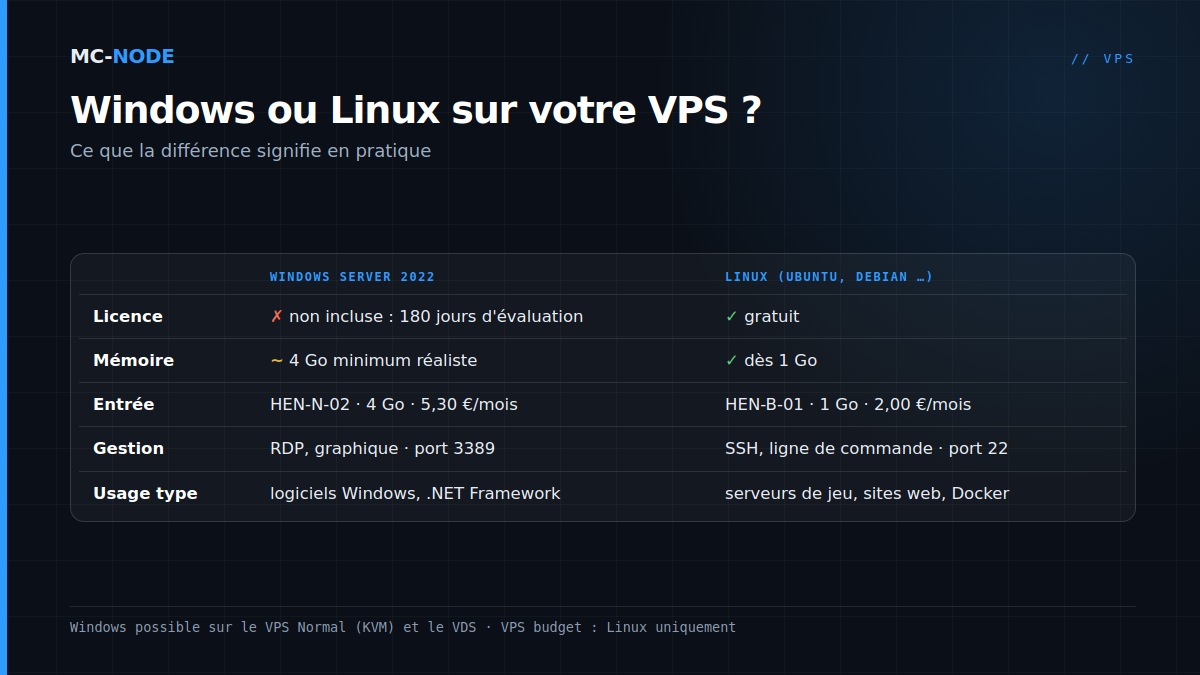
Chez MC-Node, vous louez un VPS Windows dans la gamme Normal : vous y choisissez Windows Server 2022 comme système d'exploitation, et à partir du HEN-N-02 avec 4 Go pour 5,30 € par mois, il tourne confortablement. Aucune licence Windows n'est incluse. Sans votre propre clé, Windows Server fonctionne en version d'évaluation de 180 jours, que vous pouvez prolonger un nombre limité de fois ; ensuite, vous activez une licence. Vous travaillez sur le serveur via le Bureau à distance (RDP, port 3389). Et honnêtement : pour les serveurs de jeu, les sites web et Docker, Linux est généralement moins cher et plus simple.
VPS Windows : possible sur le VPS Normal et le VDS, pas sur le budget
Nos VPS les moins chers, la gamme budget dès 2,00 €, sont des conteneurs qui partagent le noyau de l'hôte. Seul Linux y tourne. Windows a besoin d'une machine virtuelle complète, que vous obtenez avec le VPS Normal (KVM) et avec le VDS. Pourquoi, vous le lirez dans Le VPS KVM expliqué.
La gamme Normal tourne sur des processeurs AMD EPYC 7443P avec de la mémoire DDR4 et du stockage NVMe, sur notre propre matériel dans le datacenter Previder à Hengelo. Si vous voulez changer de système d'exploitation plus tard, vous réinstallez via le panel VPS (changer de système d'exploitation) ; cela efface toutefois tout le contenu du VPS.
La licence : 180 jours d'évaluation, puis votre propre clé
Aucune licence Windows n'est incluse avec le VPS. Sans clé, Windows Server 2022 tourne en édition d'évaluation, valable 180 jours selon Microsoft. Pour savoir si vous avez une version d'évaluation, ouvrez une invite de commandes en tant qu'administrateur : avec la première commande, le nom de l'édition contient « Eval » ; avec la seconde, EVAL apparaît dans la sortie.
DISM /online /Get-CurrentEdition
slmgr.vbs /dlv
Prolonger avec slmgr /rearm
Avec slmgr.vbs /rearm, vous réinitialisez les minuteurs d'activation ; redémarrez ensuite le serveur. C'est possible un nombre limité de fois. Combien il vous en reste, slmgr.vbs /dlv l'indique à la ligne rearm count. Les étapes sont décrites dans Comment activer ma licence Windows ? Voyez le rearm comme du temps de test, pas comme un moyen d'utiliser Windows durablement sans licence.
Ne laissez pas la période expirer. Microsoft ne décrit pas précisément dans sa documentation ce qui se passe ensuite, mais des administrateurs signalent qu'une évaluation expirée s'éteint d'elle-même, encore et encore.
Passer à une version complète
Avec une clé de produit, vous convertissez l'évaluation sans réinstallation. Regardez d'abord quelles éditions sont possibles :
DISM /online /Get-TargetEditions
DISM /online /Set-Edition:ServerStandard /ProductKey:XXXXX-XXXXX-XXXXX-XXXXX-XXXXX /AcceptEula
Deux pièges tirés de la documentation de Microsoft : une évaluation Datacenter ne peut être convertie qu'en Datacenter, pas en Standard. Et une évaluation avec interface graphique (Desktop Experience) ne devient jamais une version Core. Si l'édition souhaitée ne figure pas dans la liste de /Get-TargetEditions, une installation propre est nécessaire. Vérifiez-le donc avant d'acheter une clé.
Achetez une licence valide auprès d'un revendeur agréé et faites-vous confirmer qu'elle convient à une utilisation sur un serveur virtuel loué ; les conditions varient selon le type de licence. Bon à savoir en 2026 : le support standard (mainstream) de Windows Server 2022 prend fin en octobre 2026, mais les mises à jour de sécurité continuent jusqu'en octobre 2031.
Comptez au moins 4 Go de mémoire
Pour Windows Server 2022, Microsoft indique un minimum de 2 Go de mémoire pour la version avec interface graphique (1 Go pour Server Core) et 32 Go d'espace disque (un minimum absolu selon Microsoft). Ce sont des exigences d'installation, pas une recommandation pour travailler : pour son successeur Windows Server 2025, Microsoft recommande déjà 4 Go pour la version avec interface graphique. Avec une session RDP, un navigateur et votre propre programme, il ne reste pas grand-chose sur 2 Go. Notre conseil :
- HEN-N-01 (2 vCores, 2 Go, 40 Go NVMe, 3,40 €) : s'installe, mais trop juste pour travailler confortablement.
- HEN-N-02 (2 vCores, 4 Go, 60 Go NVMe, 5,30 €) : le point de départ pour une application légère qui tourne 24 h/24 et 7 j/7.
- HEN-N-03 (4 vCores, 8 Go, 80 Go NVMe, 9,50 €) : pour une base de données ou quelques programmes côte à côte.
- HEN-N-04 (4 vCores, 12 Go, 100 Go NVMe, 13,40 €) et au-delà : pour des logiciels plus lourds.
Vous pouvez monter en gamme plus tard depuis l'espace client ; tout est résiliable chaque mois et la protection anti-DDoS est comprise dans le prix.
Se connecter via le Bureau à distance (RDP)
RDP écoute par défaut sur le port 3389 (TCP et UDP). Il vous faut l'adresse IP de votre VPS et les identifiants de votre espace client.
- Depuis Windows : tapez Connexion Bureau à distance ou
mstscdans le menu Démarrer, saisissez l'adresse IP, puis votre nom d'utilisateur et votre mot de passe. - Depuis macOS, iPhone, iPad ou Android : utilisez Windows App de Microsoft. Pour vous connecter à un PC ou un serveur isolé, vous n'avez pas besoin de vous y identifier avec un compte Microsoft.
À la première connexion, un message indique que l'identité du serveur ne peut pas être vérifiée. Sur un serveur tout neuf, c'est normal : vérifiez l'adresse IP et continuez. Les étapes sont décrites dans Comment se connecter au Bureau à distance ?
Sécuriser RDP : quatre mesures dès le premier jour
Un port RDP ouvert à tout Internet attire des tentatives de connexion automatisées ; la protection anti-DDoS n'y peut rien :
- Utilisez un mot de passe long et unique. Selon Microsoft, le compte Administrator intégré échappe au verrouillage de compte habituel : les tentatives à répétition pour deviner le mot de passe ne sont donc pas freinées automatiquement.
- Laissez l'authentification au niveau du réseau (NLA) activée. Avec NLA, vous vous authentifiez avant qu'une session ne soit établie. Microsoft recommande de la laisser activée.
- Installez les mises à jour. Lancez Windows Update juste après l'installation, puis chaque mois.
N'ouvrez RDP qu'à votre propre adresse IP. Dans PowerShell (en tant qu'administrateur) :
Set-NetFirewallRule -Name RemoteDesktop-UserMode-In-* -RemoteAddress 203.0.113.25Le nom avec * englobe les règles par défaut pour RDP en TCP et en UDP. Remplacez l'adresse d'exemple par votre propre IP publique. Si l'IP de votre connexion à domicile change de temps en temps, indiquez plusieurs adresses ou une plage ; si vous vous retrouvez bloqué dehors, il reste la console dans le panel VPS.
Changer le numéro de port (valeur de registre PortNumber) réduit surtout le bruit dans vos journaux et ne remplace aucune de ces mesures. Si vous le faites, créez d'abord une règle de pare-feu pour le nouveau port, sinon vous vous bloquez vous-même dehors.
Quand Linux est plus judicieux
Pour beaucoup d'usages courants, Windows est un détour :
- Serveurs de jeu. D'après sa propre documentation, Pterodactyl, la base de notre panel de jeu, ne fait pas tourner son service Wings sous Windows (voir Pterodactyl sur votre propre VPS). Pour un serveur entre amis, une offre serveur de jeu est souvent moins chère et plus simple (VPS ou serveur de jeu).
- Sites web. Une pile web avec nginx ou Apache, PHP et MariaDB est chez elle sous Linux, et un hébergement web est souvent encore plus simple (hébergement web ou VPS). Une application ASP.NET sur le .NET moderne tourne aussi sous Linux ; seul l'ancien .NET Framework, par exemple avec Web Forms, est lié à Windows.
- Docker. Selon Microsoft, les conteneurs Linux ne peuvent pas tourner directement sous Windows ; il faut pour cela une couche de virtualisation supplémentaire avec Hyper-V. Sur un VPS, qui est déjà lui-même une machine virtuelle, c'est un détour ; sous Linux, vous lancez simplement un conteneur avec
docker run. - Prix. Un bot Discord ou un petit script sous Linux tient sur le VPS budget à 2,00 € avec 1 Go. Windows demande en pratique au minimum l'offre à 5,30 €, plus une licence (voir aussi ce que vous obtenez pour 2 à 10 €).
Quand Windows est bel et bien le bon choix
Choisissez un VPS Windows si vous faites tourner un logiciel qui n'existe que pour Windows et doit fonctionner 24 h/24 : un programme Windows avec sa propre partie serveur, une ancienne application métier sous .NET Framework, ou un outil que vous voulez piloter via RDP depuis n'importe où. C'est aussi une solution propre pour un environnement de test Windows séparé de votre PC, que vous résiliez au bout d'un mois.
Quand ce n'est pas le cas : si vous cherchez un PC dans le cloud pour jouer ou faire du montage vidéo, car nos offres VPS n'ont pas de carte graphique. Et si vous choisissez Windows uniquement parce que vous ne connaissez pas Linux : un VPS Linux avec un bon guide s'apprend plus vite que vous ne le pensez, et vous économisez la licence.
Questions fréquentes
Une licence Windows est-elle incluse avec un VPS Windows de MC-Node ?
Non. Sans votre propre clé, Windows Server 2022 fonctionne en version d'évaluation de 180 jours, que vous prolongez un nombre limité de fois avec slmgr /rearm. Ensuite, vous la convertissez en version complète avec DISM /Set-Edition et une clé de produit valide.
De combien de RAM un VPS Windows a-t-il besoin ?
Pour Windows Server 2022 avec interface graphique, Microsoft indique 2 Go comme minimum, mais c'est une exigence d'installation. Pour travailler confortablement, 4 Go est le plancher réaliste ; chez MC-Node, c'est le HEN-N-02 à 5,30 € par mois.
Comment me connecter à mon VPS Windows ?
Via le Bureau à distance (RDP), qui utilise par défaut le port 3389. Sous Windows, lancez mstsc ; sous macOS, iOS et Android, utilisez Windows App de Microsoft. Saisissez l'adresse IP de votre VPS et connectez-vous avec les identifiants de votre espace client.
Que se passe-t-il quand la période d'évaluation de Windows Server expire ?
Windows n'est alors plus activé. Microsoft ne documente pas précisément ce qui se passe ensuite, mais des administrateurs signalent que le serveur s'éteint alors de lui-même, encore et encore. Évitez-le avec slmgr /rearm tant qu'il vous reste des rearms, ou convertissez l'évaluation en version complète avec votre propre clé de produit.