Rejoindre un serveur Minecraft sur PS5, Xbox et Switch : comment faire
Vous avez un serveur, votre ami a une PlayStation, et là, surprise : dans Minecraft sur console, il n'y a aucun bouton pour saisir l'adresse d'un serveur. Uniquement les « Featured Servers » de Microsoft, les Realms et les mondes de vos amis. C'est une limite de la version console elle-même, pas du serveur. Heureusement, il existe deux façons de la contourner, toutes deux gratuites, et toutes deux sans rien « cracker » sur la console. Cet article les explique pour Xbox, PlayStation 4/5 et Nintendo Switch, et dit honnêtement quels en sont les inconvénients.
D'abord : quel serveur une console peut-elle rejoindre ?
Les consoles font tourner Minecraft Bedrock Edition. Elles peuvent donc rejoindre n'importe quel serveur Bedrock (port 19132, UDP) ainsi qu'un serveur Java sur lequel tournent Geyser et Floodgate, qui traduisent le protocole Bedrock vers Java. Pour choisir entre les deux, lisez Java et Bedrock sur un seul serveur. Pour rejoindre depuis la console, cela ne change rien : les deux méthodes ci-dessous fonctionnent dans les deux cas.
Méthode 1 : BedrockConnect via un réglage DNS
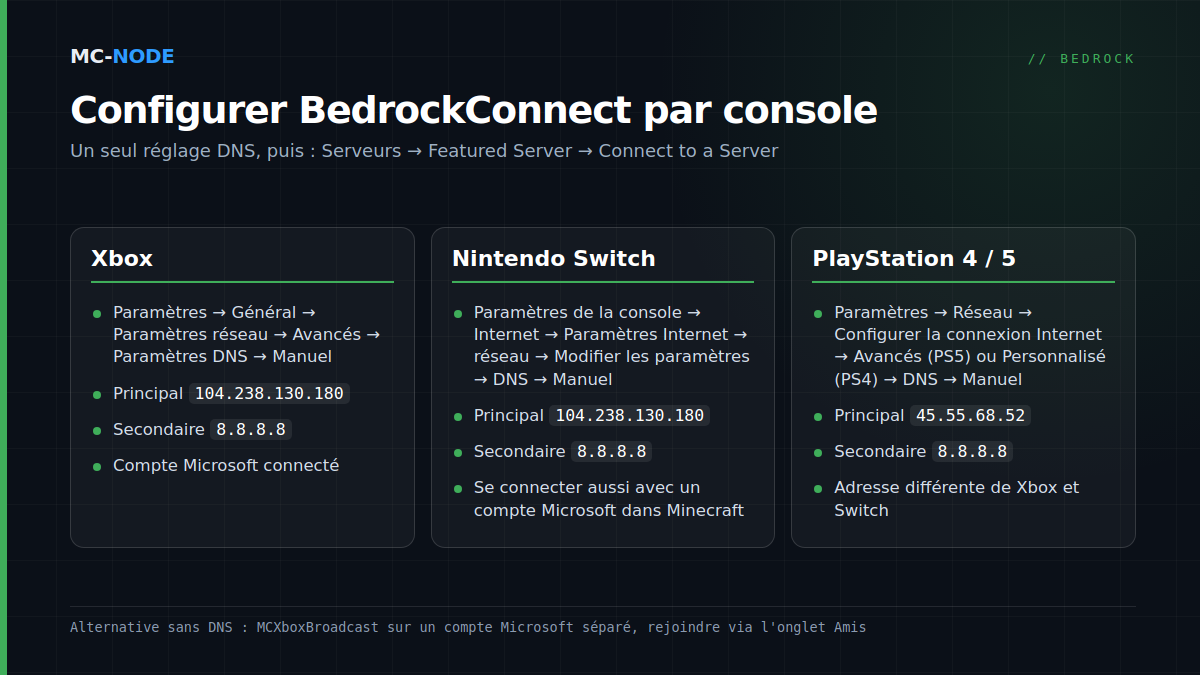
BedrockConnect est un projet open source qui existe depuis 2019. L'idée est astucieuse : vous indiquez à votre console d'utiliser un autre serveur DNS. Ce serveur DNS redirige les adresses des Featured Servers vers BedrockConnect. Quand vous cliquez ensuite dans Minecraft sur l'un de ces Featured Servers, vous obtenez, à la place de ce serveur, un menu dans lequel vous saisissez vous-même une adresse et un port, et une liste de serveurs que vous pouvez enregistrer. Rien n'est téléchargé ni modifié sur la console ; le réglage se trouve simplement dans vos paramètres réseau et vous pouvez toujours le remettre sur automatique.
Xbox One et Series
- Paramètres → Général → Paramètres réseau → Paramètres avancés → Paramètres DNS → Manuel.
- DNS principal
104.238.130.180, DNS secondaire8.8.8.8. Enregistrez. - Lancez Minecraft, onglet Serveurs, choisissez un Featured Server (par exemple Mineville, Lifeboat, The Hive, Galaxite ou Enchanted).
- Le menu BedrockConnect s'ouvre. Choisissez Connect to a Server et saisissez l'adresse et le port de votre serveur.
Nintendo Switch
- Paramètres de la console → Internet → Paramètres Internet → votre réseau → Modifier les paramètres → Paramètres DNS → Manuel.
- DNS principal
104.238.130.180, DNS secondaire8.8.8.8. Enregistrez et reconnectez-vous. - Ensuite, exactement comme sur Xbox : Serveurs → un Featured Server → Connect to a Server.
PlayStation 4 et 5
- PS5 : Paramètres → Réseau → Paramètres → Configurer la connexion Internet → votre réseau → Paramètres avancés → Paramètres DNS → Manuel. PS4 : Paramètres → Réseau → Configurer la connexion Internet → Personnalisé → Paramètres DNS → Manuel.
- Pour PlayStation, vous utilisez une autre adresse : DNS principal
45.55.68.52, DNS secondaire8.8.8.8. - Puis, ici aussi : Serveurs → un Featured Server → Connect to a Server.
Si ça ne marche pas, vérifiez trois choses : que vous êtes connecté à Minecraft avec un compte Microsoft sur toutes les consoles (y compris sur PlayStation et Switch), que le réglage DNS est vraiment enregistré (certaines consoles le réinitialisent après un changement de réseau), et que vous utilisez le bon numéro de port ; sur un serveur loué, ce n'est souvent pas 19132 mais le port indiqué dans votre panel.
Les inconvénients de la méthode DNS
Le DNS public de BedrockConnect est un service communautaire gratuit, porté par des bénévoles. Il fonctionne depuis des années, mais personne ne vous promet de disponibilité. Tant que le réglage DNS est en place, toutes les autres résolutions de noms de la console passent aussi par ce serveur ; ce n'est pas un problème pour jouer, mais c'est bon à savoir. Si vous voulez être indépendant, vous pouvez faire tourner BedrockConnect vous-même : c'est un petit programme Java plus un serveur DNS, qui tient très bien sur un VPS à 2,00 € par mois. Pour un groupe d'amis, c'est exagéré ; pour une communauté avec cent joueurs sur console, ça vaut la peine.
Méthode 2 : via la liste d'amis avec MCXboxBroadcast
La seconde route ne demande rien au joueur. MCXboxBroadcast est un programme que vous faites tourner sur ou à côté de votre serveur, connecté à un compte Microsoft séparé. Il déclare votre serveur auprès de Xbox Live comme un « monde jouable » de ce compte. Toute personne qui a ce compte en ami voit ensuite simplement votre serveur dans l'onglet Amis de Minecraft et le rejoint en un clic, sans manipulation DNS. Il existe comme extension pour Geyser (un fichier dans le dossier extensions) et comme version autonome pour les serveurs Bedrock.
Deux remarques honnêtes. Les auteurs recommandent expressément un compte séparé, parce que le programme se comporte comme un client de jeu et que Microsoft peut en théorie bloquer ce compte ; n'utilisez donc jamais votre propre compte. Et il vise officiellement la Xbox ; en pratique, les joueurs PlayStation et Switch connectés avec leur compte Microsoft voient aussi la session dans leur liste d'amis, mais ne comptez pas dessus les yeux fermés. Pour un serveur avec beaucoup de jeunes joueurs sur console, c'est malgré tout la méthode la plus conviviale : « ajoute ce compte et clique sur Amis », tout le monde peut le comprendre.
Quelle méthode pour qui ?
| Situation | Conseil |
|---|---|
| Quelques amis, un réglage une fois pour toutes | BedrockConnect via DNS |
| Communauté avec beaucoup de (jeunes) joueurs sur console | MCXboxBroadcast sur un compte séparé, DNS en secours |
| Serveur Java avec Geyser | Les deux fonctionnent ; MCXboxBroadcast comme extension Geyser est le plus pratique |
| Vous ne voulez rien configurer | Realms, avec les limites de Realms (pas de plugins, dix joueurs) |
Ce que vous réglez côté serveur
Pour les joueurs sur console, il n'y a pas grand-chose de plus à faire côté serveur. Sur un serveur Bedrock : veillez à ce que online-mode=true soit défini (compte Microsoft obligatoire, ce qui empêche la triche avec de faux comptes) et activez une whitelist s'il s'agit d'un serveur privé. Sur un serveur Java : installez Geyser et Floodgate, pour que les joueurs sur console puissent se connecter sans compte Java. Nos offres Bedrock commencent à 2,50 € par mois et un serveur Java à 0,50 €, tous deux avec protection anti-DDoS et résiliables chaque mois. La différence entre les deux versions est expliquée dans la base de connaissances : Java ou Bedrock ?.