Serveur tModLoader avec Calamity : mods, versions et RAM
Qui veut plus de Terraria après quelques parties vanilla finit par arriver à Calamity : des dizaines de nouveaux boss, cinq niveaux de difficulté supplémentaires et un endgame qui va bien au-delà du Moon Lord. Il vous faut pour cela tModLoader et, dès que vous voulez jouer entre amis, un serveur tModLoader. Cet article porte sur ce dernier point : comment le serveur est construit, quels fichiers vous devez connaître et où ça coince en pratique. Il vise un serveur Terraria loué, mais les fichiers sont exactement les mêmes sur une machine à vous.
D'abord ceci : tModLoader est une version à part de Terraria
tModLoader est le modloader officiel de Re-Logic et figure comme programme séparé et gratuit dans votre bibliothèque Steam, à côté de Terraria. Important à savoir en septembre 2026 : tModLoader est basé sur Terraria 1.4.4, alors que le jeu de base est désormais en 1.4.5. La version 1.4.5 de tModLoader est en développement, mais la version stable à laquelle tout le monde joue est encore la 1.4.4. Cela a deux conséquences. Les joueurs doivent se connecter via tModLoader, pas via le jeu normal ; et les mondes issus de vanilla 1.4.5 ne se chargent pas sur un serveur tModLoader. Commencez donc votre aventure Calamity avec un nouveau monde.
L'arborescence à connaître
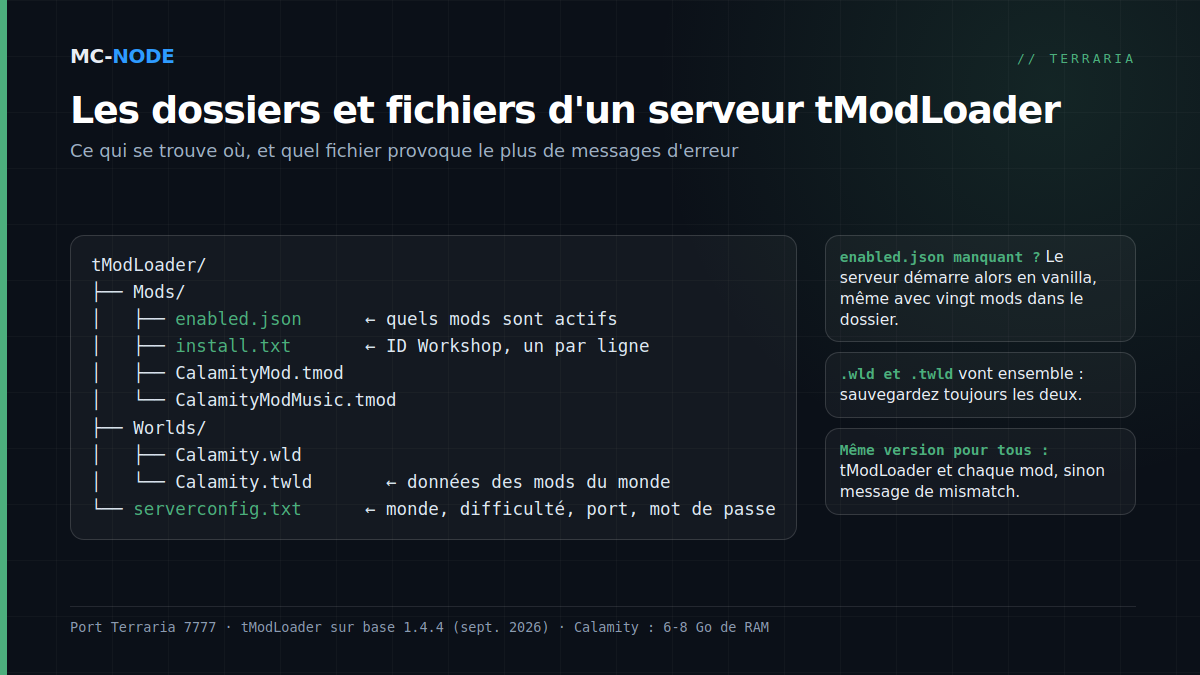
Un serveur tModLoader a son propre dossier de données, avec une poignée de fichiers qui déterminent tout :
Mods/— c'est ici que se trouvent les mods, sous forme de fichiers.tmod. Chaque mod est un seul fichier.Mods/enabled.json— une liste des noms internes des mods que le serveur doit charger. Si ce fichier manque, le serveur démarre en vanilla, même avec vingt mods dans le dossier. C'est l'erreur la plus fréquente.Mods/install.txt— les ID Steam Workshop de vos mods, un par ligne. Le script de gestion de tModLoader utilise ce fichier pour télécharger les mods via SteamCMD.Worlds/— vos mondes. Un monde moddé se compose de deux fichiers : le.wldhabituel et un.twldavec les données des mods. Sauvegardez toujours les deux.serverconfig.txt— les réglages de démarrage, pour que le serveur se lance sans poser de questions.
Le moyen le plus simple d'obtenir un enabled.json et un install.txt corrects : créez un modpack dans tModLoader sur votre propre PC (Workshop → Mod Packs → Save Enabled as New Mod Pack). Le dossier de ce modpack contient précisément ces deux fichiers, prêts à être copiés sur le serveur. Vous pouvez aussi les écrire à la main ; enabled.json n'est rien de plus qu'une liste JSON de noms comme CalamityMod.
serverconfig.txt : les lignes qui comptent
world=Worlds/Calamity.wld
autocreate=3
worldname=Calamity
difficulty=1
maxplayers=8
port=7777
password=votremotdepasse
motd=Bienvenue, ne mourez pas contre Yharon
autocreate crée le monde s'il n'existe pas (1 = petit, 2 = moyen, 3 = grand) ; difficulty vaut 0 pour normal, 1 expert, 2 master et 3 journey. Calamity ajoute par-dessus ses propres difficultés (Revengeance, Death), mais celles-ci s'activent en jeu, pas dans ce fichier. Générer un grand monde avec Calamity prend quelques minutes et demande temporairement plus de mémoire que le jeu lui-même ; ne vous inquiétez donc pas au premier démarrage.
Tout le monde la même version, tout le monde les mêmes mods
C'est la règle sur laquelle les serveurs tModLoader se cassent les dents. Chaque joueur doit faire tourner la même version de tModLoader que le serveur et avoir activé exactement la même liste de mods. Un mod de plus ou de moins, ou Calamity 2.0.5.3 sur le serveur et 2.0.5.2 chez un joueur, et vous obtenez un message de mismatch au lieu d'une partie. Deux choses aident :
- Réglez chez tout le monde les mises à jour Steam de tModLoader sur « uniquement au lancement » et convenez d'un moment pour mettre à jour ensemble. Un serveur qui se met à jour automatiquement pendant que les joueurs sont encore sur l'ancienne version, c'est la frustration classique du mercredi soir.
- Laissez les joueurs reprendre la liste de mods du serveur à la connexion : tModLoader le propose en cas de mismatch et télécharge lui-même les mods manquants. Cela ne fonctionne que si les mods sont disponibles sur le Workshop, ce qui est le cas de Calamity et des compléments courants.
Quels mods ajouter (et lesquels éviter)
L'ensemble de base autour de Calamity est réduit : Calamity Mod, Calamity Mod Music (séparé, parce que la musique est volumineuse), et pour le confort Recipe Browser, Boss Checklist et Magic Storage. Chaque mod ajouté coûte de la mémoire et du temps de chargement, côté serveur comme chez chaque joueur. Les gros mods de contenu à côté de Calamity, comme Thorium ou Fargo's Souls, sont sympathiques, mais doublent le risque que quelque chose casse après une mise à jour. Pour une première saison : Calamity plus les mods utilitaires, rien d'autre.
Combien de RAM pour un serveur Calamity ?
Terraria en soi est léger, mais pas Calamity. En pratique, nous observons ceci :
| Configuration | Mémoire | Offre chez MC-Node |
|---|---|---|
| Vanilla ou TShock, jusqu'à 8 joueurs | 2 Go | Amateur, 3,00 € |
| Calamity + musique + mods utilitaires, petit groupe | 6 Go | Traveller, 9,00 € |
| Calamity + Thorium ou d'autres gros mods, grand monde | 8 Go | Explorer, 12,00 € |
La mémoire dépend surtout des mods et de la taille du monde, bien moins du nombre de joueurs. Bon à savoir aussi : tModLoader fait tourner presque tout sur un seul cœur de processeur, donc un cœur rapide aide plus que beaucoup de cœurs. Tous nos serveurs de jeu tournent sur notre propre matériel avec stockage NVMe à Hengelo ; vous le remarquez surtout à la sauvegarde d'un grand monde moddé.
Comment l'installer sur notre serveur
- Choisissez dans le panel la variante tModLoader du serveur Terraria et démarrez-le une fois, pour que les dossiers soient créés.
- Envoyez via SFTP vos fichiers
.tmodplusenabled.json(issu de votre dossier de modpack) dansMods/. - Adaptez
serverconfig.txt: nom du monde, taille, mot de passe et nombre de joueurs. - Redémarrez et regardez la console : le serveur énumère les mods chargés. Si vous ne les voyez pas, c'est que
enabled.jsonn'est pas correct. - Faites connecter votre groupe via tModLoader → Multiplayer → Join via IP avec l'adresse et le port indiqués dans le panel.
Faites une sauvegarde de Worlds/ avant chaque mise à jour de mod ; un monde chargé par une version plus récente de Calamity ne revient plus à l'ancienne.