Connexion txAdmin : adresse, port, mot de passe oublié et accès équipe
Pour la connexion à txAdmin, ouvrez dans votre navigateur l'adresse http://<IP-de-votre-serveur>:<port-txAdmin>/. Le port par défaut est 40120, mais chez un hébergeur, txAdmin reçoit souvent un autre port de la plage de votre serveur. La première fois, vous vous connectez avec le PIN à quatre chiffres affiché dans la console et votre compte Cfx.re. Mot de passe oublié ? Cliquez sur Login with Cfx.re. Si cela ne marche pas non plus, arrêtez le serveur, renommez txData/admins.json et, après un redémarrage, recréez un compte principal avec un nouveau PIN.
Pour le reste de la configuration de txAdmin (recettes, clé de licence, redémarrages), lisez Configurer txAdmin sur votre serveur FiveM.
txAdmin tourne par défaut sur le port 40120, chez un hébergeur souvent sur un autre
txAdmin est un serveur web qui tourne à l'intérieur même de FXServer. Selon la documentation, il écoute par défaut sur le port TCP 40120. Ce n'est pas le port du jeu (30120) ; txAdmin refuse même de tourner sur 30120, justement pour éviter toute confusion. Au démarrage, la console affiche un cadre avec All ready! Please access: et l'adresse juste en dessous.
Utilisez http://, pas https:// : txAdmin n'a plus de chiffrement intégré (pour le https, les développeurs conseillent un reverse proxy ou Cloudflare Tunnel). Et sur une machine partagée, tous les serveurs ne peuvent pas tourner sur 40120 : l'hébergeur choisit donc un autre port.
Chez MC-Node, dans le panel de jeu, passez l'interrupteur txAdmin des variables de démarrage (TxAdmin ou Enable txadmin) de 0 à 1, puis redémarrez le serveur. Si cette variable est à 0, FXServer démarre directement avec server.cfg et il n'y a pas de txAdmin auquel se connecter. La variable txAdmin Poort (ou txAdmin Port) indique le port qu'utilise txAdmin ; il est choisi automatiquement parmi les ports de votre serveur. L'adresse est l'IP indiquée dans le panel, suivie de ce port. Les étapes figurent aussi dans la base de connaissances : comment activer txAdmin.
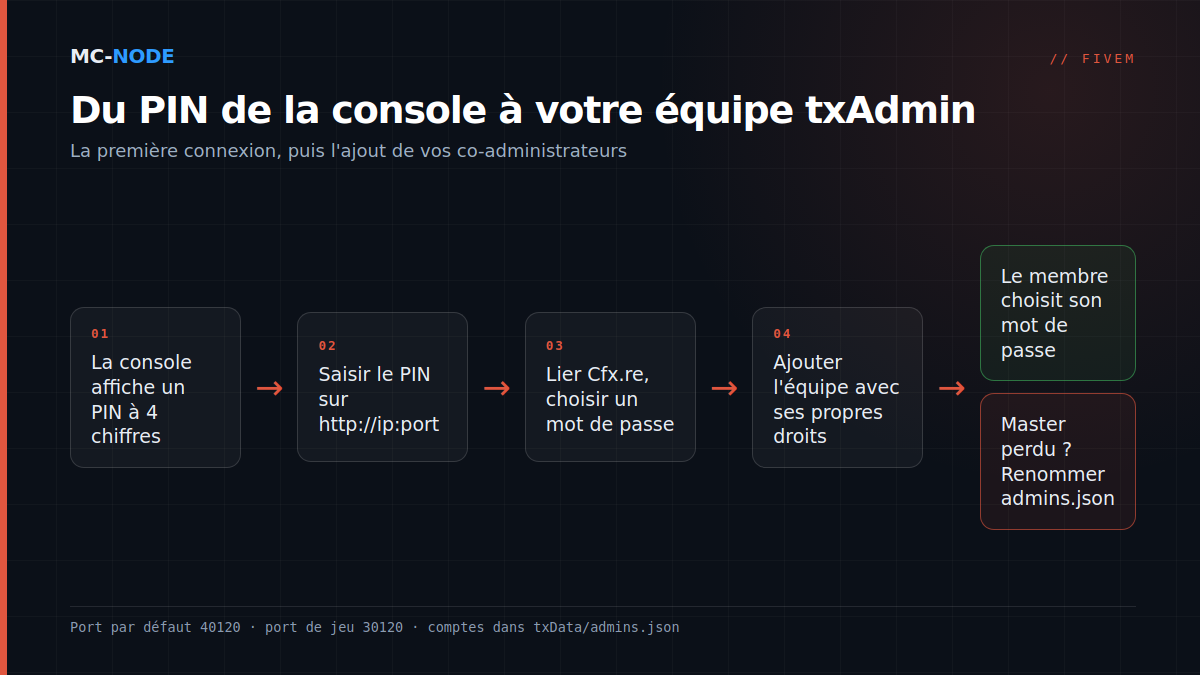
La première connexion : le PIN de la console, puis votre compte Cfx.re
Tant qu'il n'y a pas de fichier admins.json dans le dossier txData, txAdmin génère à chaque démarrage un nouveau PIN à quatre chiffres et l'affiche dans la console sous Use the PIN below to register. Quand vous ouvrez l'adresse, txAdmin vous envoie de lui-même vers la page No Cfx.re account linked. Ensuite, cela se passe ainsi :
- Saisissez le PIN et cliquez sur Link Account.
- Connectez-vous avec votre compte Cfx.re et confirmez avec Yes, Allow.
- Choisissez un Backup Password de 6 à 128 caractères. Le champ Discord ID est facultatif.
Votre compte principal existe alors ; dans txAdmin, on l'appelle le master. Le nom d'utilisateur est celui de votre compte Cfx.re. Désormais, vous vous connectez de deux façons : avec Login with Cfx.re, ou avec votre nom d'utilisateur et votre mot de passe de secours. Pour le master, Cfx.re est obligatoire ; les membres de l'équipe peuvent aussi n'avoir qu'un mot de passe.
Utilisez votre propre compte Cfx.re, pas celui d'un ami. Les autres administrateurs ne peuvent ni modifier ni supprimer le master.
Mot de passe ou compte perdu : commencez par Cfx.re, puis seulement admins.json
1. Se connecter avec Cfx.re
Si votre compte est lié à Cfx.re (c'est toujours le cas du master), vous n'avez pas besoin du mot de passe : cliquez sur Login with Cfx.re. Attention : pour changer votre mot de passe sous Your Account, il faut saisir le mot de passe actuel. Vous ne pouvez donc pas y remplacer un mot de passe de secours oublié.
2. Un membre de l'équipe a perdu son mot de passe
L'Admin Manager n'a pas de bouton de réinitialisation. Supprimez le compte et recréez-le ; txAdmin affiche alors un nouveau mot de passe temporaire. Si vous renseignez au passage le nom Cfx.re de ce membre, il pourra désormais aussi se connecter via Cfx.re.
3. Le compte principal est inaccessible
Si la connexion Cfx.re ne fonctionne pas et que personne ne connaît le mot de passe de secours, faites repartir txAdmin de zéro. Tous les comptes administrateur se trouvent dans txData/admins.json ; sans ce fichier, txAdmin redemande un PIN.
- Arrêtez le serveur dans le panel de jeu, pas seulement FXServer dans txAdmin. txAdmin ne vérifie l'absence de
admins.jsonqu'à son propre démarrage, et tant qu'il tourne, il restaure un fichier modifié en moins de 15 secondes. - Téléchargez
txData/admins.jsonvia le gestionnaire de fichiers pour en garder une copie, puis renommez-le, par exemple enadmins.json.bak. - Démarrez le serveur. La console affiche un nouveau PIN ; suivez les étapes de la première connexion.
- Ajoutez à nouveau les membres de votre équipe. Leurs comptes se trouvaient dans le même fichier et ont donc disparu.
Les bans, les avertissements, la whitelist et l'historique des joueurs restent en place : ils se trouvent dans la base de données des joueurs playersDB.json, dans le dossier du profil, et non dans admins.json. Si un membre de l'équipe a encore all_permissions, il peut aussi vous créer un nouveau compte ; vous n'êtes alors plus master, mais votre équipe conserve ses comptes.
Chaque membre de l'équipe reçoit son propre compte via l'Admin Manager
Vous ajoutez les membres de l'équipe sur la page Admins. C'est possible pour le master, ou pour quelqu'un qui dispose de all_permissions ou de manage.admins.
- Cliquez sur Add et choisissez un nom d'utilisateur dans la fenêtre New Admin.
- Renseignez éventuellement le nom Cfx.re (ou un identifiant
fivem:) et l'ID Discord numérique. Ils ne sont pas nécessaires pour le panel web, mais bien pour le menu en jeu et le bot Discord. - Cochez les permissions et enregistrez. txAdmin affiche une seule fois un mot de passe temporaire ; le membre doit le remplacer lors de sa première connexion.
Un modérateur a généralement assez de players.warn, players.kick, players.ban et players.spectate. Réservez console.write, control.server, server.cfg.editor, settings.write et manage.admins à un petit noyau. all_permissions donne tout et prime sur les autres cases. Un administrateur qui n'est pas master ne peut pas attribuer de droits qu'il n'a pas lui-même.
Les droits txAdmin ne sont pas la même chose que les permissions ACE de server.cfg : les premiers régissent le panel web, les secondes ce qu'une personne peut faire dans le serveur. Pour savoir comment les combiner, lisez vous nommer admin avec les permissions ACE et la modération sur votre serveur FiveM.
Messages d'erreur courants et leur signification
- La page ne se charge pas. Vérifiez
http://, le port txAdmin (pas 30120) et que txAdmin est bien activé, avec un redémarrage du serveur ensuite. - Invalid Browser Session. txAdmin a probablement redémarré pendant que vous vous connectiez via Cfx.re. Revenez en arrière et réessayez. Après un redémarrage de txAdmin, vous devez de toute façon vous reconnecter : les sessions sont gardées en mémoire.
- The Cfx.re account '…' is not an admin. Ce compte Cfx.re n'est lié à aucun compte txAdmin. Connectez-vous avec nom d'utilisateur et mot de passe, ou demandez au master de renseigner votre nom Cfx.re.
- Connection to FiveM servers timed out. La connexion Cfx.re est momentanément injoignable. Utilisez votre mot de passe de secours.
- Too many attempts. Après dix tentatives de connexion en 15 minutes, txAdmin bloque par défaut votre adresse IP pendant un moment. Cela vaut aussi pour le PIN.
- Impossible de trouver la double authentification. txAdmin n'en a pas. Une demande en ce sens a été close en août 2025 comme non prévue. Comme meilleure protection, le mainteneur cite un Cloudflare Tunnel avec Zero Trust Access, sans accès direct depuis Internet.
Sécurité : un compte par personne, le moins de droits possible
Le port de txAdmin est ouvert sur Internet, et sans double authentification, votre mot de passe est la seule clé.
- Pas de comptes partagés. txAdmin enregistre chaque action avec le nom de l'administrateur. Si trois personnes partagent un identifiant, vous ne savez pas qui a donné ce ban et vous ne pouvez pas retirer l'accès à une seule personne.
- Limiter les droits et faire le ménage. Donnez à chacun ce dont il a besoin maintenant, et supprimez le jour même le compte de qui s'en va.
- Un mot de passe de secours fort et unique. Évitez de vous connecter depuis un Wi-Fi public : sans https, votre mot de passe circule en clair.
- Méfiez-vous des scripts d'origine inconnue. Selon le mainteneur, une backdoor dans une resource peut lire des fichiers contenant des données d'administrateur. Comment la repérer : installer des scripts FiveM en toute sécurité.
Quand vous n'avez pas besoin de tout cela
Si vous gérez le serveur seul, un master lié à Cfx.re suffit. Et si vous n'utilisez pas vraiment txAdmin, laissez-le désactivé (variable à 0) : aucune page de connexion n'est alors exposée, et vous gérez tout via la console et server.cfg. Vous perdez en revanche la liste des joueurs, les bans et les redémarrages planifiés.
Pas encore de serveur ? Chez MC-Node, txAdmin est inclus avec chaque serveur FiveM, avec protection DDoS et résiliable chaque mois. La plus petite offre, Small, coûte 1,75 € par mois.
Questions fréquentes
Quel est le port par défaut de txAdmin ?
txAdmin écoute par défaut sur le port TCP 40120, distinct du port de jeu 30120. Chez un hébergeur, txAdmin reçoit souvent un autre port de la plage de votre serveur. La bonne adresse s'affiche dans la console au démarrage.
Comment réinitialiser mon mot de passe txAdmin ?
Connectez-vous d'abord avec le bouton « Login with Cfx.re » ; vous n'avez pas besoin du mot de passe pour cela. Si cela échoue, arrêtez le serveur, renommez txData/admins.json et redémarrez : la console affiche un nouveau PIN avec lequel vous créez un nouveau compte principal. Vous devrez ensuite ajouter à nouveau les autres administrateurs.
Où trouver le PIN de txAdmin ?
Dans la console de votre serveur, après le démarrage, sous « Use the PIN below to register ». Le PIN compte quatre chiffres et n'apparaît que tant qu'il n'y a pas encore de admins.json dans le dossier txData. À chaque redémarrage sans compte principal, vous obtenez un nouveau PIN.
txAdmin propose-t-il la double authentification ?
Non. Une demande de double authentification a été close en août 2025 comme non prévue. Protégez donc txAdmin avec un mot de passe fort et unique, un compte par personne et des droits minimaux.