Whitelist FiveM : rôles Discord et validation via txAdmin
Presque tous les serveurs roleplay sérieux tournent avec une whitelist : seuls les joueurs que vous connaissez, ou qui ont rempli une courte candidature, peuvent entrer. Non pas parce que cela fait chic, mais parce que c'est le moyen le moins cher de tenir à l'écart les trolls, les gamins équipés d'un client cracké et les passants de hasard. La bonne nouvelle : vous n'avez besoin d'aucun script à part. txAdmin, qui tourne par défaut sur chaque serveur FiveM chez MC-Node, intègre une whitelist capable de dialoguer avec votre Discord. Dans cet article, vous la configurez correctement en un quart d'heure.
Ce qu'une whitelist fait, et ce qu'elle ne fait pas
Une whitelist ne décide que d'une chose : ce joueur peut-il se connecter, oui ou non. Ce n'est ni un anticheat ni une liste de bans. Quelqu'un que vous laissez entrer et qui se comporte mal ensuite, vous l'éjectez avec un ban ; quelqu'un que vous ne connaissez pas encore n'entre tout simplement pas. Confondre ces deux choses est la première erreur que nous voyons : des administrateurs activent la whitelist, y ajoutent tout le monde à grand-peine, puis s'étonnent qu'il y ait encore des cheaters sur le serveur. La whitelist est la porte d'entrée ; la modération et l'anticheat assurent la surveillance à l'intérieur.
Les modes de whitelist de txAdmin
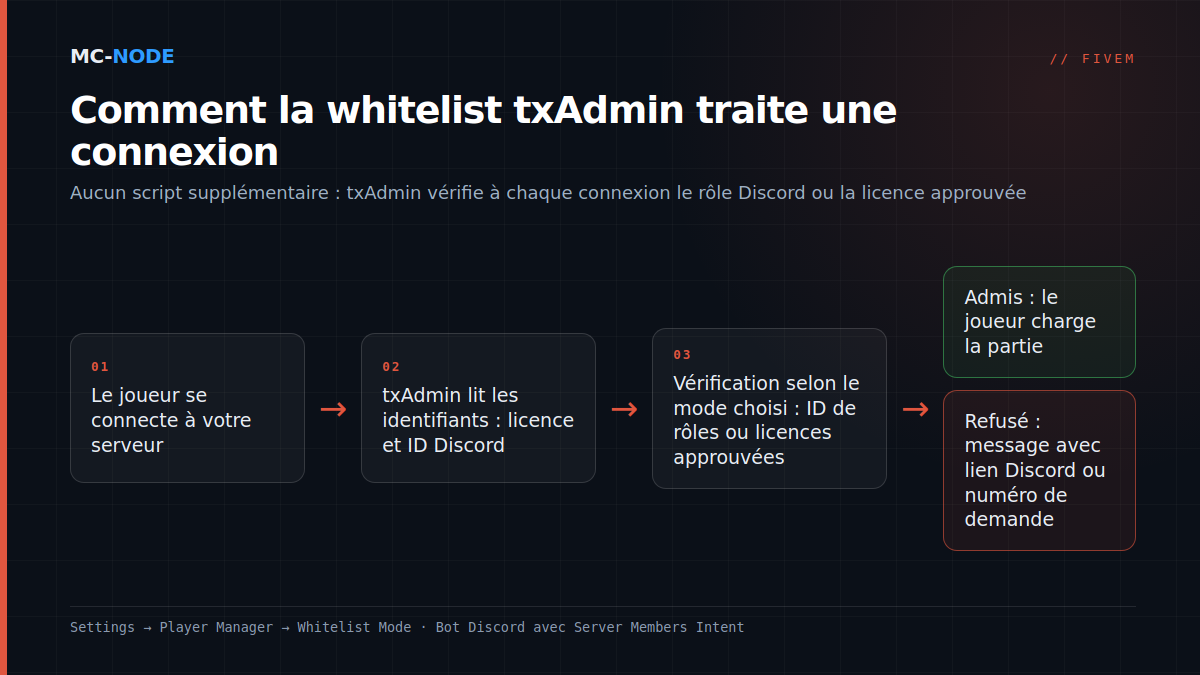
Dans txAdmin, rendez-vous dans Settings → Player Manager. Vous y trouvez le réglage Whitelist Mode, avec ces variantes :
| Mode | Qui entre | Quand c'est utile |
|---|---|---|
| Disabled | Tout le monde | Serveurs publics, phase de test |
| Admin-only | Uniquement les admins txAdmin | Pendant la construction de votre serveur |
| Approved License | Les joueurs que vous validez manuellement | Petite communauté sans obligation Discord |
| Discord Member | Toute personne présente sur votre serveur Discord | Communauté ouverte avec Discord comme hub |
| Discord Roles | Uniquement les membres ayant un rôle précis | Roleplay avec procédure de candidature |
Pour le roleplay, Discord Roles est le choix par défaut : votre procédure de candidature passe de toute façon déjà par Discord, et attribuer un rôle ne coûte qu'un clic à votre staff. Approved License est la solution de repli si vous ne voulez pas imposer Discord — elle s'appuie sur la licence FiveM (l'identifiant license:) du joueur.
Étape 1 : lier le bot Discord
Pour les deux modes Discord, txAdmin doit pouvoir lire votre serveur Discord. Il le fait avec son propre bot :
- Rendez-vous sur le Discord Developer Portal, créez une nouvelle application (donnez-lui le nom de votre serveur) et ajoutez un bot sous Bot. Copiez le token ; il ne s'affiche qu'une seule fois.
- Sur cette même page Bot, activez Server Members Intent. C'est l'étape la plus souvent oubliée : sans cet intent, le bot ne voit ni la liste des membres ni les rôles, et la whitelist refuse tout le monde.
- Activez le mode développeur dans votre client Discord (Paramètres → Avancés), faites un clic droit sur votre serveur et choisissez Copier l'identifiant du serveur. C'est votre Guild ID.
- Dans txAdmin : Settings → Discord, collez le token et le Guild ID, enregistrez et invitez le bot via le lien que txAdmin affiche.
Le message de statut du bot s'affiche dans Discord ? Alors la liaison est bonne et vous pouvez continuer.
Étape 2 : régler le mode et les rôles
Retour dans Player Manager. Choisissez Discord Roles et collez les ID des rôles qui donnent accès (clic droit sur le rôle dans Paramètres du serveur → Rôles → Copier l'identifiant du rôle). Vous pouvez en renseigner plusieurs, par exemple Whitelisted, Staff et Police ; un seul de ces rôles suffit. Renseignez en dessous le message de refus. C'est le texte qu'un joueur non admis voit sur son écran de connexion, alors mettez-y quelque chose d'utile : le lien d'invitation de votre Discord et l'endroit où se trouve la candidature. « Vous n'êtes pas sur la whitelist » sans indiquer la suite vous coûte des joueurs.
Approved License : valider sur demande
Si vous optez pour Approved License, un joueur inconnu reçoit à la connexion un refus accompagné d'un numéro de demande. Il envoie ce numéro à votre staff, et vous validez la demande dans txAdmin (Players → Whitelist) ou, si le bot Discord est lié, avec la commande whitelist du bot dans votre Discord. À partir de ce moment, l'admission est rattachée à sa licence, même s'il change de compte Discord. C'est un peu plus de travail manuel qu'avec les rôles, mais vous n'imposez aucune obligation Discord et vous voyez précisément qui vous avez admis, et quand.
Les erreurs que presque tout le monde commet la première fois
- Le joueur n'a pas d'identifiant Discord. FiveM ne transmet un ID Discord que si l'application Discord est ouverte sur le PC du joueur. Si Discord est fermé ou ouvert uniquement dans le navigateur, txAdmin ne voit aucun ID et le joueur est refusé, aussi correct que soit son rôle. Indiquez-le dans vos instructions de candidature.
- Intent oublié. Sans Server Members Intent, le bot signale qu'il ne peut pas récupérer les rôles. Activez-le, puis redémarrez le bot dans txAdmin.
- ID de rôle ou nom de rôle. txAdmin veut l'ID numérique, pas le nom. Un rôle renommé continue de fonctionner ; un rôle supprimé puis recréé, non.
- S'enfermer soi-même dehors. Les admins txAdmin entrent toujours, mais pas les membres de votre staff sans compte txAdmin. Donnez-leur un rôle admis avant de basculer.
- Tester avec votre propre compte. Testez toujours avec un second compte qui ne fait pas partie de votre Discord. C'est le seul moyen d'être sûr que le refus fonctionne et que votre message est lisible.
Quand un script se justifie quand même
La whitelist intégrée couvre neuf serveurs sur dix. Un script à part ne devient intéressant que si vous voulez plus qu'un oui/non : par exemple lier automatiquement des permissions ACE à des rôles Discord (la combinaison d'une ressource Discord-API avec une ressource de permissions ACE est populaire pour cela), ou un formulaire de candidature qui écrit directement dans votre base de données. Gardez toutefois à l'esprit que chaque script supplémentaire sur le chemin de connexion est un endroit de plus où ça peut casser : si l'API Discord tombe un instant, tout le monde reste dehors. txAdmin gère cela proprement ; une vérification playerConnecting écrite maison, souvent pas.
Sur votre serveur MC-Node
Chez nous, txAdmin tourne par défaut sur chaque offre FiveM, dès 1,75 € par mois pour l'offre Small ; si vous ne l'utilisez pas encore, lisez comment activer txAdmin. La whitelist elle-même ne coûte rien de plus et fonctionne sur toutes les offres. Un court guide des étapes de base se trouve aussi dans notre base de connaissances : utiliser une whitelist. Si vous gérez une communauté plus grande et voulez aussi utiliser les rôles pour les droits en jeu, poursuivez avec les permissions ACE.