Minecraft-server joinen op PS5, Xbox en Switch: zo lukt het
Je hebt een server, je vriend heeft een PlayStation, en dan blijkt: in Minecraft op de console staat geen knop om een serveradres in te voeren. Alleen de "Featured Servers" van Microsoft, Realms en werelden van vrienden. Dat is een beperking van de consoleversie zelf, niet van de server. Gelukkig zijn er twee manieren om er omheen te werken, allebei gratis, en allebei zonder iets aan de console te "kraken". Dit artikel legt ze uit voor Xbox, PlayStation 4/5 en Nintendo Switch, en vertelt eerlijk wat de nadelen zijn.
Eerst: welke server kan een console joinen?
Consoles draaien Minecraft Bedrock Edition. Ze kunnen dus op elke Bedrock-server (poort 19132, UDP) én op een Java-server waarop Geyser en Floodgate draaien; die vertalen het Bedrock-protocol naar Java. Welke van de twee je kiest, lees je in Java en Bedrock samen op één server. Voor het joinen vanaf de console maakt het niet uit: beide methodes hieronder werken voor allebei.
Methode 1: BedrockConnect via een DNS-instelling
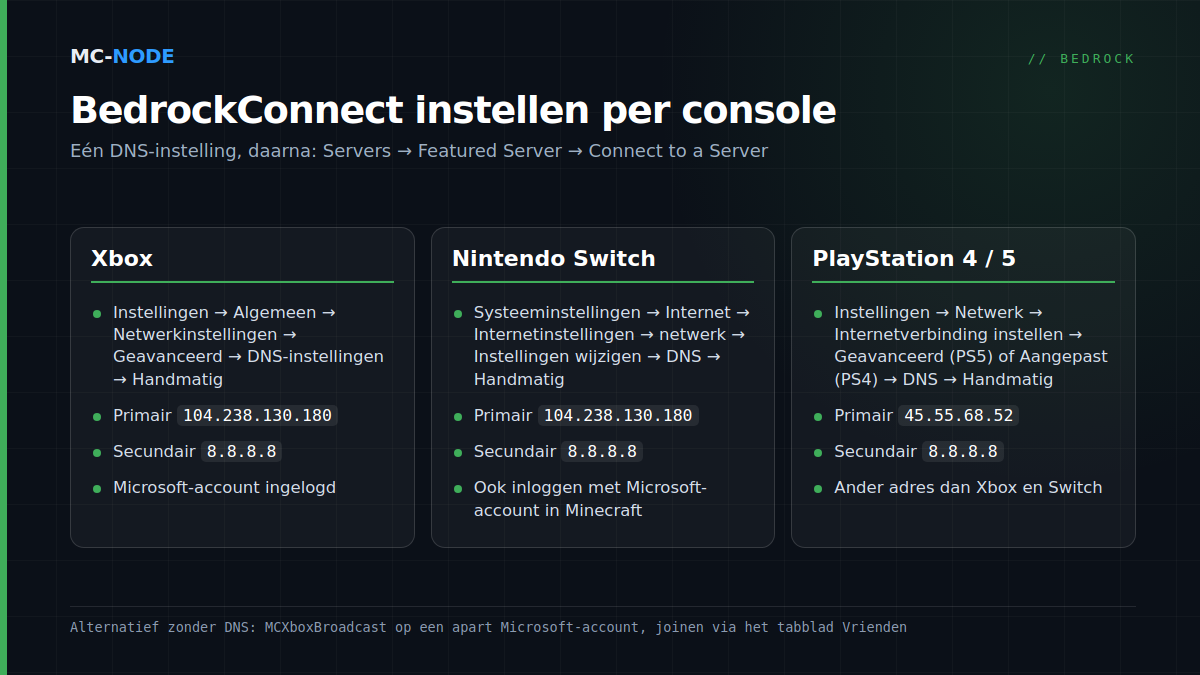
BedrockConnect is een open-sourceproject dat sinds 2019 bestaat. Het idee is slim: je vertelt je console een andere DNS-server te gebruiken. Die DNS-server stuurt de adressen van de Featured Servers om naar BedrockConnect. Klik je daarna in Minecraft op zo'n Featured Server, dan krijg je in plaats van die server een menu waarin je zelf een adres en poort invult, en een serverlijst die je kunt bewaren. Niets wordt gedownload of aangepast op de console; de instelling staat gewoon in je netwerkinstellingen en kun je altijd terugzetten op automatisch.
Xbox One en Series
- Instellingen → Algemeen → Netwerkinstellingen → Geavanceerde instellingen → DNS-instellingen → Handmatig.
- Primaire DNS
104.238.130.180, secundaire DNS8.8.8.8. Opslaan. - Start Minecraft, tabblad Servers, kies een Featured Server (bijvoorbeeld Mineville, Lifeboat, The Hive, Galaxite of Enchanted).
- Het BedrockConnect-menu opent. Kies Connect to a Server en vul het adres en de poort van je server in.
Nintendo Switch
- Systeeminstellingen → Internet → Internetinstellingen → je netwerk → Instellingen wijzigen → DNS-instellingen → Handmatig.
- Primaire DNS
104.238.130.180, secundaire DNS8.8.8.8. Opslaan en opnieuw verbinden. - Verder precies zoals op de Xbox: Servers → een Featured Server → Connect to a Server.
PlayStation 4 en 5
- PS5: Instellingen → Netwerk → Instellingen → Internetverbinding instellen → je netwerk → Geavanceerde instellingen → DNS-instellingen → Handmatig. PS4: Instellingen → Netwerk → Internetverbinding instellen → Aangepast → DNS-instellingen → Handmatig.
- Voor PlayStation gebruik je een ander adres: primaire DNS
45.55.68.52, secundaire DNS8.8.8.8. - Daarna ook hier: Servers → een Featured Server → Connect to a Server.
Werkt het niet, controleer dan drie dingen: of je op alle consoles met een Microsoft-account bent ingelogd in Minecraft (ook op PlayStation en Switch), of de DNS-instelling echt is opgeslagen (sommige consoles zetten hem terug na een netwerkwissel), en of je het juiste poortnummer gebruikt; bij een gehuurde server is dat vaak niet 19132 maar de poort uit je paneel.
De nadelen van de DNS-methode
De publieke BedrockConnect-DNS is een gratis communitydienst, gedragen door vrijwilligers. Hij werkt al jaren, maar niemand belooft je uptime. Zolang de DNS-instelling staat, lopen ook alle andere naamopvragingen van de console via die server; dat is voor het spelen geen probleem, maar het is wel iets om te weten. Wil je onafhankelijk zijn, dan kun je BedrockConnect zelf draaien: het is een klein Java-programma plus een DNS-server, wat prima past op een VPS van € 2,00 per maand. Voor een vriendengroep is dat overdreven; voor een community met honderd consolespelers is het de moeite waard.
Methode 2: via de vriendenlijst met MCXboxBroadcast
De tweede route vraagt niets van de speler. MCXboxBroadcast is een programma dat je op of naast je server draait, ingelogd op een apart Microsoft-account. Het meldt je server bij Xbox Live aan als een "speelbare wereld" van dat account. Iedereen die dat account als vriend heeft, ziet je server daarna gewoon in het tabblad Vrienden van Minecraft en joint met één klik, zonder DNS-gedoe. Het bestaat als extensie voor Geyser (een bestand in de map extensions) en als losse versie voor Bedrock-servers.
Twee eerlijke kanttekeningen. De makers raden nadrukkelijk een apart account aan, omdat het programma zich gedraagt als een spelclient en Microsoft dat account in theorie kan blokkeren; gebruik dus nooit je eigen account. En het is officieel gericht op Xbox; in de praktijk zien ook PlayStation- en Switch-spelers die met hun Microsoft-account zijn ingelogd de sessie in hun vriendenlijst, maar reken daar niet blind op. Voor een server met veel jonge consolespelers is dit desondanks de vriendelijkste methode: "voeg dit account toe en klik op Vrienden" is aan iedereen uit te leggen.
Welke methode voor wie?
| Situatie | Advies |
|---|---|
| Een paar vrienden, één keer instellen | BedrockConnect via DNS |
| Community met veel (jonge) consolespelers | MCXboxBroadcast op een apart account, DNS als reserve |
| Java-server met Geyser | Beide werken; MCXboxBroadcast als Geyser-extensie is het handigst |
| Je wilt niets instellen | Realms, met de beperkingen van Realms (geen plugins, tien spelers) |
Wat je op de server zelf regelt
Voor consolespelers is er aan de serverkant weinig extra nodig. Op een Bedrock-server: zorg dat online-mode=true staat (Microsoft-account verplicht, wat cheaten met nepaccounts voorkomt) en zet een whitelist aan als het een privéserver is. Op een Java-server: installeer Geyser en Floodgate, zodat consolespelers zonder Java-account kunnen inloggen. Onze Bedrock-pakketten beginnen bij € 2,50 per maand en een Java-server bij € 0,50, allebei met DDoS-bescherming en maandelijks opzegbaar. Het verschil tussen de twee versies staat in de kennisbank: Java of Bedrock?.