Jak dołączyć do serwera Minecraft na PS5, Xbox i Switch: sprawdzone sposoby
Masz serwer, znajomy ma PlayStation, i wtedy okazuje się: w Minecrafcie na konsoli nie ma przycisku do wpisania adresu serwera. Tylko „Featured Servers” Microsoftu, Realms i światy znajomych. To ograniczenie samej wersji konsolowej, nie serwera. Na szczęście są dwa sposoby, żeby to obejść, oba darmowe i oba bez „grzebania” w konsoli. Ten artykuł wyjaśnia je dla Xboksa, PlayStation 4/5 i Nintendo Switch oraz uczciwie mówi o wadach.
Najpierw: na jaki serwer może wejść konsola?
Konsole działają na Minecraft Bedrock Edition. Mogą więc wejść na każdy serwer Bedrock (port 19132, UDP) oraz na serwer Java, na którym działają Geyser i Floodgate; te tłumaczą protokół Bedrocka na Javę. Który z nich wybrać, przeczytasz w artykule Java i Bedrock na jednym serwerze. Dla dołączania z konsoli nie ma to znaczenia: obie metody poniżej działają w obu przypadkach.
Metoda 1: BedrockConnect przez ustawienie DNS
BedrockConnect to projekt open source, który istnieje od 2019 roku. Pomysł jest sprytny: każesz konsoli używać innego serwera DNS. Ten serwer DNS przekierowuje adresy Featured Servers na BedrockConnect. Gdy potem klikniesz w Minecrafcie taki Featured Server, zamiast niego dostajesz menu, w którym sam wpisujesz adres i port, oraz listę serwerów, którą możesz zapisać. Nic nie jest pobierane ani zmieniane na konsoli; ustawienie po prostu siedzi w ustawieniach sieci i zawsze możesz je przywrócić na automatyczne.
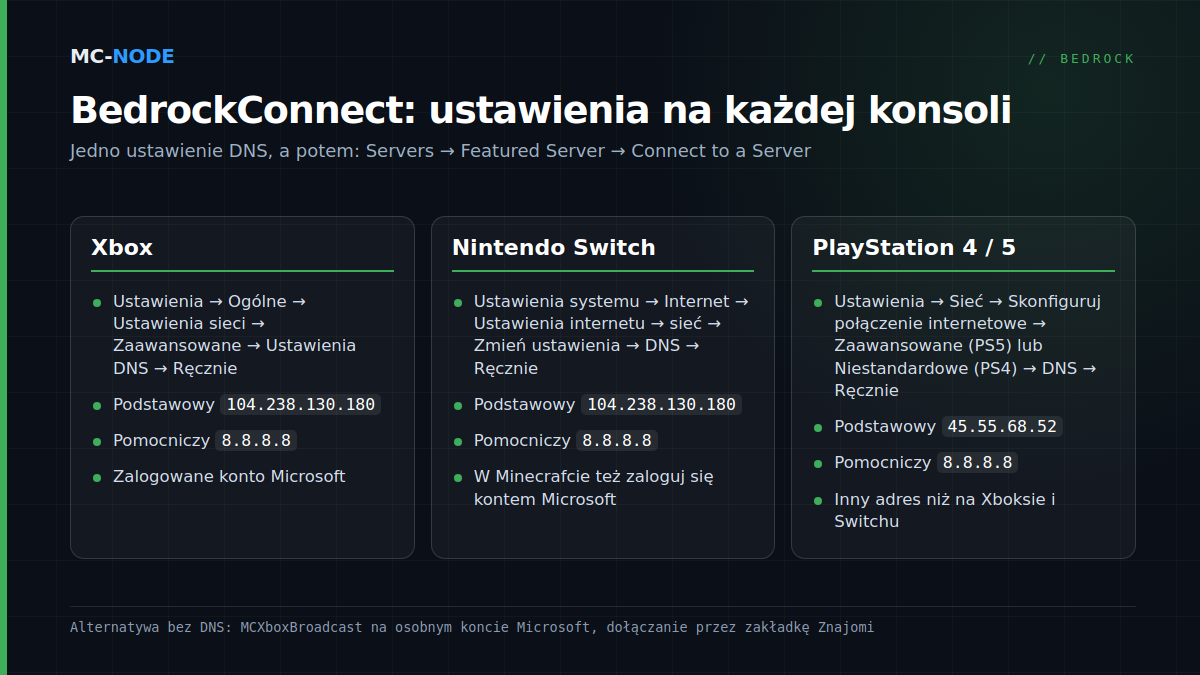
Xbox One i Series
- Ustawienia → Ogólne → Ustawienia sieci → Ustawienia zaawansowane → Ustawienia DNS → Ręcznie.
- Podstawowy DNS
104.238.130.180, pomocniczy DNS8.8.8.8. Zapisz. - Uruchom Minecrafta, zakładka Servers, wybierz dowolny Featured Server (na przykład Mineville, Lifeboat, The Hive, Galaxite albo Enchanted).
- Otwiera się menu BedrockConnect. Wybierz Connect to a Server i wpisz adres i port swojego serwera.
Nintendo Switch
- Ustawienia systemu → Internet → Ustawienia internetu → twoja sieć → Zmień ustawienia → Ustawienia DNS → Ręcznie.
- Podstawowy DNS
104.238.130.180, pomocniczy DNS8.8.8.8. Zapisz i połącz ponownie. - Dalej dokładnie jak na Xboksie: Servers → Featured Server → Connect to a Server.
PlayStation 4 i 5
- PS5: Ustawienia → Sieć → Ustawienia → Skonfiguruj połączenie internetowe → twoja sieć → Ustawienia zaawansowane → Ustawienia DNS → Ręcznie. PS4: Ustawienia → Sieć → Skonfiguruj połączenie internetowe → Niestandardowe → Ustawienia DNS → Ręcznie.
- Na PlayStation używasz innego adresu: podstawowy DNS
45.55.68.52, pomocniczy DNS8.8.8.8. - Potem tak samo: Servers → Featured Server → Connect to a Server.
Jeśli nie działa, sprawdź trzy rzeczy: czy na wszystkich konsolach logujesz się w Minecrafcie kontem Microsoft (także na PlayStation i Switchu), czy ustawienie DNS naprawdę się zapisało (niektóre konsole przywracają je po zmianie sieci) i czy używasz właściwego numeru portu; na wynajętym serwerze często nie jest to 19132, tylko port z twojego panelu.
Wady metody z DNS
Publiczny DNS BedrockConnect to darmowa usługa społeczności, utrzymywana przez wolontariuszy. Działa od lat, ale nikt nie obiecuje ci dostępności. Dopóki ustawienie DNS jest aktywne, wszystkie inne zapytania o nazwy z konsoli też idą przez ten serwer; do grania to żaden problem, ale warto o tym wiedzieć. Jeśli chcesz być niezależny, możesz uruchomić BedrockConnect samodzielnie: to mały program w Javie plus serwer DNS, co spokojnie mieści się na VPS-ie za 2,00 € miesięcznie. Dla grupy znajomych to przesada; dla społeczności ze stu graczami na konsolach — warto.
Metoda 2: przez listę znajomych z MCXboxBroadcast
Druga droga nie wymaga od gracza niczego. MCXboxBroadcast to program, który uruchamiasz na serwerze albo obok niego, zalogowany na osobne konto Microsoft. Zgłasza on twój serwer w Xbox Live jako „grywalny świat” tego konta. Każdy, kto ma to konto w znajomych, widzi potem twój serwer po prostu w zakładce Znajomi w Minecrafcie i dołącza jednym kliknięciem, bez zabawy z DNS. Istnieje jako rozszerzenie Geysera (plik w folderze extensions) i jako osobna wersja dla serwerów Bedrock.
Dwie uczciwe uwagi. Twórcy wyraźnie zalecają osobne konto, bo program zachowuje się jak klient gry i Microsoft teoretycznie może to konto zablokować; nigdy więc nie używaj własnego konta. No i oficjalnie jest nastawiony na Xboksa; w praktyce gracze z PlayStation i Switcha zalogowani kontem Microsoft też widzą sesję na liście znajomych, ale nie polegaj na tym w ciemno. Dla serwera z wieloma młodymi graczami na konsolach to mimo wszystko najprzyjaźniejsza metoda: „dodaj to konto i kliknij Znajomi” wytłumaczysz każdemu.
Która metoda dla kogo?
| Sytuacja | Polecamy |
|---|---|
| Kilku znajomych, ustawiasz raz | BedrockConnect przez DNS |
| Społeczność z wieloma (młodymi) graczami na konsolach | MCXboxBroadcast na osobnym koncie, DNS jako rezerwa |
| Serwer Java z Geyserem | Działają obie; najwygodniejszy jest MCXboxBroadcast jako rozszerzenie Geysera |
| Nie chcesz niczego ustawiać | Realms, z ograniczeniami Realms (brak pluginów, dziesięciu graczy) |
Co ustawiasz na samym serwerze
Dla graczy z konsol po stronie serwera potrzeba niewiele. Na serwerze Bedrock: upewnij się, że jest online-mode=true (obowiązkowe konto Microsoft, co zapobiega oszukiwaniu na fałszywych kontach), i włącz whitelistę, jeśli to serwer prywatny. Na serwerze Java: zainstaluj Geysera i Floodgate, żeby gracze z konsol mogli logować się bez konta Java. Nasze pakiety Bedrock zaczynają się od 2,50 € miesięcznie, a serwer Java od 0,50 €, oba z ochroną DDoS i rezygnacją co miesiąc. Różnicę między obiema wersjami opisujemy w bazie wiedzy: Java czy Bedrock?.