Serwer tModLoader z Calamity: mody, wersje i RAM
Kto po kilku przejściach vanilli chce od Terrarii więcej, trafia na Calamity: dziesiątki nowych bossów, pięć dodatkowych poziomów trudności i endgame sięgający daleko poza Moon Lorda. Do tego potrzebujesz tModLoadera, a gdy tylko chcesz grać ze znajomymi — serwera tModLoader. Ten artykuł jest właśnie o tym: jak serwer jest zbudowany, które pliki musisz znać i gdzie w praktyce coś się sypie. Skupia się na wynajętym serwerze Terraria, ale na własnej maszynie pliki są dokładnie te same.
Najpierw to: tModLoader to osobna wersja Terrarii
tModLoader to oficjalny modloader od Re-Logic, dostępny jako osobny, darmowy program w bibliotece Steam obok Terrarii. Ważne we wrześniu 2026: tModLoader bazuje na Terrarii 1.4.4, podczas gdy zwykła gra jest już na 1.4.5. Wersja tModLoadera pod 1.4.5 jest w przygotowaniu, ale stabilna wersja, na której grają wszyscy, to wciąż 1.4.4. Ma to dwie konsekwencje. Gracze muszą łączyć się przez tModLoadera, nie przez zwykłą grę; a światy z vanilli 1.4.5 nie wczytają się na serwerze tModLoader. Przygodę z Calamity zacznij więc od nowego świata.
Struktura folderów, którą musisz znać
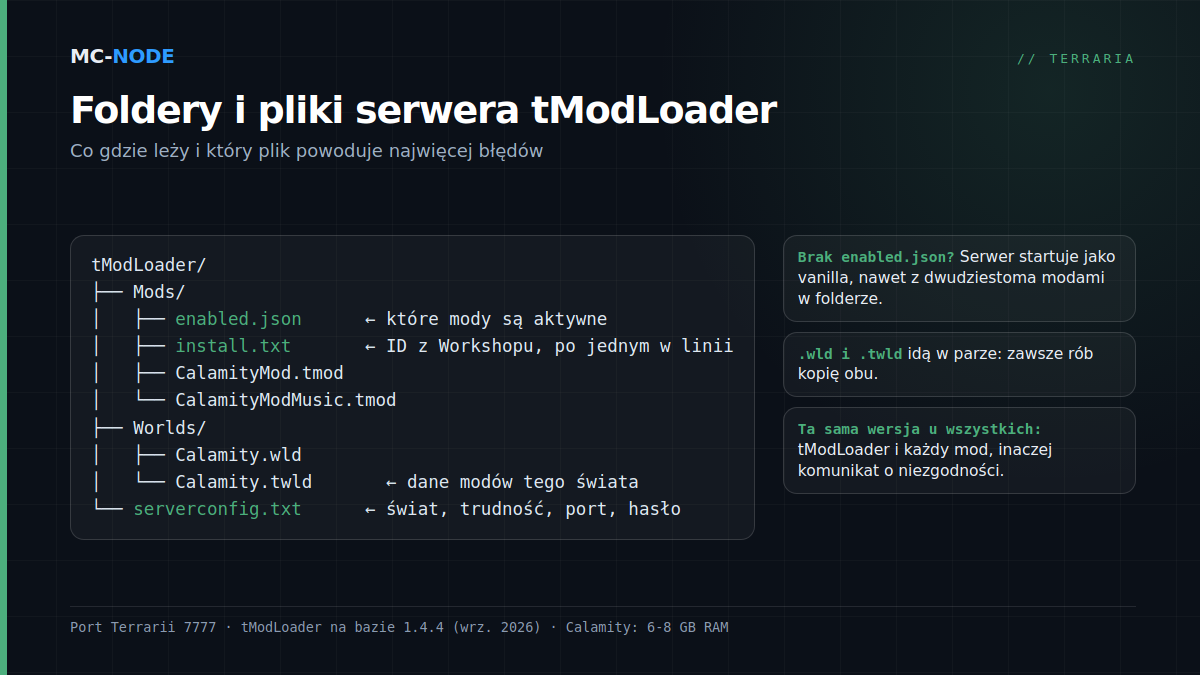
Serwer tModLoader ma własny folder danych, a w nim garść plików, które decydują o wszystkim:
Mods/— tu leżą mody jako pliki.tmod. Każdy mod to jeden plik.Mods/enabled.json— lista wewnętrznych nazw modów, które serwer ma załadować. Jeśli tego pliku brakuje, serwer startuje jako vanilla, choćby w folderze leżało dwadzieścia modów. To najczęściej popełniany błąd.Mods/install.txt— ID twoich modów ze Steam Workshop, po jednym w linii. Skrypt zarządzający tModLoadera używa tego pliku do pobrania modów przez SteamCMD.Worlds/— twoje światy. Zmodowany świat składa się z dwóch plików: zwykłego.wldi.twldz danymi modów. Zawsze rób kopię obu.serverconfig.txt— ustawienia startowe, żeby serwer uruchamiał się bez pytań.
Najprostszy sposób, żeby dobrze przygotować enabled.json i install.txt: zrób w tModLoaderze na własnym komputerze modpack (Workshop → Mod Packs → Save Enabled as New Mod Pack). W folderze tego modpacka leżą dokładnie te dwa pliki, gotowe do skopiowania na serwer. Możesz je też napisać ręcznie; enabled.json to nic więcej niż lista JSON z nazwami takimi jak CalamityMod.
serverconfig.txt: linijki, które mają znaczenie
world=Worlds/Calamity.wld
autocreate=3
worldname=Calamity
difficulty=1
maxplayers=8
port=7777
password=twojehaslo
motd=Witaj, nie daj sie zabic Yharonowi
autocreate tworzy świat, jeśli nie istnieje (1 = mały, 2 = średni, 3 = duży); difficulty to 0 dla normal, 1 expert, 2 master i 3 journey. Calamity dokłada do tego własne poziomy trudności (Revengeance, Death), ale te włączasz w grze, nie w tym pliku. Generowanie dużego świata z Calamity trwa kilka minut i chwilowo potrzebuje więcej pamięci niż sama gra; nie przestrasz się więc pierwszego startu.
Wszyscy na tej samej wersji, wszyscy z tymi samymi modami
To zasada, na której serwery tModLoader najczęściej się wykładają. Każdy gracz musi mieć tę samą wersję tModLoadera co serwer i dokładnie tę samą listę włączonych modów. Jeden mod więcej lub mniej, albo Calamity 2.0.5.3 na serwerze i 2.0.5.2 u gracza, i zamiast gry dostajesz komunikat o niezgodności (mismatch). Pomagają dwie rzeczy:
- Ustaw u wszystkich aktualizacje Steam dla tModLoadera na „tylko przy uruchomieniu” i umówcie się na wspólny moment aktualizacji. Serwer, który aktualizuje się sam, gdy gracze siedzą jeszcze na starej wersji, to klasyczna frustracja w środowy wieczór.
- Pozwól graczom przejąć listę modów serwera przy łączeniu: tModLoader proponuje to przy niezgodności i sam pobiera brakujące mody. Działa to tylko wtedy, gdy mody są dostępne w Workshopie, co dotyczy Calamity i popularnych dodatków.
Które mody dodać (a których nie)
Stały zestaw wokół Calamity jest mały: Calamity Mod, Calamity Mod Music (osobno, bo muzyka jest duża), a dla wygody Recipe Browser, Boss Checklist i Magic Storage. Każdy dodany mod kosztuje pamięć i czas ładowania, zarówno na serwerze, jak i u każdego gracza. Duże mody z zawartością obok Calamity, jak Thorium czy Fargo's Souls, są fajne, ale podwajają ryzyko, że po aktualizacji coś się posypie. Na pierwszy sezon: Calamity plus mody pomocnicze, nic więcej.
Ile RAM-u potrzebuje serwer Calamity?
Sama Terraria jest lekka, ale Calamity już nie. W praktyce widzimy to tak:
| Konfiguracja | Pamięć | Pakiet w MC-Node |
|---|---|---|
| Vanilla lub TShock, do 8 graczy | 2 GB | Amateur, 3,00 € |
| Calamity + muzyka + mody pomocnicze, mała grupa | 6 GB | Traveller, 9,00 € |
| Calamity + Thorium lub inne duże mody, duży świat | 8 GB | Explorer, 12,00 € |
O zużyciu pamięci decydują przede wszystkim mody i rozmiar świata, w dużo mniejszym stopniu liczba graczy. Warto też wiedzieć: tModLoader wykonuje niemal wszystko na jednym rdzeniu procesora, więc szybki rdzeń pomaga bardziej niż wiele rdzeni. Wszystkie nasze serwery gier działają na własnym sprzęcie z dyskami NVMe w Hengelo; zauważysz to zwłaszcza przy zapisie dużego zmodowanego świata.
Tak ustawisz to na naszym serwerze
- Wybierz w panelu wariant tModLoader serwera Terraria i uruchom go raz, żeby powstały foldery.
- Wgraj przez SFTP pliki
.tmodorazenabled.json(z folderu modpacka) doMods/. - Dostosuj
serverconfig.txt: nazwa świata, rozmiar, hasło i liczba graczy. - Zrestartuj i spójrz w konsolę: serwer wypisuje załadowane mody. Jeśli ich nie widzisz, coś jest nie tak z
enabled.json. - Niech twoja ekipa połączy się przez tModLoader → Multiplayer → Join via IP, z adresem i portem z panelu.
Przed każdą aktualizacją modów zrób kopię zapasową Worlds/; świat wczytany przez nowszą wersję Calamity nie wróci już do starej.