Admin na serwerze Valheim: adminlist, bany i whitelist w 1.0
Na serwerze Valheim dajesz komuś uprawnienia admina, wpisując jego Platform User ID w osobnej linijce pliku adminlist.txt. Ten plik leży w folderze zapisów serwera, na Linuksie .config/unity3d/IronGate/Valheim/. Bany nakładasz przez bannedlist.txt albo komendę ban, a whitelistę tworzysz w permittedlist.txt. Od Valheim 1.0 Steam ID zaczyna się od V_ zamiast Steam_. Dlatego zawsze przepisuj ID dokładnie tak, jak pokazuje je gra, i restartuj serwer po każdej zmianie.
Bez /op: trzy pliki tekstowe decydują, kto co może
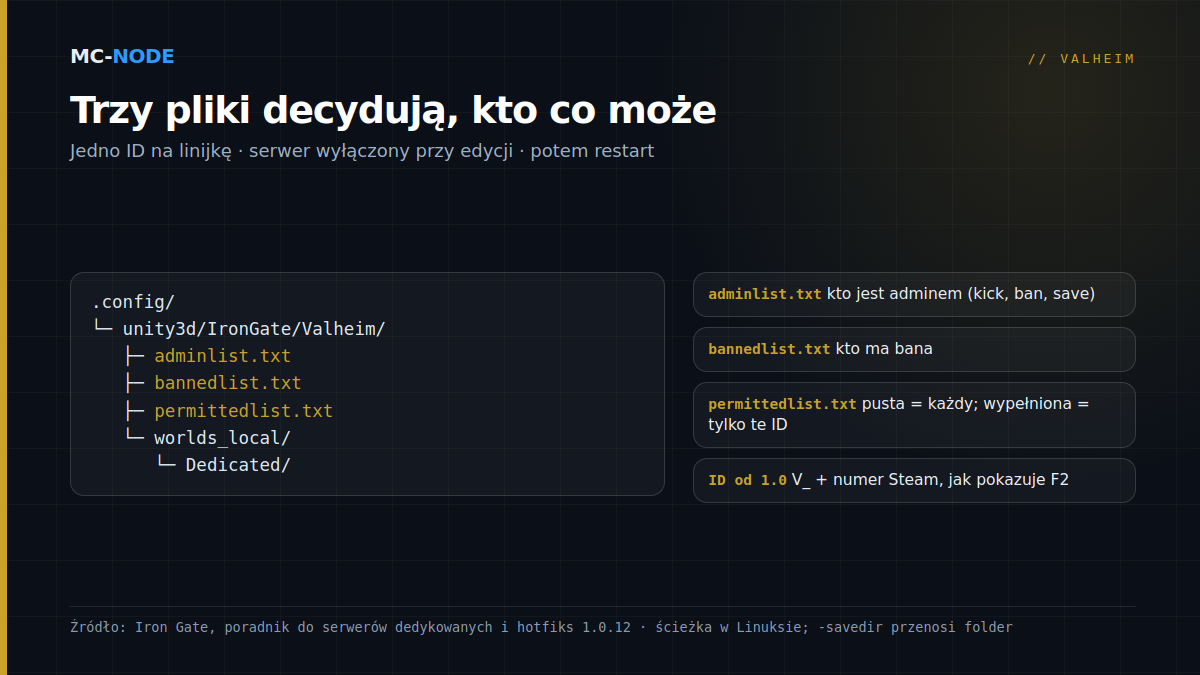
Valheim nie zarządza uprawnieniami za pomocą komend, tylko za pomocą trzech plików. Iron Gate opisuje je w oficjalnym poradniku do serwerów dedykowanych:
adminlist.txt: kto ma uprawnienia admina.bannedlist.txt: kto ma zakaz wstępu na serwer.permittedlist.txt: kto może wejść na serwer. Uwaga: gdy tylko znajdzie się tu jedna osoba, każdy, kogo tu nie ma, zostaje zablokowany.
W każdym pliku wpisujesz jedno ID na linijkę. Linijki zaczynające się od // to komentarze. Chcesz pamiętać, do kogo należy dane ID? Wpisz nick w osobnej linijce komentarza nad nim, nigdy za ID. Inaczej serwer przestanie rozpoznawać to ID, a żadnego komunikatu o błędzie nie dostaniesz.
Pliki leżą w domyślnej ścieżce zapisów serwera: na Linuksie ~/.config/unity3d/IronGate/Valheim, na Windowsie %USERPROFILE%/AppData/LocalLow/IronGate/Valheim. Kto uruchamia serwer z -savedir, przenosi je razem z zapisami. Na serwerze MC-Node znajdziesz je w zakładce Files w .config/unity3d/IronGate/Valheim/, obok folderu worlds_local z twoimi światami. Czy serwer wychwytuje zmianę w trakcie działania, Iron Gate nie opisuje. Dlatego edytuj listy przy wyłączonym serwerze i dopiero potem go uruchom: wtedy masz pewność, że obowiązują.
Właściwe ID od wersji 1.0: V_ zamiast Steam_
Według Iron Gate Platform User ID ma postać [Platform]_[User ID]. Znajdziesz je w oknie F2 w grze albo w logu serwera w chwili, gdy ktoś się łączy. U graczy ze Steama ten prefiks zmienił się w 1.0: kiedyś było to Steam_123456789, teraz jest V_123456789, a za prefiksem stoi ten sam numer Steam.
Tuż po premierze lista banów i whitelista działały tylko z nowymi ID. Iron Gate naprawiło to w hotfiksie 1.0.12 (najpierw dla Steama), więc stare linijki z Steam_ powinny tam znowu działać. Przy adminliście nie ryzykuj: w nowych linijkach zawsze wpisuj ID, które F2 pokazuje teraz, razem z prefiksem i z zachowaniem wielkości liter.
Gracze konsolowi: te same listy, inny prefiks
Gracze z Xboksa mogli dołączać już wcześniej, a od 1.0 na serwerach z włączonym crossplayem grają też gracze z PS5 i Switch 2. Dla list to zwykli gracze, ale ich ID nie zaczyna się od V_. U graczy z PlayStation ID na ekranie statusu zaczyna się od S_; oficjalnie Iron Gate nie opisało prefiksów dla konsol. Dlatego poproś gracza konsolowego, żeby sprawdził swoje ID na ekranie statusu we własnej grze, i przepisz je dosłownie. Gracza konsolowego też możesz wpisać na adminlistę. Czy otworzy konsolę, zależy od platformy, ale wyrzucać graczy admin może też z listy graczy w menu pauzy, bez konsoli.
Komendy konsoli dla adminów
Komendy admina wpisujesz w samej grze, nie w zakładce Console w panelu: ta pokazuje tylko log serwera. W Valheim otwierasz konsolę klawiszem F5. Iron Gate podaje do tego na Steamie opcję uruchamiania -console.
| Komenda | Co robi |
|---|---|
kick nick | Wyrzuca gracza z serwera; może od razu wrócić. |
ban nick | Blokuje graczowi dostęp do serwera. |
unban nick | Zdejmuje bana. |
banned | Pokazuje wszystkich zbanowanych graczy. |
save | Od razu zapisuje świat na serwerze (tylko dla adminów). |
Od patcha 0.217.22 admini mogą też używać komend świata, takich jak setworldpreset, setworldmodifier, setkey, listkeys, skiptime i sleep. W tym zestawieniu jest też players. Brzmi jak lista graczy, ale według wiki Valheim ustawiasz nią skalę trudności. Kto jest online, zobaczysz na liście graczy w menu pauzy.
ban nie działa, na przykład dlatego, że dwaj gracze mają prawie taki sam nick? Wtedy wpisz ID ręcznie do bannedlist.txt i zrestartuj serwer.
devcommands i „cheated items” od wersji 1.0
Uprawnienia admina to nie przepustka do spawnowania. Od 1.0 przedmioty stworzone komendami-cheatami dostają etykietę „cheated item”. Według FAQ Iron Gate do wersji 1.0 większość komend, na przykład spawn, oznacza twoją postać i zapis świata, a potem osiągnięcia są zablokowane. Hotfiks 1.0.12 dodał devcommand, który pozwala z powrotem włączyć osiągnięcia. W 1.0.14 i 1.0.15 poprawiono błędy, przez które gracze i przedmioty były niesłusznie oznaczane jako „cheated”, a Iron Gate zapowiedziało kolejną poprawkę (stan na 28 września). Grasz z ekipą, której zależy na osiągnięciach? Ustalcie z góry, co admin może, a czego nie.
Whitelist, hasło i crossplay
Hasło jest wspólne: kto je komuś zdradzi, oddaje cały serwer. Whitelist działa na konkretną osobę. Dla stałej ekipy najmocniejsze jest połączenie obu: hasło przeciw przypadkowym gościom i permittedlist.txt jako zamek w drzwiach. W naszym panelu hasło ustawiasz w zmiennej startowej Server Password. Musi mieć co najmniej pięć znaków i nie może występować w nazwie serwera, inaczej Valheim się nie uruchomi. Masz włączony crossplay? Nie zapomnij o graczach konsolowych: bez ich ID na whiteliście nie wejdą.
Krok po kroku w panelu MC-Node
- Poproś gracza, żeby sprawdził swoje ID przez F2, albo zajrzyj do zakładki Console w panelu, gdy się łączy.
- Zatrzymaj serwer.
- W Files otwórz folder
.config/unity3d/IronGate/Valheim/i otwórzadminlist.txt. Jeśli pliku nie ma, utwórz go dokładnie pod tą nazwą. - Wpisz ID w nowej linijce, bez spacji i tekstu za nim, i kliknij Save Content.
- Uruchom serwer i poproś gracza, żeby dołączył. Sprawdź to komendą
bannedw konsoli F5: jeśli działa, gracz jest adminem.
Wolisz pracować w pełnoprawnym edytorze? Przez SFTP edytujesz te same pliki. Chcesz dać współadminowi dostęp do samego panelu, na przykład żeby mógł restartować serwer? Wtedy dodaj współużytkownika. To nie ma nic wspólnego z uprawnieniami admina w grze.
Najczęstsze błędy
- Lista zmieniona przy działającym serwerze. Zrestartuj go potem, wtedy masz pewność, że zmiana obowiązuje.
- Stare ID albo sam numer Steam. Od 1.0 z przodu musi być
V_, dokładnie tak, jak pokazuje F2. - Nick albo komentarz za ID w tej samej linijce. Komentarz wpisz w osobnej linijce zaczynającej się od
//. - Zły folder.
adminlist.txtw głównym folderze serwera nic nie robi. Jego miejsce jest obokworlds_local. - Inny kod z logu. Przy crossplayu w logu jest więcej kodów. Bierz ID z prefiksem platformy, najlepiej tak, jak pokazuje je F2 albo ekran statusu.
Kiedy tego nie potrzebujesz
Grasz z garstką znajomych i masz dobre hasło? Wtedy whitelist jest zbędna. Uprawnienia admina też nie są potrzebne do samej gry: przydają się do wyrzucania graczy, natychmiastowego zapisu świata albo zmiany ustawień świata przez konsolę. Większość ustawień świata ustawiasz zresztą w naszym panelu po prostu w zmiennych startowych. Nie masz jeszcze serwera? Serwer Valheim w MC-Node kosztuje od 3,00 € miesięcznie, z ochroną DDoS i miesięcznym okresem wypowiedzenia. Jak działa crossplay z graczami konsolowymi, przeczytasz w artykule Valheim crossplay: PS5, Switch 2 i Xbox na twoim serwerze dedykowanym.
Najczęściej zadawane pytania
Jak dać komuś admina na serwerze Valheim?
Wpisz Platform User ID tego gracza w osobnej linijce pliku adminlist.txt w folderze zapisów serwera (na Linuksie .config/unity3d/IronGate/Valheim/). ID znajdziesz przez F2 w grze albo w logu serwera. Zatrzymaj serwer przed edycją pliku, a potem uruchom go ponownie.
Dlaczego moja adminlista w Valheim nie działa od wersji 1.0?
Od 1.0 Steam ID zaczyna się od V_ zamiast Steam_, a sam numer Steam nie działa. Przepisz ID dosłownie z okna F2 i nie wpisuj nic za nim w tej samej linijce. Zrestartuj serwer po każdej zmianie.
Jak zbanować gracza na serwerze Valheim?
Jako admin otwierasz konsolę klawiszem F5 i wpisujesz ban, a po nim nick gracza; unban zdejmuje bana, a banned pokazuje listę. ID możesz też wpisać do bannedlist.txt przy wyłączonym serwerze. Wyrzucić gracza bez bana możesz komendą kick albo z listy graczy w menu pauzy.
Jak włączyć whitelistę na serwerze Valheim?
Wpisz ID wszystkich dozwolonych graczy do permittedlist.txt w folderze zapisów serwera. Gdy tylko znajdzie się tam jedno ID, nikt inny już nie dołączy, również gracze konsolowi, jeśli brakuje ich ID. Po zmianie zrestartuj serwer.