Przeniesienie świata Valheim na serwer i kopie zapasowe w 1.0
Od Valheim 1.0 świat nie składa się już z pliku .db i pliku .fwl, tylko z osobnego folderu o nazwie świata. Żeby przenieść go na serwer dedykowany, zatrzymaj serwer, wgraj cały ten folder do .config/unity3d/IronGate/Valheim/worlds_local/ i ustaw nazwę świata (-world) dokładnie na nazwę folderu. Stary świat sprzed 1.0 też się nada: serwer sam go przekonwertuje przy pierwszym wczytaniu, a Valheim najpierw zrobi przy tym kopię zapasową.
Co 1.0 zmieniło w zapisach
Iron Gate testowało nowy system zapisu wiosną w publicznej wersji testowej (patch 0.221.13) i wydało go razem z 1.0 9 września 2026. Według patch notes:
- Światy nie są już zapisywane jako
.dbplus.fwl, tylko każdy we własnym folderze. Stary plik.dbzostał pocięty na mniejsze kawałki (chunki). - Przy zapisie zapisywane są tylko chunki, które zmieniły się od poprzedniego razu. To szybsze i lepiej znosi crash w trakcie zapisu.
- Kopie zapasowe dostają własne foldery.
- Gdy gra wczytuje świat, który nie jest jeszcze zapisany w chunkach, najpierw robi kopię zapasową.
- Postacie się nie zmieniają: nowego systemu używają tylko światy.
W takim folderze świata leżą pliki takie jak _main.12.db2, _main.12.fwl2 i _main.12.chunks oraz mnóstwo pojedynczych plików chunków. Liczba rośnie przy każdym zapisie. Dla ciebie oznacza to: nigdy nie kopiuj kilku pojedynczych plików, tylko zawsze cały folder.
Gdzie leży twój świat
- Na twoim PC (Steam):
%USERPROFILE%\AppData\LocalLow\IronGate\Valheim\worlds_local. Wklej tę ścieżkę w pasek adresu Eksploratora plików. - W Steam Cloud: światy w chmurze nie leżą w
worlds_local. Najpierw przenieś świat do zapisu lokalnego przez Manage Saves w menu świata. - Na serwerze: w domyślnej ścieżce zapisów, na Linuksie
~/.config/unity3d/IronGate/Valheim/worlds_local, chyba że serwer uruchomiono z-savedir. W MC-Node otwierasz w zakładce Files ukryty folder.config/unity3d/IronGate/Valheim/worlds_local. - Na konsoli: według FAQ do 1.0 świata z Xboksa możesz używać na PC, jeśli uruchamiasz grę przez Microsoft Store. Poza tym zapisy nie są synchronizowane między platformami. Sposobu na przeniesienie świata z PS5 lub Switch 2 na serwer Iron Gate nie opisuje.
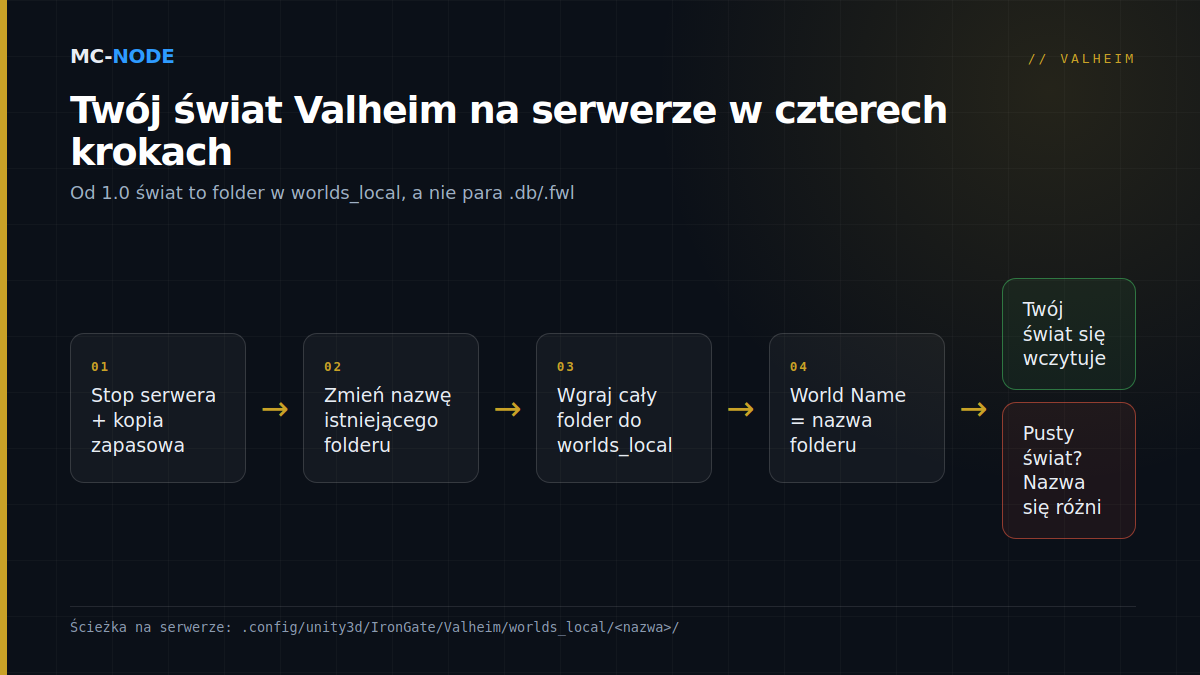
Wgrywanie własnego świata krok po kroku
- Zamknij Valheim na PC, żeby świat został w pełni zapisany.
- Zatrzymaj serwer w panelu i zrób kopię zapasową w zakładce Backups (zobacz jak zrobić kopię zapasową).
- Na serwerze otwórz
.config/unity3d/IronGate/Valheim/worlds_local/. Jest tam już folder o tej samej nazwie? Zmień mu nazwę, na przykład naMidgard-stary. Nigdy nie wgrywaj świata na istniejący, bo stare i nowe pliki się wymieszają. - Wgraj cały folder świata. To mnóstwo małych plików, więc najwygodniej zrobić to przez WinSCP albo FileZillę.
- W zakładce Startup ustaw zmienną World Name dokładnie na nazwę folderu, z tymi samymi wielkimi i małymi literami. Serwer działa na Linuksie, a tam
Midgardimidgardto dwa różne foldery. - Uruchom serwer, obserwuj zakładkę Console i dołącz. Jeśli rozpoznajesz swoją bazę, możesz później usunąć stary folder ze zmienioną nazwą.
Świat sprzed 1.0
Masz jeszcze stary świat jako Midgard.db i Midgard.fwl, na przykład z kopii zapasowej? Wgraj oba pliki do worlds_local, ustaw World Name na Midgard i uruchom serwer. Przy pierwszym wczytaniu serwer przekonwertuje świat do nowego formatu i wcześniej zrobi kopię zapasową. Zadbaj o to, żeby serwer był przy tym zaktualizowany. W naszym panelu opcja Auto Update jest domyślnie włączona, więc serwer przy każdym starcie pobiera najnowszą wersję.
Ta aktualizacja jest ważna z powodu błędu w pierwszych wersjach 1.0. Przy konwersji przedmioty na stojakach na przedmioty i stojakach na zbroję traciły poziom i wariant. Iron Gate naprawiło to w patchu 1.0.12: światy konwertowane od tego czasu przechodzą bez problemu. Twój świat został przekonwertowany w pierwszych dniach, a broniom, zbrojom albo rybom na stojakach brakuje poziomu? Iron Gate podaje w patchu 1.0.15 dwa rozwiązania:
- Przywrócić świat z kopii zapasowej zrobionej przy konwersji. Wszystko, co zrobiłeś w tym świecie od tamtej pory, przepadnie.
- Otworzyć kopię tej kopii zapasowej, zabrać postacią przedmioty, których dotyczy błąd, i podmienić je w swoim normalnym świecie. Jest to możliwe, bo postacie są zapisywane osobno od światów.
Kopie zapasowe w 1.0: trzy warstwy
1. Własne automatyczne kopie Valheim. Serwer domyślnie przechowuje 4 kopie zapasowe: pierwszą po 2 godzinach (-backupshort 7200), kolejne co 12 godzin (-backuplong 43200). Poza tym zapisuje świat co 30 minut (-saveinterval 1800). W naszym panelu te zmienne startowe nazywają się (po niderlandzku) Aantal automatische wereldbackups, Eerste wereldbackup-interval, Volgende wereldbackup-interval i Opslaginterval. To kopie rotacyjne: najstarsza znika. Coś poszło nie tak ze światem? Najpierw zatrzymaj serwer. Dopóki działa, twoje dobre kopie po jakimś czasie zostaną nadpisane.
2. Kopie zapasowe w panelu. Kopia w zakładce Backups obejmuje cały serwer, czyli również świat i listy adminów. Jak ją przywrócić albo pobrać, opisuje baza wiedzy. Zrób ją przed każdą większą operacją: wgraniem świata, dużą aktualizacją albo włączeniem modów.
3. Twoja własna kopia. Co jakiś czas pobierz cały folder worlds_local przez SFTP na swój PC. Wtedy masz kopię poza serwerem.
Przywracania jednej z automatycznych kopii Valheim na serwerze Iron Gate nie opisało krok po kroku. Menu Manage Saves w grze przywraca światy i kopie na twoim własnym PC, nie na serwerze. Jeśli chodzi o serwer, kopia zapasowa z panelu to najprostsza droga.
Najczęstsze błędy
- Nazwa świata się nie zgadza. Nowa nazwa oznacza nowy świat. Literówka albo zła wielkość litery daje więc pusty świat, a nie komunikat o błędzie. Zatrzymaj serwer, popraw nazwę i uruchom go ponownie.
- Wgrane tylko pojedyncze pliki. Od 1.0 świat to cały folder.
- Wgranie na istniejący folder. Najpierw zmień nazwę starego folderu.
- Wgrywanie przy działającym serwerze. Przy następnym zapisie serwer zapisze na dysku swoją własną wersję.
- Nie możesz znaleźć świata. Wtedy najpewniej leży w Steam Cloud, a nie w
worlds_local.
Kiedy nie musisz niczego wgrywać
Zaczynasz od zera? Wtedy serwer przy pierwszym starcie sam utworzy świat o nazwie z World Name. Chcesz tylko wiedzieć, czy do Dalekiej Północy (Deep North) potrzebujesz nowego świata? To przeczytasz w artykule Valheim 1.0 i aktualizacja Deep North. Nie masz jeszcze serwera? Serwer Valheim w MC-Node kosztuje od 3,00 € miesięcznie. Działa na własnym sprzęcie z dyskami NVMe w Hengelo albo na naszych nodach we Frankfurcie, Warszawie i Beauharnois, z ochroną DDoS, kopiami zapasowymi w panelu i miesięcznym okresem wypowiedzenia.
Najczęściej zadawane pytania
Gdzie leży mój świat Valheim od wersji 1.0?
Na PC z Windowsem w %USERPROFILE%\AppData\LocalLow\IronGate\Valheim\worlds_local, jako folder o nazwie twojego świata. Na serwerze z Linuksem ten sam folder leży w .config/unity3d/IronGate/Valheim/worlds_local. Światów ze Steam Cloud tam nie ma; najpierw przenieś je do zapisu lokalnego.
Jak przenieść własny świat Valheim na serwer dedykowany?
Zatrzymaj serwer, zrób kopię zapasową i wgraj cały folder świata do worlds_local na serwerze. Potem ustaw nazwę świata (-world, w naszym panelu World Name) dokładnie na nazwę folderu i uruchom serwer. Jeśli nazwa się różni, serwer utworzy nowy, pusty świat.
Czy mogę nadal używać świata Valheim sprzed 1.0?
Tak. Wgraj plik .db i .fwl do worlds_local i uruchom serwer z tą nazwą świata; przy pierwszym wczytaniu Valheim przekonwertuje świat do nowego formatu i wcześniej zrobi kopię zapasową. Zadbaj o to, żeby serwer miał co najmniej wersję 1.0.12, bo wcześniejsze wersje przy konwersji gubiły poziom przedmiotów na stojakach.
Czy mogę przenieść świat z PS5 albo Switch 2 na serwer?
Iron Gate nie opisuje takiej drogi. Według Iron Gate na PC można używać tylko zapisów z Xboksa, jeśli uruchamiasz grę przez Microsoft Store; poza tym zapisy nie są synchronizowane między platformami. Gracze konsolowi mogą jednak normalnie grać na serwerze z włączonym crossplayem.