Ich habe einen FiveM-Server gekauft – was nun?
Ich habe einen FiveM-Server gekauft, was muss ich jetzt tun?
Glückwunsch zum Kauf deines FiveM-Servers! Hier ist ein Tutorial, das dir beim Einrichten und Verwalten deines Servers hilft:
Wir erklären zuerst, wie du den Server ohne txAdmin startest; später in diesem Tutorial zeigen wir dir, wie du txAdmin installierstSchritt 1: Zugang zu deinem Server erhalten.
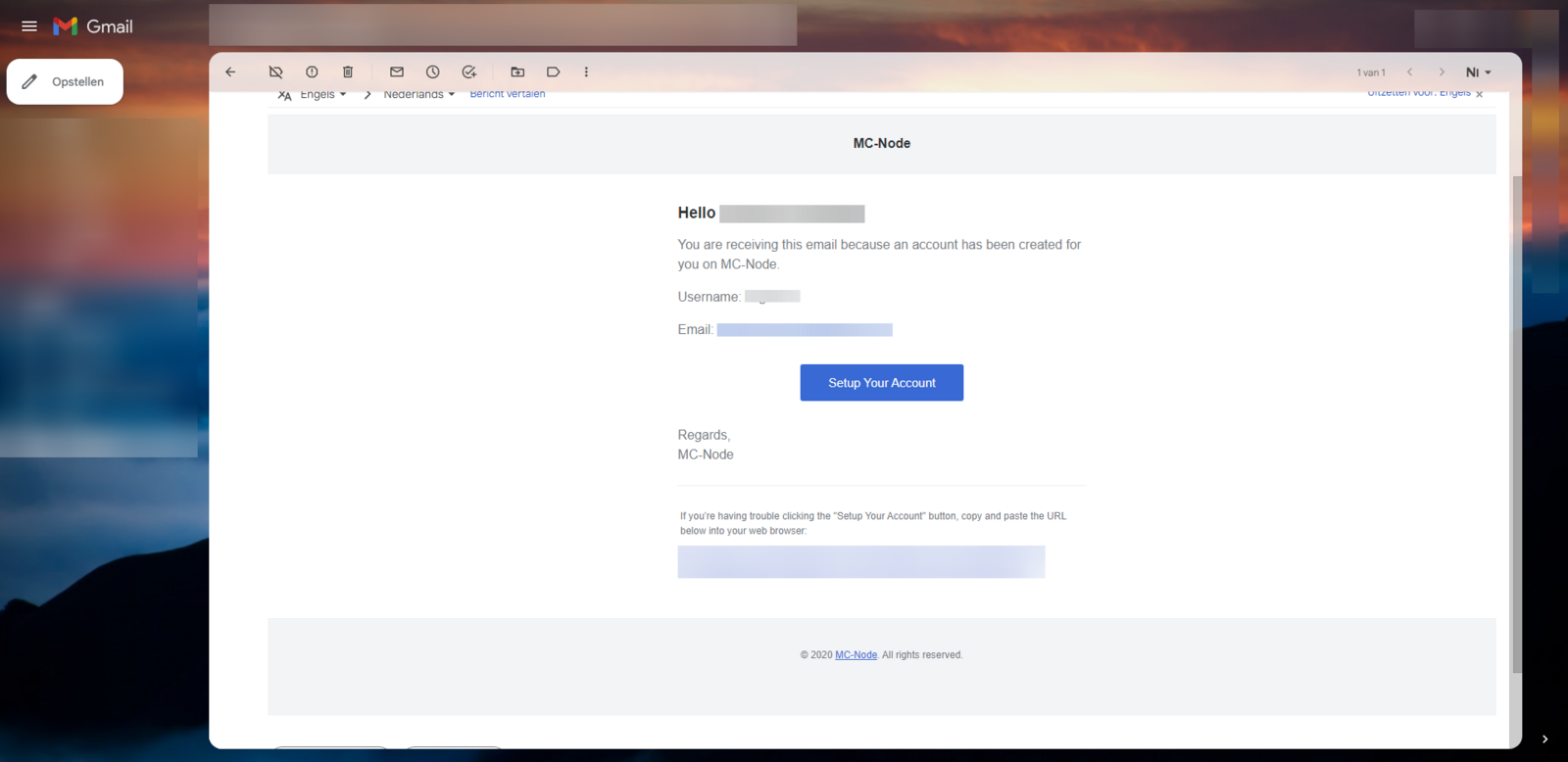
Nach deiner Bestellung hast du einige E-Mails erhalten, darunter eine Zahlungsbestätigung, aber auch eine E-Mail zum Erstellen eines Accounts in unserem Gamepanel. Folge den Schritten in dieser E-Mail. Der Betreff der E-Mail lautet 'Account Created
'.
Schritt 2: Einen License Key erstellen
Um den Server starten zu können, brauchst du einen License Key. Diesen kannst du kostenlos auf https://portal.cfx.re/servers/registration-keys erstellen; melde dich dort mit deinem Account an. Nach dem Login landest du auf dieser Seite, klicke dort auf 'Register a new server'
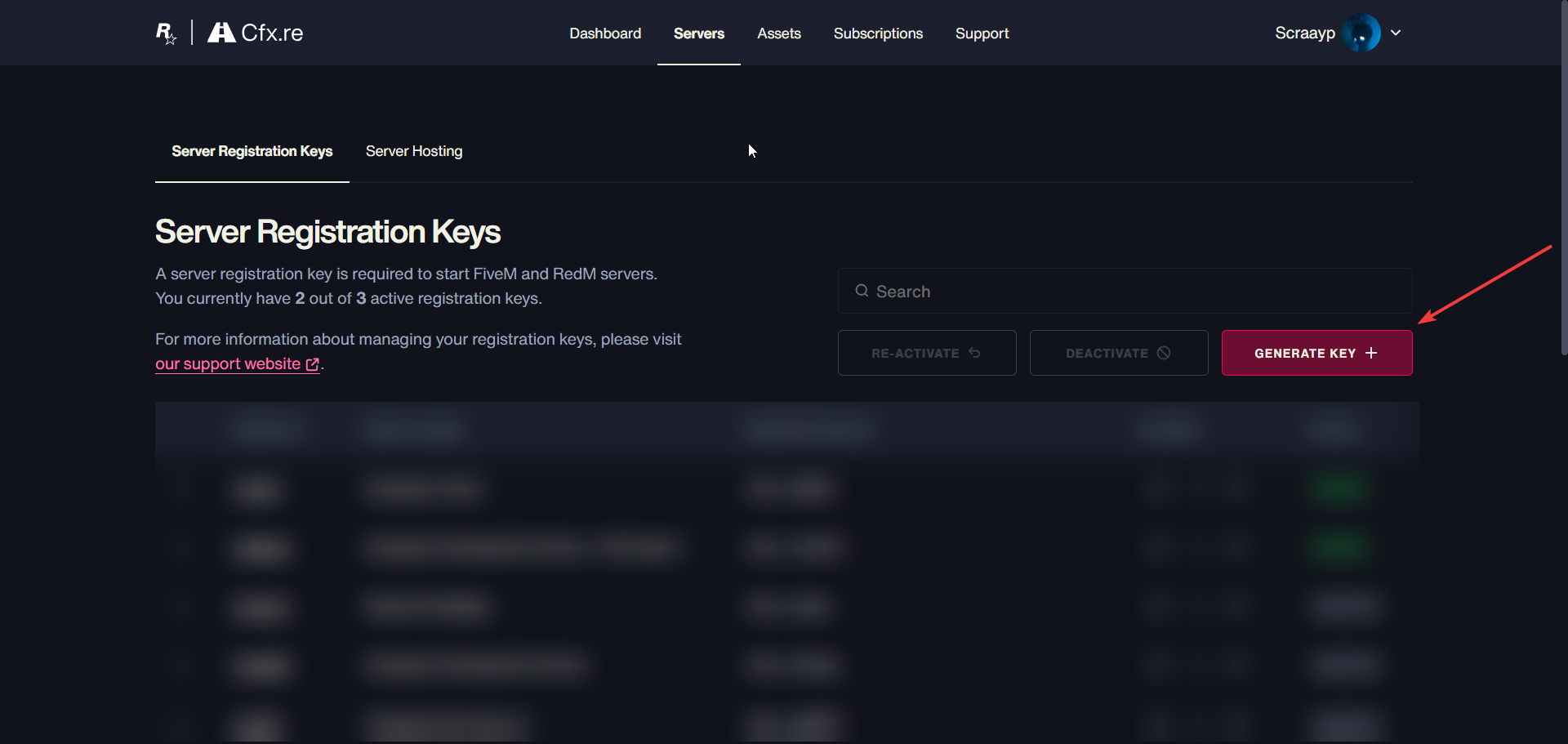
Gib dann einen Namen für deinen Key ein – das ist nicht dein Servername und bleibt daher privat. Klicke dann auf Generate.
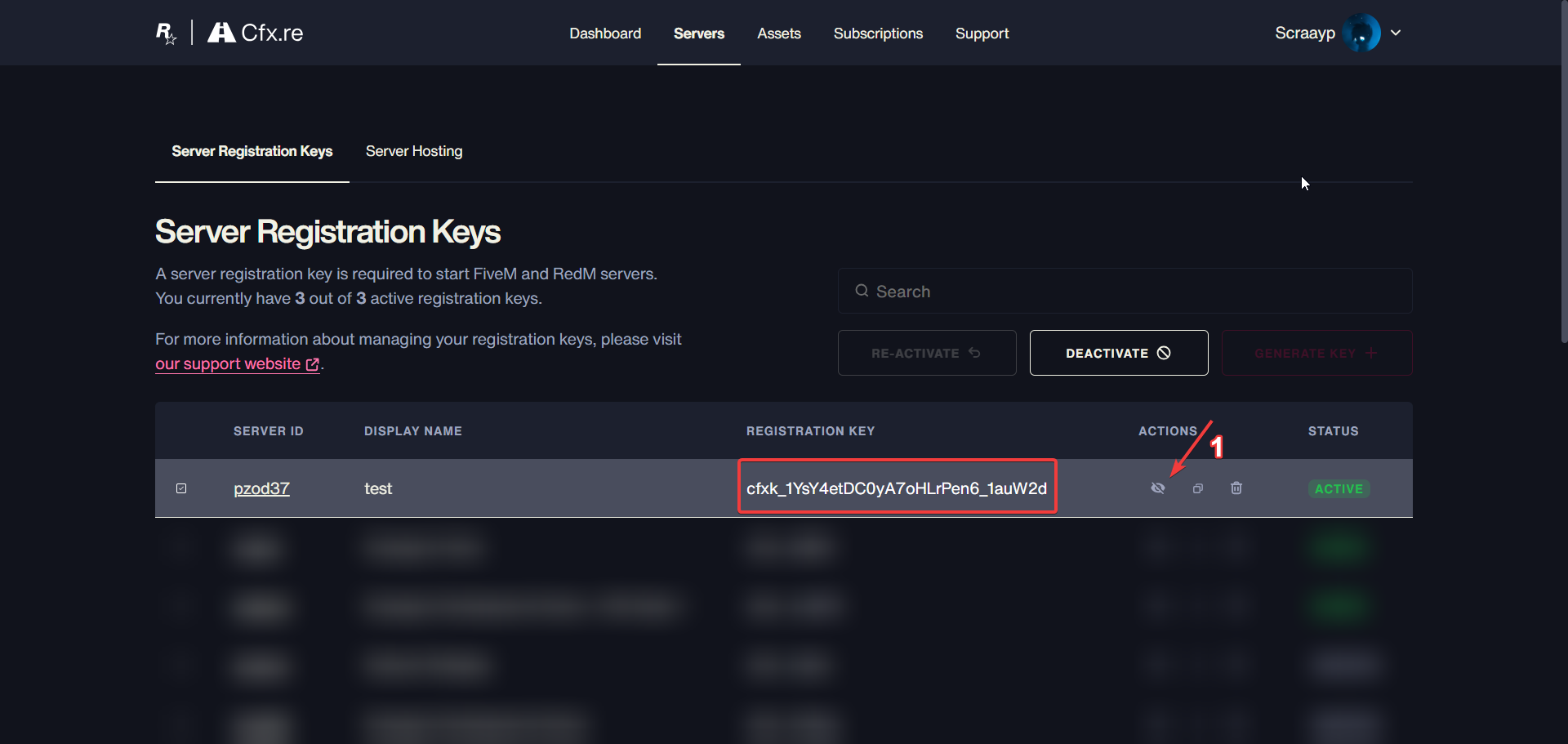
Das ist deine License, kopiere sie.
Schritt 3: Den Server starten
Okay, du hast jetzt einen License Key erstellt. Jetzt nur noch den Server starten!
Öffne das Panel, das du in Schritt 1 erhalten hast, und gehe zu deinem Server:
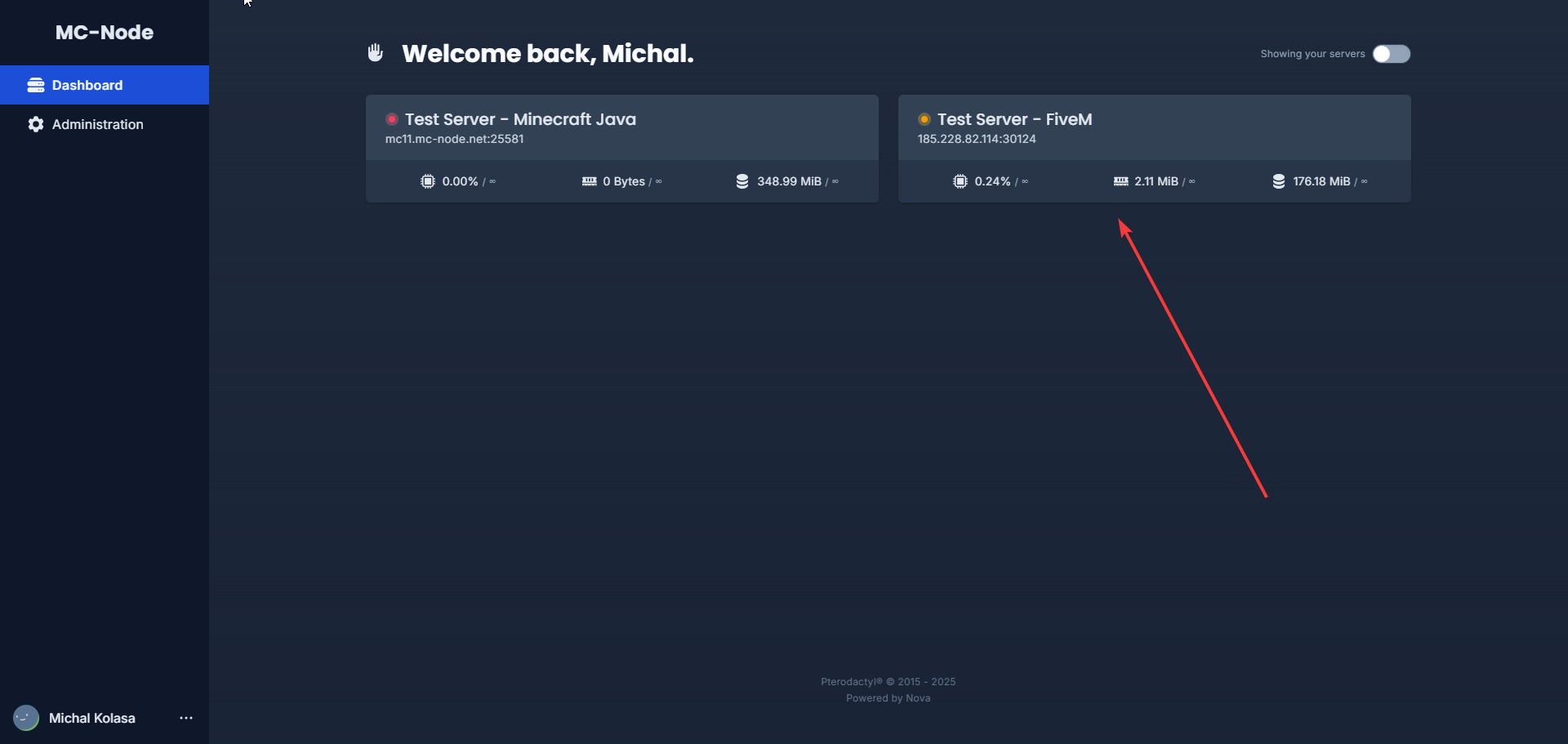
Gehe zu den Einstellungen und trage deinen License Key ein:
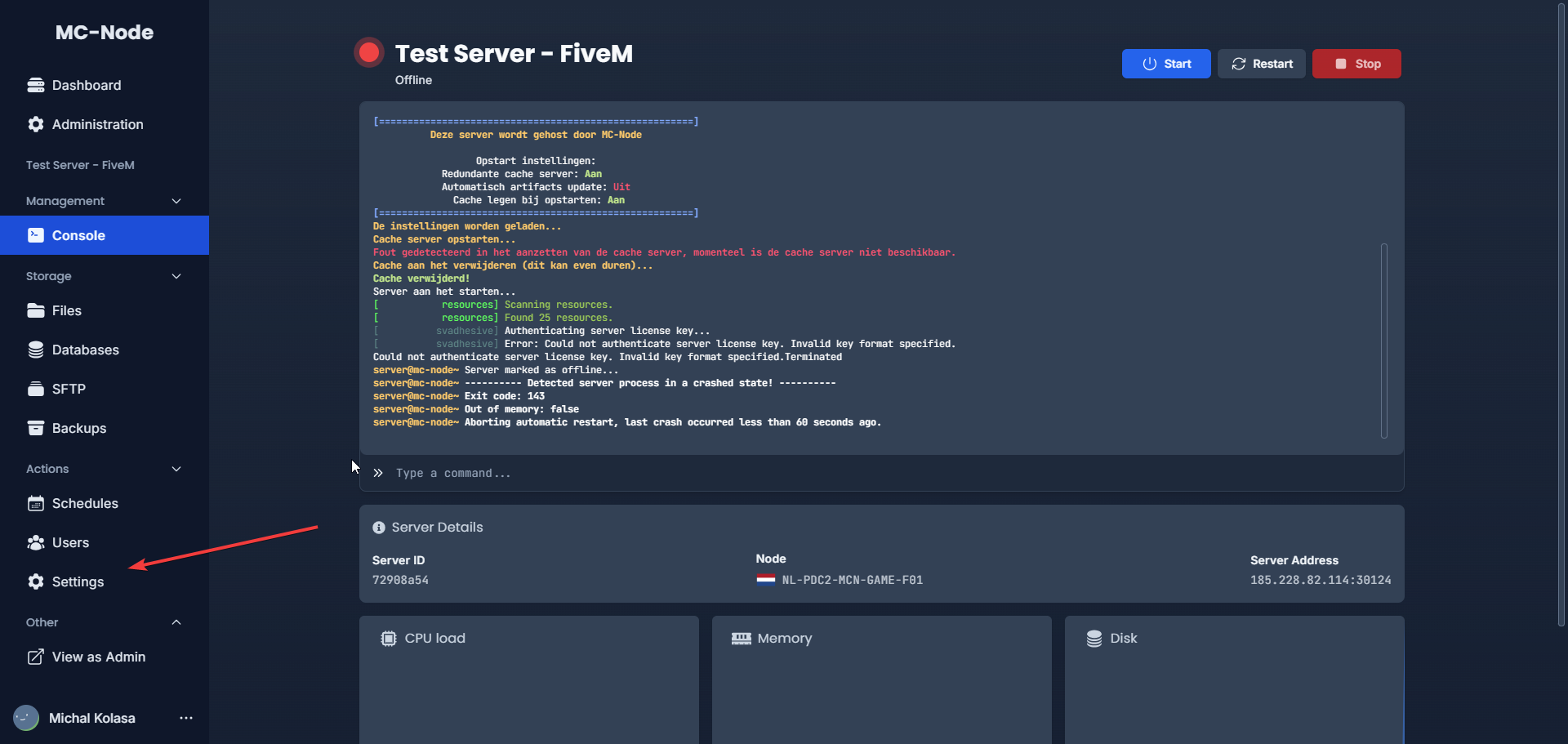

Der Server startet jetzt und du findest ihn ab sofort auch in der Serverliste von FiveM. Darüber kannst du deinem eigenen Server joinen!
Damit hast du die Basis deines FiveM-Servers installiert. Jetzt erklären wir dir, wie du txAdmin auf deinem Server installierst!Schritt 1: txAdmin aktivieren
Klicke auf 'Settings', scrolle nach unten und klicke anschließend auf 'Create Allocation'
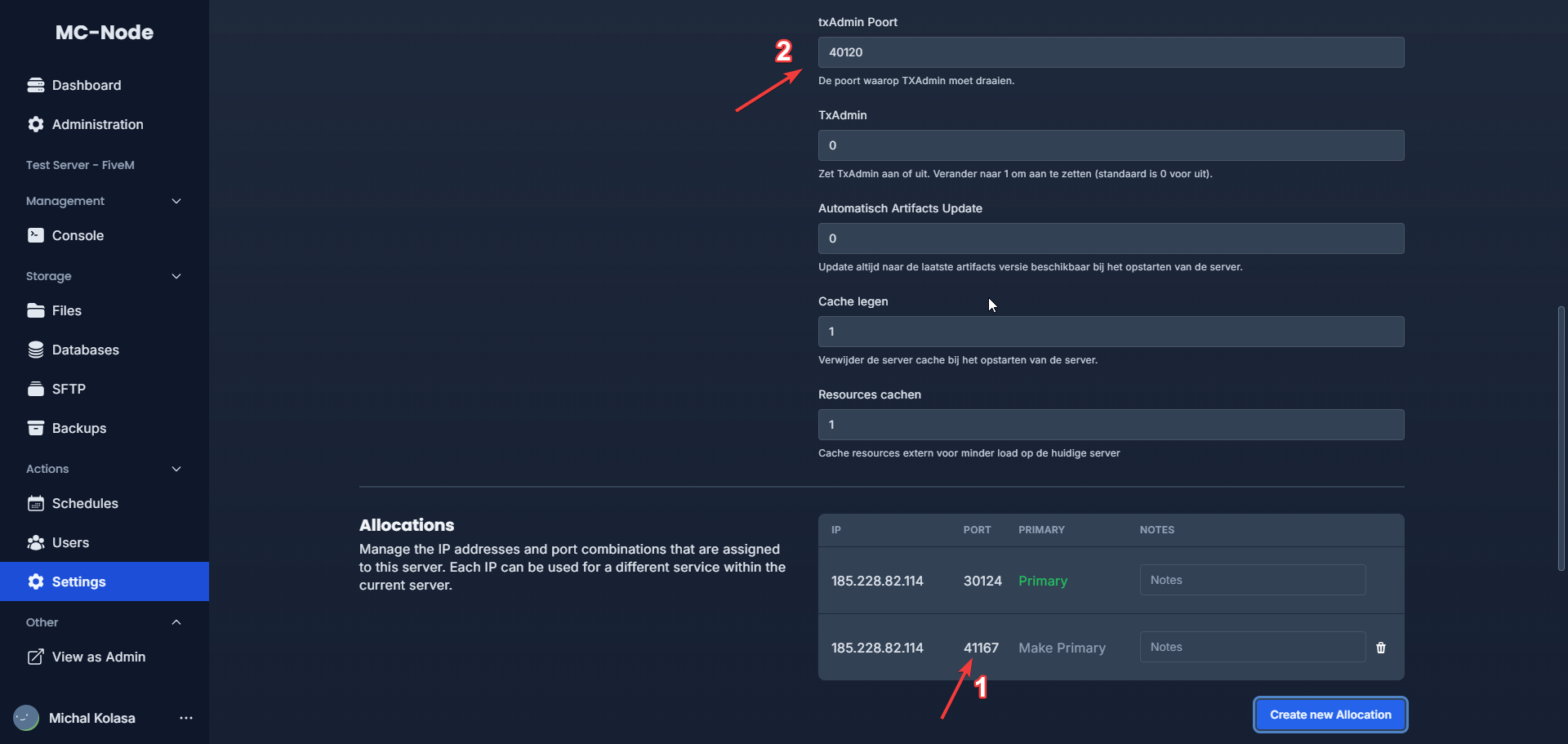
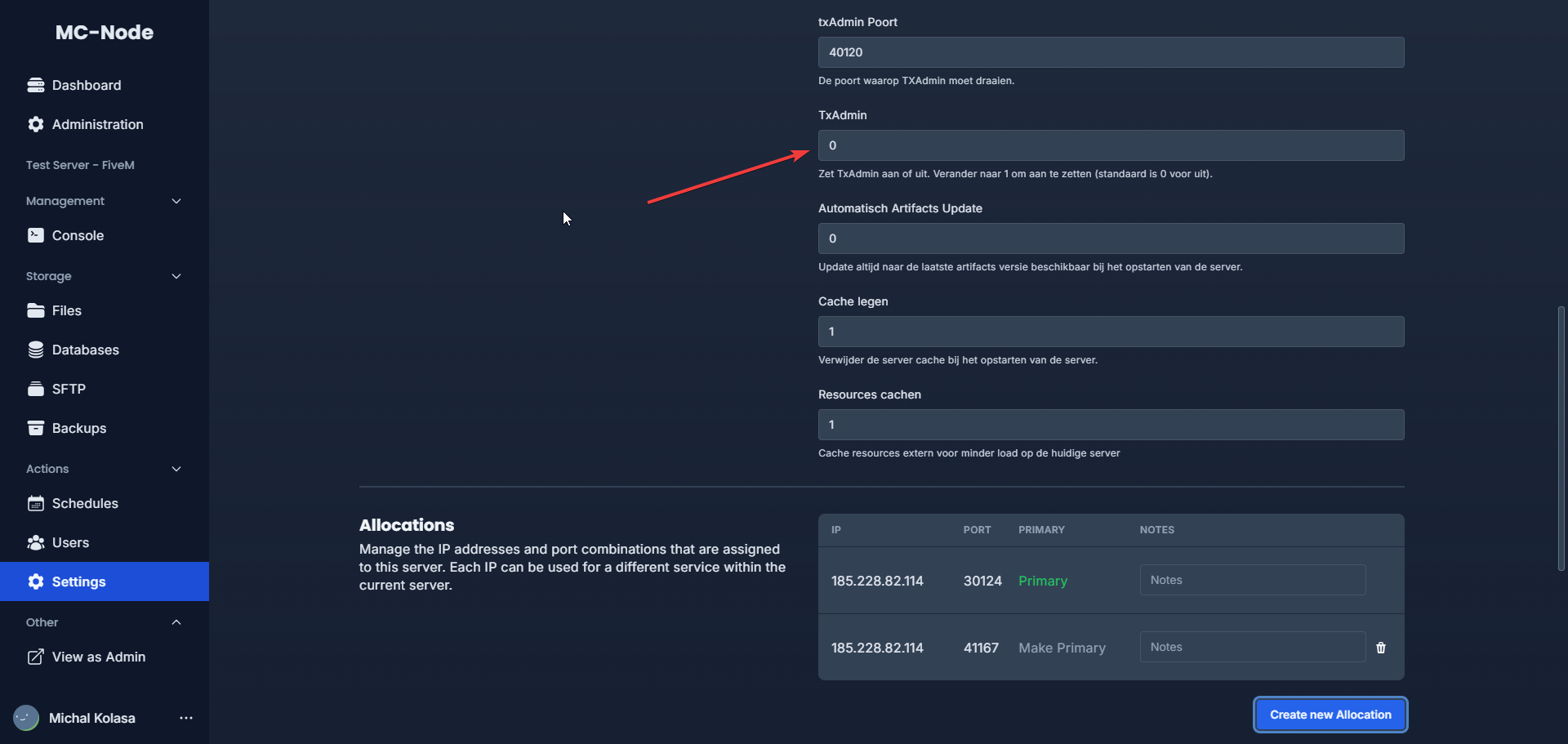
Sobald du die Allocation erstellt hast, scrollst du wieder nach oben und änderst die folgenden Werte
- Txadmin: Ändere die 0 auf 1.
- Txadmin Port: Ändere diesen auf den Port, den du gerade erstellt hast.
Starte deinen Server in 60 Sekunden auf unserer eigenen Hardware.