Wie sehe ich den Verbrauch meines KVM-VPS?
Verbrauch von Windows/KVM-VPS einsehen.
- Logge dich in dein VPS-Panel ein.
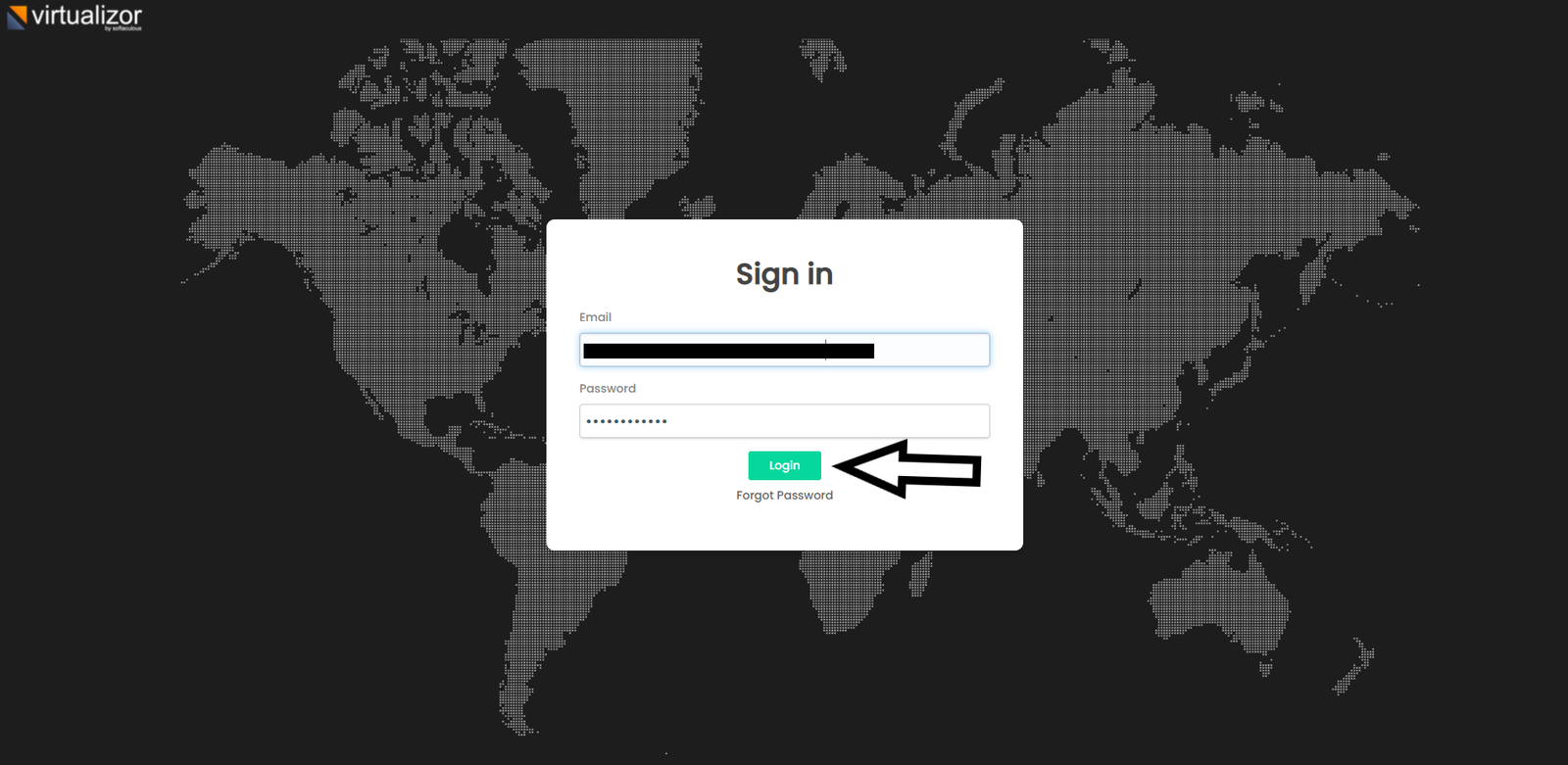
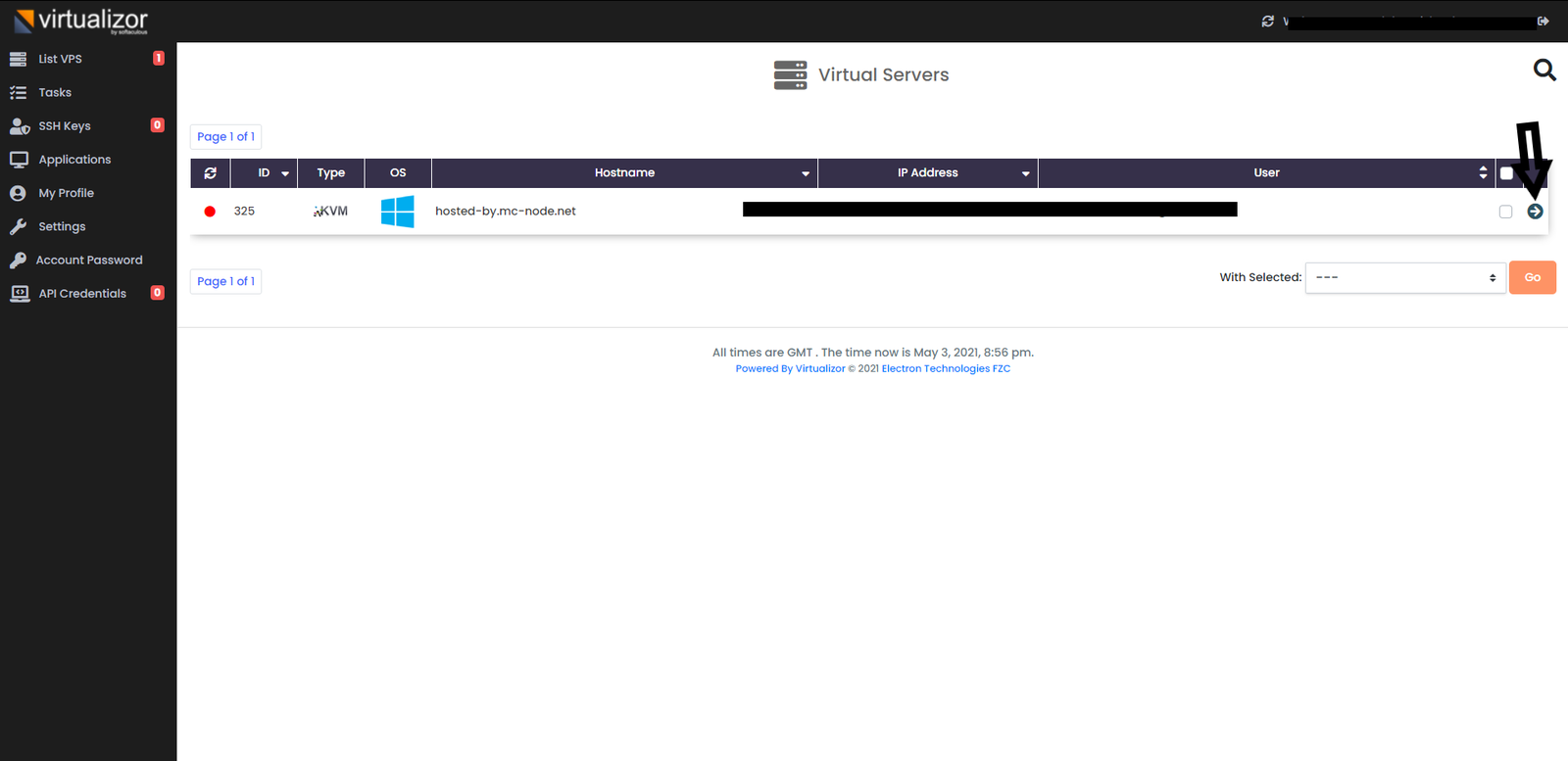
- Wähle den VPS aus, dessen Verbrauch du sehen möchtest, indem du auf den Pfeil auf der rechten Seite klickst.
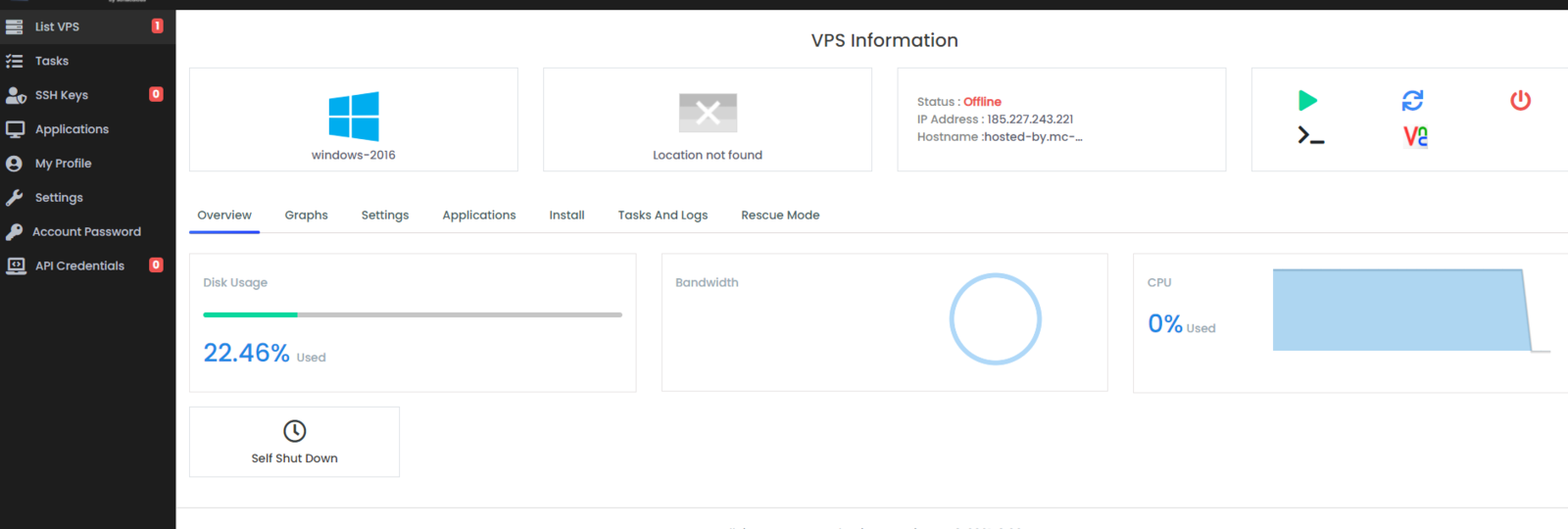
- Hier siehst du alle Informationen zu deinem VPS und was er verbraucht.
- Logge dich mit den Root-Zugangsdaten per SSH auf deinem VPS ein. Weißt du nicht, wie das geht? Sieh dir dann zuerst unseren Artikel Wie verbinde ich mich per SSH an.
- Den Speicherplatz ansehen? Das machst du mit folgendem Befehl:
df -h
- df: steht für Disk Free, also: wie viel Speicherplatz belegt und wie viel frei ist.
- -h: steht für human readable. Diese Option sorgt dafür, dass die Ausgabe von df in einer übersichtlichen Form leicht lesbar ist.
Mit diesem Befehl siehst du, wie viel Speicherplatz belegt ist und wie viel noch frei ist. Hier siehst du, was alles bedeutet:
- Size: der gesamte Speicherplatz in GB
- Used: der belegte Speicherplatz in GB
- Avail: der verfügbare Speicherplatz in GB
- Use: der belegte Speicherplatz in Prozent
- Die laufenden Prozesse auf deinem VPS ansehen? Das machst du mit folgendem Befehl:
htop
Mit diesem Befehl siehst du, welche Prozesse auf deinem VPS laufen. Hier siehst du, was alles bedeutet:
- PID: steht für Process ID, das ist die Nummer des Prozesses
- USER: zeigt, zu welchem Benutzer dieser Prozess gehört
- %CPU: gibt an, wie viel Prozent des Prozessors dieser Prozess nutzt
- %MEM: gibt an, wie viel Prozent des gesamten Arbeitsspeichers dieser Prozess belegt
- TIME: zeigt, wie lange dieser Prozess schon aktiv ist
- COMMAND: zeigt, welcher Prozess das tatsächlich ist
Du kannst diese Übersicht auch nach verschiedenen Kriterien sortieren. Zum Beispiel:
- Für %CPU: Shift + P
- Für %MEM: Shift + M
Wenn du auf deiner Tastatur 'X' drückst, kannst du den sortierten Einträgen eine bestimmte Farbe geben. Drücke 'ESC', um diese Übersicht zu verlassen.
- Sehen, wie viel Arbeitsspeicher genutzt wird? Das machst du mit folgendem Befehl:
free -h
Diesen Befehl verwendest du, um zu sehen, wie viel Arbeitsspeicher (RAM) genutzt wird und wie viel noch frei ist. Hier siehst du, was alles bedeutet:
- Total: dein gesamter Arbeitsspeicher in GB
- Used: dein genutzter Arbeitsspeicher in GB
- Free: dein freier Arbeitsspeicher in GB oder MB
Selbst loslegen?
Pakete ansehen →Starte deinen Server in 60 Sekunden auf unserer eigenen Hardware.
Kommst du nicht weiter? Unser Team hilft gern.Ticket erstellen →
Mehr in dieser Kategorie
Was ist die Funktion eines VPS?Ein VPS (Virtual Private Server) ist eine virtuelle Maschine, die als Hostingdienst angeboten wird. Darauf kannst du z. Wie aktiviere ich meine Windows-Lizenz?Verbinde dich per Remote Desktop mit deinem VPS, öffne cmd und führe slmgr.vbs -rearm aus, um deine Windows-Lizenz zu akWie deaktiviere ich die Meldung "Inhalt der Website wird blockiert"?Windows Server blockiert Websites im Internet Explorer? So deaktivierst du die IE Enhanced Security Configuration über dWie erstelle ich einen Server in meinem Cloud-Paket?Erstelle einen Server in deinem Cloud-Paket: Melde dich im CloudPanel an, klicke auf deinen Server und folge dem kurzen