Wie richte ich SSH-Keys ein?
Für diesen Artikel ist ein SSH-Client erforderlich; in dieser Anleitung wird PuTTY verwendet.Die Zugangsdaten (IP-Adresse und Root-Passwort) findest du in der E-Mail, die du nach der Bestellung des VPS erhalten hast.
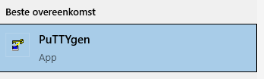
- Öffne PuTTYgen.
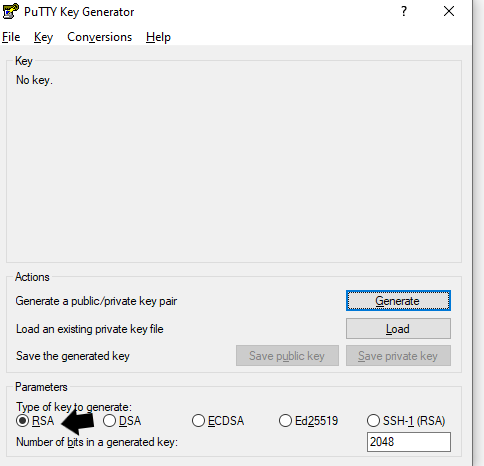
- Stelle sicher, dass Parameters Type to generate auf rsa steht.
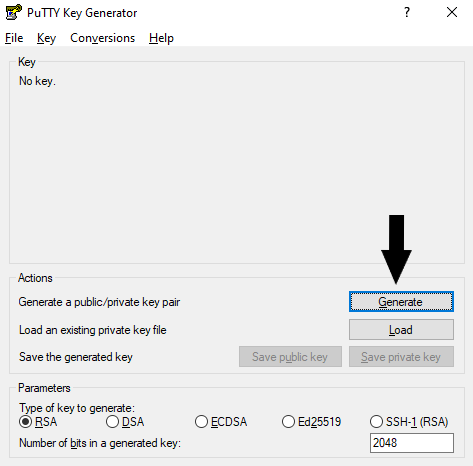
- Klicke auf den Button Generate.
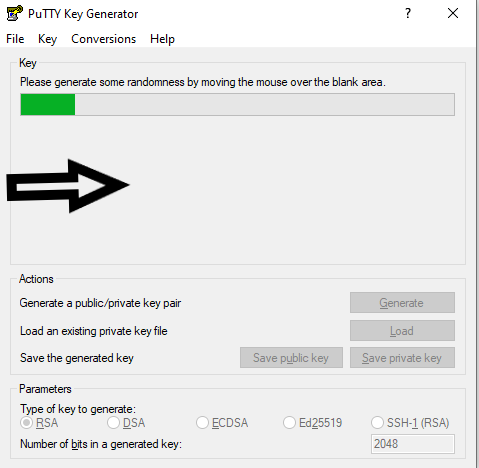
- Bewege deine Maus hin und her über die leere Fläche unter dem Ladebalken.
- Gib ein starkes Passwort bei Key passphrase ein und gib dasselbe Passwort bei Confirm passphrase ein. (Achtung: Wenn du dieses Passwort vergisst, kannst du deinen SSH-Key nicht mehr verwenden.)
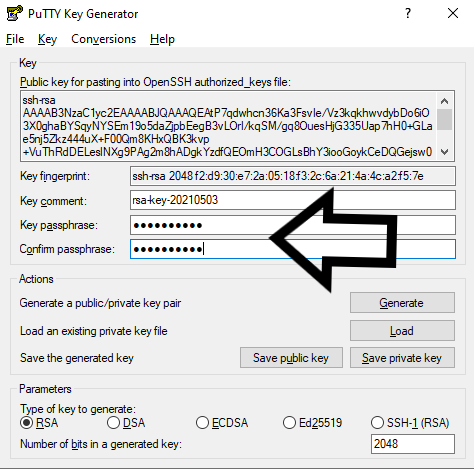
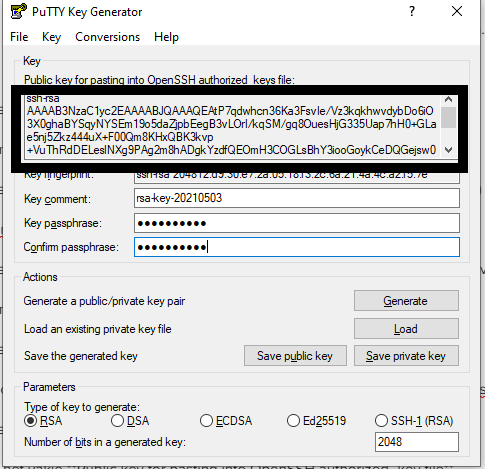
- Kopiere alles aus dem Feld Public key for pasting into OpenSSH authorized_key file und speichere es gut ab, denn du wirst es später noch brauchen.
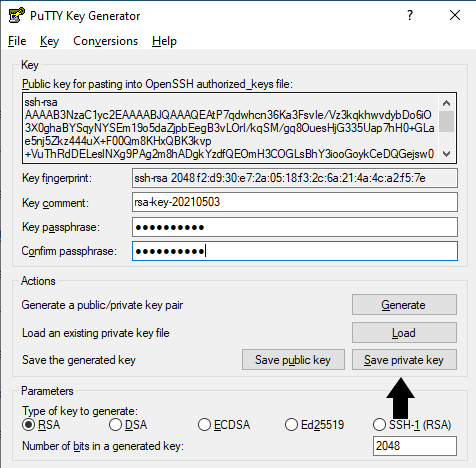
- Klicke danach auf Save private key. (Speichere diesen ebenfalls gut ab.)
- Logge dich in die SSH deines VPS ein. (Das funktioniert nicht mit Windows-VPS, nur mit Ubuntu- und CentOS-VPS.)
- Verwende die folgenden Befehle, um den Ordner ~/.ssh anzulegen, falls er noch nicht existiert, und darin die Datei authorized_keys zu erstellen.
mkdir ~/.ssh/ && touch ~/.ssh/authorized_keys
- Öffne die Datei authorized_keys mit diesem Befehl:
nano ~/.ssh/authorized_keys
- Füge den Text, den du in Schritt 6 kopiert hast, mit der rechten Maustaste ein. Speichere danach die Änderungen und schließe die Datei (ctrl + x > y > ENTER).
- Die Rechte des .ssh-Ordners und der Datei authorized_keys sind standardmäßig falsch eingestellt. Der .ssh-Ordner darf nur Lese-, Schreib- und Ausführungsrechte haben und die Datei authorized_keys nur Lese- und Schreibrechte. Du kannst das mit den folgenden Befehlen anpassen:
chmod 700 ~/.ssh/
chmod 600 ~/.ssh/authorized_keys
- SSH-Keys dienen dazu, deinen Server besser abzusichern. Damit das richtig funktioniert, musst du das Einloggen mit dem normalen Passwort deaktivieren. Öffne dazu die SSH-Konfigurationsdatei wie folgt:
sudo nano /etc/ssh/sshd_config
- Ändere den Wert von PasswordAuthentication auf 'No', also:
PasswordAuthentication no
Speichere danach die Änderungen und schließe die Datei (ctrl + x > y > ENTER).
- Starte zum Schluss den SSH-Server neu, um die Änderungen zu übernehmen:
systemctl restart sshdMit diesem Artikel sollte es dir gelungen sein, SSH-Keys auf deinem VPS/Dedicated Server einzurichten. Sollte es trotzdem nicht geklappt haben, stehen unsere Mitarbeiter für dich bereit: Kontakt aufnehmen
Selbst loslegen?
Pakete ansehen →Starte deinen Server in 60 Sekunden auf unserer eigenen Hardware.
Kommst du nicht weiter? Unser Team hilft gern.Ticket erstellen →
Mehr in dieser Kategorie
Was ist die Funktion eines VPS?Ein VPS (Virtual Private Server) ist eine virtuelle Maschine, die als Hostingdienst angeboten wird. Darauf kannst du z. Wie aktiviere ich meine Windows-Lizenz?Verbinde dich per Remote Desktop mit deinem VPS, öffne cmd und führe slmgr.vbs -rearm aus, um deine Windows-Lizenz zu akWie deaktiviere ich die Meldung "Inhalt der Website wird blockiert"?Windows Server blockiert Websites im Internet Explorer? So deaktivierst du die IE Enhanced Security Configuration über dWie erstelle ich einen Server in meinem Cloud-Paket?Erstelle einen Server in deinem Cloud-Paket: Melde dich im CloudPanel an, klicke auf deinen Server und folge dem kurzen