Wie installiere ich ein VPN?
Für ein VPN kannst du verschiedene Software verwenden. In diesem Tutorial installieren wir WireGuard und OpenVPN!
Was ist ein VPN?
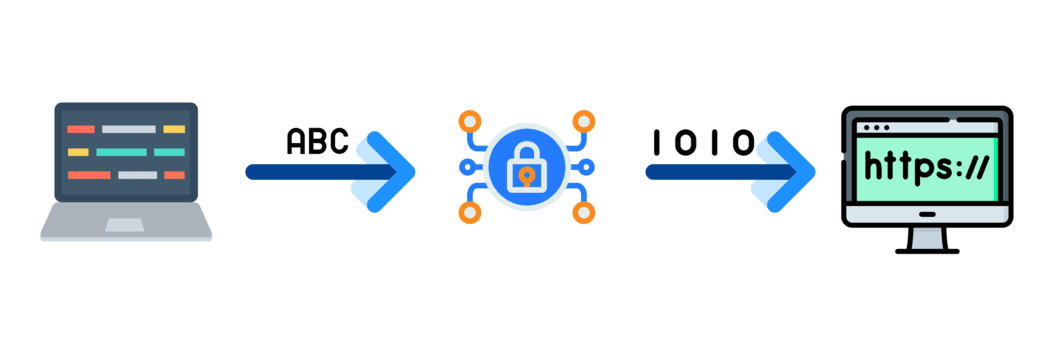
Ein VPN ist ein sicherer Tunnel im Internet, durch den dein Internetverkehr verschlüsselt und deine Online-Privatsphäre geschützt wird. Es sorgt dafür, dass niemand sonst sehen kann, was du im Internet tust und wo du dich befindest. Du kannst zum Beispiel sicher öffentliche WLAN-Netzwerke nutzen und geografische Beschränkungen umgehen, um auf Inhalte zuzugreifen, die sonst nicht verfügbar wären. Außerdem ist dadurch deine eigene IP-Adresse nicht sichtbar.
Was ist der Unterschied zwischen WireGuard und OpenVPN?
WireGuard ist schneller, sicherer und einfacher zu konfigurieren als OpenVPN, hat aber weniger Unterstützung, da es eine relativ neue Technologie ist. WireGuard und OpenVPN sind beide sicher für den Aufbau von VPN-Verbindungen. Da WireGuard jedoch neuere kryptografische Technologien verwendet, gilt es allgemein als sicherer. WireGuard lässt sich nur auf einem Premium VPS installieren, nicht auf einem Budget VPS!
Springe direkt zur Installation von WireGuard
Springe direkt zur Installation von OpenVPN

WireGuard-Installation
- Stelle sicher, dass dein VPS die neuesten Pakete hat. Das geht mit
sudo apt update && sudo apt upgrade. Gib yes ein, falls nötig. - Lade das Installationsskript von GitHub herunter. Das geht mit folgendem Befehl:
curl -Ohttps://raw.githubusercontent.com/angristan/wireguard-install/master/wireguard-install.sh - Stelle sicher, dass die Datei ausführbar ist. Das geht mit folgendem Befehl:
chmod +xwireguard-install.sh - Starte nun die Installation. Das geht mit folgendem Befehl:
./wireguard-install.sh - Sobald du die Installation gestartet hast, bekommst du einige Optionen, übernimm Folgendes
IPv4 or IPv6 public adress: IP-Adresse deines VPS
Public interface: <Enter drücken>
WireGuard interface name: <Enter drücken>
Server WireGuard IPv4: <Enter drücken>
Server WireGuard IPv6: <Enter drücken>
Server WireGuard port [1-65535]: 51820
First DNS resolver to use for clients: 8.8.8.8
Second DNS resolver to use for clients (optional): 8.8.4.4
Allows IPs list for generator clients (leave default to route everything): <Enter drücken>
<Enter drücken>
Client name: <Zum Beispiel: laptop>
Client WireGuard IPv4: <Enter drücken>
Client WireGuard IPv6: <Enter drücken>
Damit ist die Installation abgeschlossen. Um die Zugangsdaten zu kopieren, führst du folgenden Befehl aus: cat wg0-client-<client name>.conf. Du erhältst dann einige Zeilen Text. Kopiere diese und füge sie in dein WireGuard ein.
- Sobald du WireGuard heruntergeladen und geöffnet hast, drückst du Strg + N und fügst hier den Text ein, den du gerade aus deiner SSH kopiert hast. Bei 'Name' kannst du selbst einen Namen eintragen.
- Klicke nun auf 'Save' und danach auf 'Activate'.

OpenVPN-Installation
- Stelle sicher, dass dein VPS die neuesten Pakete hat. Das geht mit
sudo apt update && sudo apt upgrade. Gib yes ein, falls nötig. - Lade das Installationsskript von GitHub herunter. Das geht mit folgendem Befehl:
curl -Ohttps://raw.githubusercontent.com/angristan/openvpn-install/master/openvpn-install.sh - Stelle sicher, dass die Datei ausführbar ist. Das geht mit folgendem Befehl:
chmod +xopenvpn-install.sh - Starte nun die Installation. Das geht mit folgendem Befehl:
./openvpn-install.sh - Sobald du die Installation gestartet hast, bekommst du einige Optionen, übernimm Folgendes
IP address: <Enter drücken>
Do you want to enable IPv6 support (NAT)? [y/n]: n <Enter drücken> What port do you want OpenVPN to listen to? 1) Default: 1194 2) Custom 3) Random [49152-65535]
Port choice [1-3]: 1 What protocol do you want OpenVPN to use?
UDP is faster. Unless it is not available, you shouldn't use TCP. 1) UDP 2) TCP
Protocol [1-2]: 1 What DNS resolvers do you want to use with the VPN?
DNS [1-12]: 3 Do you want to use compression? It is not recommended since the VORACLE attack makes use of it. Enable compression? [y/n]: n Customize encryption settings? [y/n]: n Tell me a name for the client.
Client name: (Kannst du dir selbst ausdenken) Do you want to protect the configuration file with a password? 1) Add a passwordless client 2) Use a password for the client
Select an option [1-2]: 1
Glückwunsch! Die Installation ist abgeschlossen und du hast einen Benutzer erstellt!
Lade die neueste OpenVPN-Version herunter auf https://openvpn.net/community-downloads/- Lade OpenVPN herunter und installiere es. Folge den Schritten im Installationsassistenten.
- Lade das OpenVPN-Profil von deinem VPS herunter. Dafür musst du dich per FTP mit deinem VPS verbinden. Wenn du nicht weißt, wie das geht, haben wir hier ein Tutorial: Wie öffne ich eine SFTP-Sitzung zu meinem VPS?
- Suche die Datei auf deinem PC und ziehe sie in den config-Ordner von OpenVPN. Meist ist das
C:\Program Files\OpenVPN\config

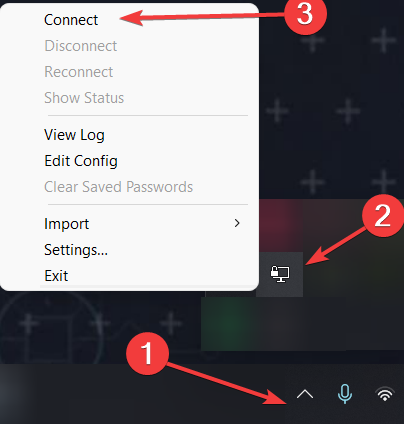
- Sobald das erledigt ist, klickst du unten rechts auf den kleinen Pfeil, dann auf OpenVPN und dann auf connect.
- Prüfe, ob sich deine IP-Adresse wirklich geändert hat, auf https://www.watismijnip.nl/
Starte deinen Server in 60 Sekunden auf unserer eigenen Hardware.