¿Cómo configuro claves SSH?
Para esta guía necesitas un cliente SSH; en este artículo usamos PuTTY.Los datos (dirección IP y contraseña de root) los encontrarás en el correo que recibiste tras pedir tu VPS.
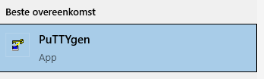
- Abre PuTTYgen.
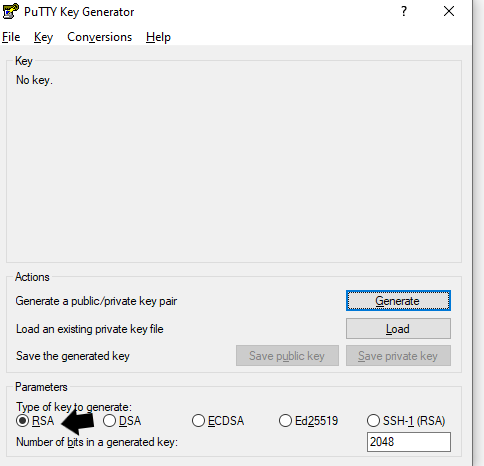
- Asegúrate de que Parameters Type to generate está en rsa.
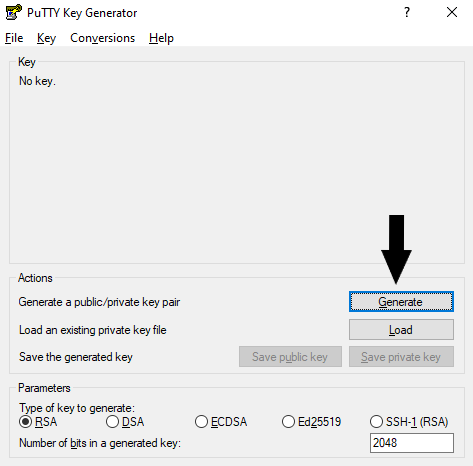
- Pulsa el botón Generate.
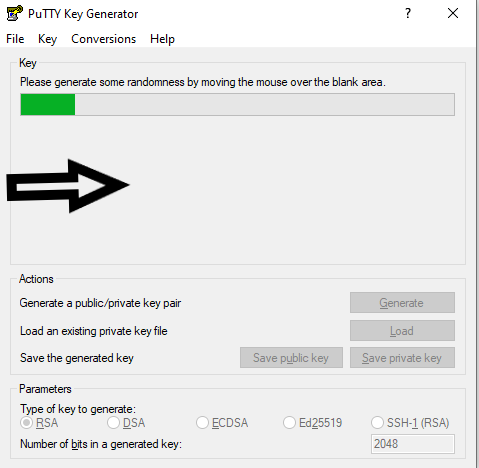
- Mueve el ratón de un lado a otro sobre el espacio vacío debajo de la barra de carga.
- Introduce una contraseña fuerte en Key passphrase e introduce esa misma contraseña en Confirm passphrase. (Ojo: si olvidas esta contraseña, ya no podrás usar tu clave SSH.)
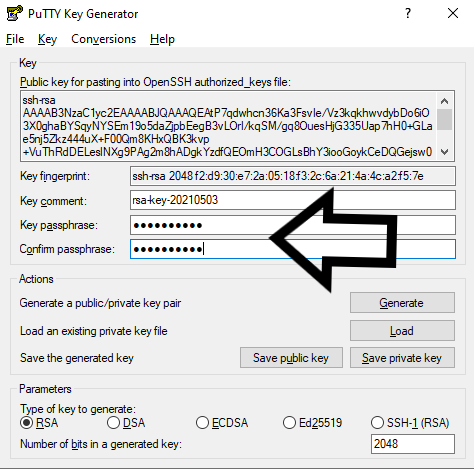
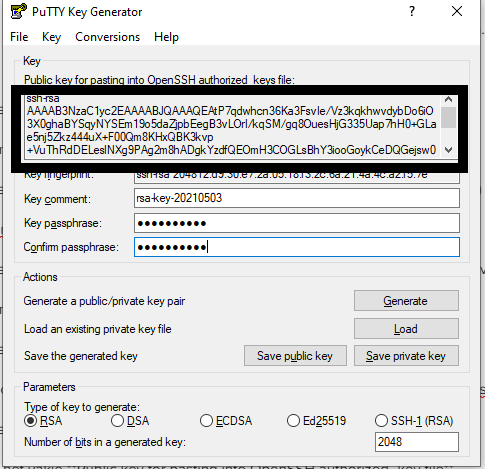
- Copia todo lo que aparece en el cuadro Public key for pasting into OpenSSH authorized_key file y guárdalo muy bien, porque lo vas a necesitar más adelante.
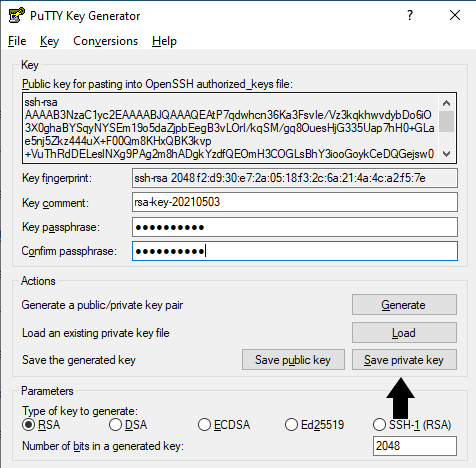
- Después pulsa Save Private key. (Guarda también este archivo en un lugar seguro.)
- Inicia sesión en el SSH de tu VPS. (Esto no funciona con VPS de Windows, solo con VPS de Ubuntu y CentOS.)
- Usa los siguientes comandos para crear la carpeta ~/.ssh si todavía no existe y añadir dentro el archivo authorized_keys.
mkdir ~/.ssh/ && touch ~/.ssh/authorized_keys
- Abre el archivo authorized_keys con este comando:
nano ~/.ssh/authorized_keys
- Pega con el botón derecho del ratón el texto que copiaste en el paso 6. Después guarda los cambios y cierra el archivo (ctrl + x > y > ENTER).
- Los permisos de la carpeta .ssh y del archivo authorized_keys vienen mal configurados por defecto. La carpeta .ssh solo debe tener permisos de lectura, escritura y ejecución, y el archivo authorized_keys solo de lectura y escritura. Puedes ajustarlo con los siguientes comandos:
chmod 700 ~/.ssh/
chmod 600 ~/.ssh/authorized_keys
- Las claves SSH sirven para proteger mejor tu server; para que esto funcione bien, tienes que desactivar el inicio de sesión con la contraseña normal. Para ello, abre el archivo de configuración de SSH de la siguiente manera:
sudo nano /etc/ssh/sshd_config
- Cambia el valor de PasswordAuthentication a 'no', es decir:
PasswordAuthentication no
Después guarda los cambios y cierra el archivo (ctrl + x > y > ENTER).
- Por último, reinicia el servidor SSH para aplicar los cambios:
systemctl restart sshdCon este artículo deberías haber podido instalar claves SSH en tu VPS o servidor dedicado. Si aun así no lo consigues, nuestro equipo está a tu disposición: Contacta con nosotros
¿Quieres probarlo tú mismo?
Ver los planes →Lanza tu servidor en 60 segundos en nuestro propio hardware.
¿Atascado? Nuestro equipo te ayuda con gusto.Abrir un ticket →
Más en esta categoría
¿Cómo abro una sesión SFTP a mi VPS?Para esta guía necesitas un cliente SFTP; en esta base de conocimientos usamos filezilla. || Los datos (host y contraseñ¿Cómo activo mi licencia de Windows?Conéctate al escritorio remoto de tu VPS, abre CMD, ejecuta el comando slmgr.vbs -rearm y reinicia el VPS. Con esta guía¿Cómo cambio el hostname de mi VPS?Ve al Panel VPS, inicia sesión, haz clic en tu VPS y en "Hostname", introduce el nuevo hostname y pulsa "Change". Así ca¿Cómo cambio el sistema operativo de mi VPS?Cambia el sistema operativo de tu VPS OpenVZ o KVM desde el panel con "Reinstall". Ojo: se borran todos los datos y no s