¿Cómo instalar una VPN?
Para una VPN puedes usar distintos programas. ¡En este tutorial instalamos WireGuard y OpenVPN!
¿Qué es una VPN?
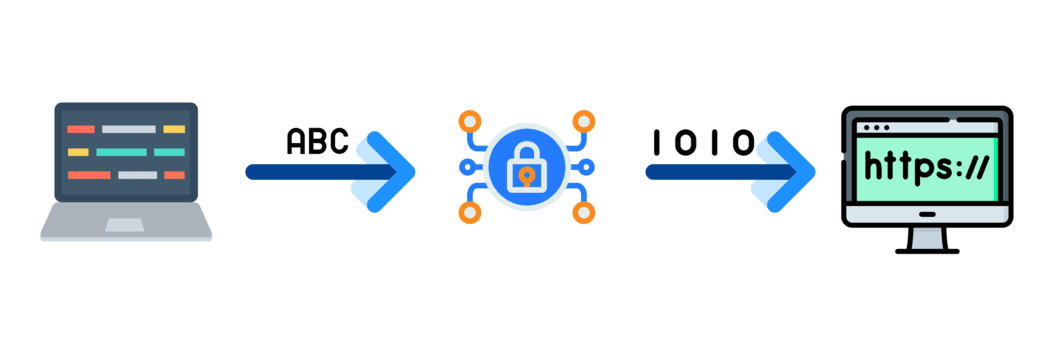
Una VPN es un túnel seguro en internet que cifra tu tráfico y protege tu privacidad online. Hace que nadie más pueda ver lo que haces en internet ni dónde estás. Así puedes, por ejemplo, usar redes wifi públicas de forma segura y saltarte restricciones geográficas para acceder a contenido que de otra forma no estaría disponible. Además, tu propia dirección IP queda oculta.
¿Cuál es la diferencia entre WireGuard y OpenVPN?
WireGuard es más rápido, más seguro y más fácil de configurar que OpenVPN, pero tiene menos soporte porque es una tecnología relativamente nueva. Tanto WireGuard como OpenVPN son seguros para montar conexiones VPN. Pero como WireGuard usa tecnologías criptográficas más modernas, en general se considera más seguro. ¡WireGuard solo se puede instalar en un VPS Premium, no en un VPS Budget!
Ir directamente a la instalación de WireGuard
Ir directamente a la instalación de OpenVPN

Instalación de WireGuard
- Asegúrate de que tu VPS tiene los packages más recientes. Puedes hacerlo con
sudo apt update && sudo apt upgrade. Escribe yes si te lo pide. - Descarga el script de instalación desde github. Puedes hacerlo con el siguiente comando:
curl -Ohttps://raw.githubusercontent.com/angristan/wireguard-install/master/wireguard-install.sh - Asegúrate de que el archivo es ejecutable. Puedes hacerlo con el siguiente comando:
chmod +xwireguard-install.sh - Inicia ahora la instalación. Puedes hacerlo con el siguiente comando:
./wireguard-install.sh - En cuanto inicies la instalación te aparecerán varias opciones; introduce lo siguiente
IPv4 or IPv6 public adress: la dirección IP de tu VPS
Public interface: <pulsa enter>
WireGuard interface name: <pulsa enter>
Server WireGuard IPv4: <pulsa enter>
Server WireGuard IPv6: <pulsa enter>
Server WireGuard port [1-65535]: 51820
First DNS resolver to use for clients: 8.8.8.8
Second DNS resolver to use for clients (optional): 8.8.4.4
Allows IPs list for generator clients (leave default to route everything): <pulsa enter>
<pulsa enter>
Client name: <Por ejemplo: laptop>
Client WireGuard IPv4: <pulsa enter>
Client WireGuard IPv6: <pulsa enter>
La instalación ya está completa. Para copiar los datos, ejecuta el siguiente comando: cat wg0-client-<client name>.conf. Verás varias líneas de texto. Cópialas y pégalas en tu WireGuard.
- Cuando hayas descargado y abierto WireGuard, pulsa ctrl + N y pega ahí el texto que acabas de copiar de tu SSH. En 'Name' puedes poner el nombre que quieras.
- Pulsa 'Save' y después 'Activate'.

Instalación de OpenVPN
- Asegúrate de que tu VPS tiene los packages más recientes. Puedes hacerlo con
sudo apt update && sudo apt upgrade. Escribe yes si te lo pide. - Descarga el script de instalación desde github. Puedes hacerlo con el siguiente comando:
curl -Ohttps://raw.githubusercontent.com/angristan/openvpn-install/master/openvpn-install.sh - Asegúrate de que el archivo es ejecutable. Puedes hacerlo con el siguiente comando:
chmod +xopenvpn-install.sh - Inicia ahora la instalación. Puedes hacerlo con el siguiente comando:
./openvpn-install.sh - En cuanto inicies la instalación te aparecerán varias opciones; introduce lo siguiente
IP address: <pulsa enter>
Do you want to enable IPv6 support (NAT)? [y/n]: n <pulsa enter> What port do you want OpenVPN to listen to? 1) Default: 1194 2) Custom 3) Random [49152-65535]
Port choice [1-3]: 1 What protocol do you want OpenVPN to use?
UDP is faster. Unless it is not available, you shouldn't use TCP. 1) UDP 2) TCP
Protocol [1-2]: 1 What DNS resolvers do you want to use with the VPN?
DNS [1-12]: 3 Do you want to use compression? It is not recommended since the VORACLE attack makes use of it. Enable compression? [y/n]: n Customize encryption settings? [y/n]: n Tell me a name for the client.
Client name: (Elige tú el nombre) Do you want to protect the configuration file with a password? 1) Add a passwordless client 2) Use a password for the client
Select an option [1-2]: 1
¡Enhorabuena! ¡La instalación se ha completado y has creado un usuario!
Descarga la última versión de OpenVPN en https://openvpn.net/community-downloads/- Descarga e instala OpenVPN. Sigue los pasos del asistente de instalación.
- Descarga el perfil de OpenVPN desde tu VPS. Para ello tienes que conectarte por FTP a tu VPS. Si no sabes cómo hacerlo, aquí tienes un tutorial: ¿Cómo abro una sesión SFTP a mi VPS?
- Busca el archivo en tu PC y arrástralo a la carpeta config de OpenVPN. Normalmente es
C:\Program Files\OpenVPN\config

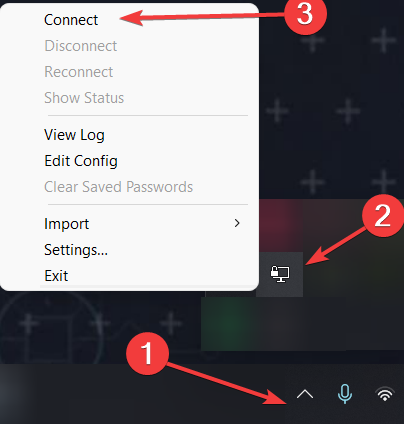
- Cuando esté hecho, haz clic en la flechita de abajo a la derecha, luego en OpenVPN y después en connect.
- Comprueba si tu dirección IP ha cambiado de verdad en https://www.watismijnip.nl/
Lanza tu servidor en 60 segundos en nuestro propio hardware.