¿Cómo veo cuánto consume mi KVM?
Consulta el consumo de tus VPS Windows/KVM.
- Inicia sesión en tu panel VPS.
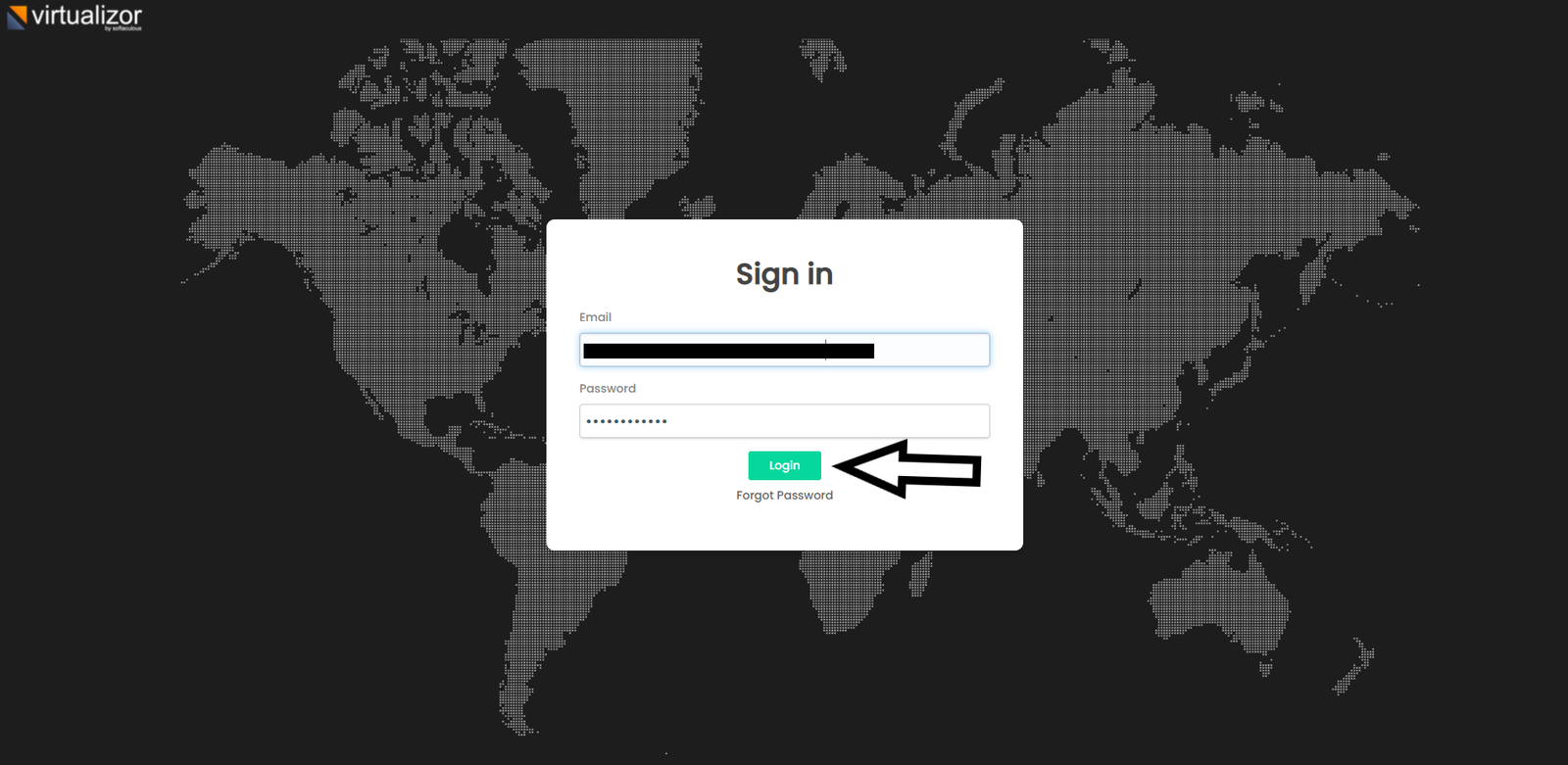
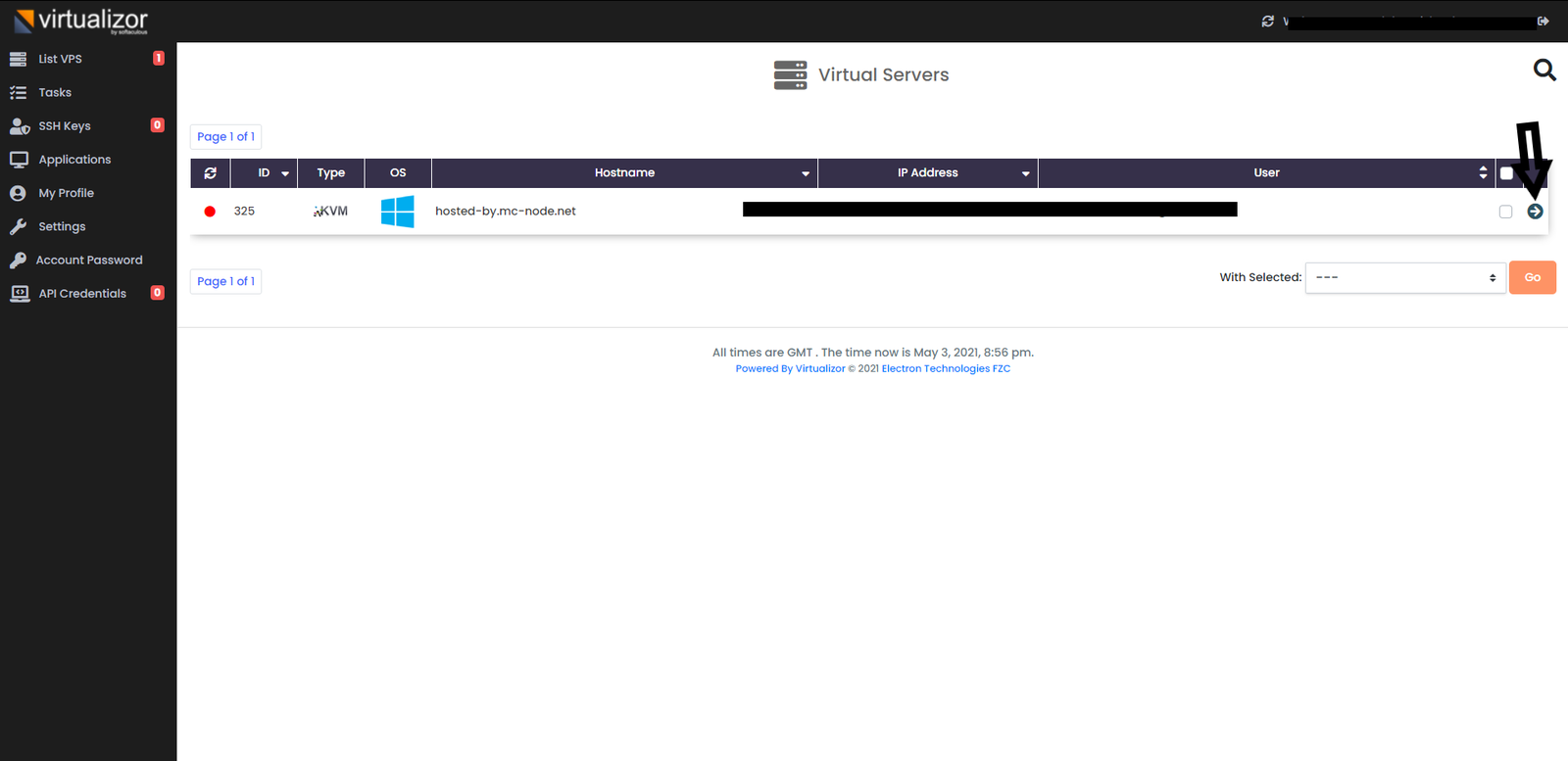
- Selecciona el VPS cuyo consumo quieres ver pulsando la flecha de la derecha.
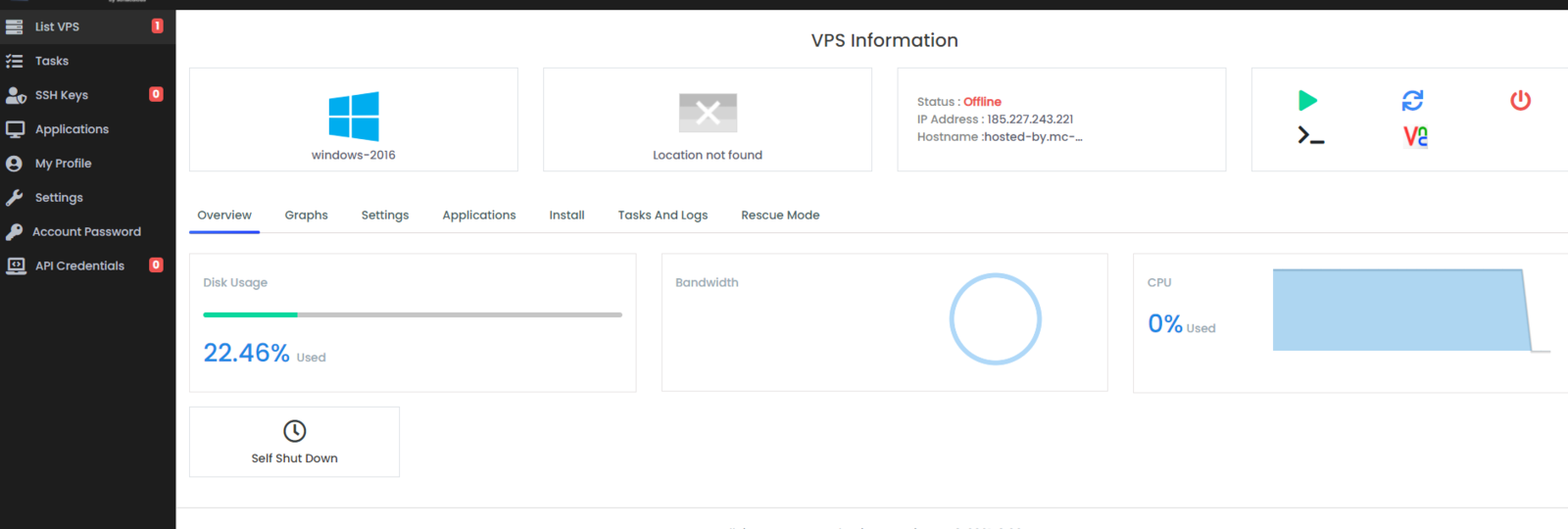
- Aquí puedes ver toda la información de tu VPS y lo que consume.
- Inicia sesión en tu VPS por SSH con los datos de root. ¿No sabes cómo hacerlo? Echa primero un vistazo a nuestro artículo Cómo me conecto por SSH.
- ¿Quieres ver el espacio en disco? Ejecuta el siguiente comando:
df -h
- df: significa Disk Free, es decir: cuánto espacio está en uso y cuánto queda libre.
- -h: significa human readable. Esta opción hace que el resultado de df se muestre en un resumen fácil de leer.
Con este comando verás cuánto espacio en disco está en uso y cuánto queda libre. Aquí tienes lo que significa cada campo:
- Size: el espacio en disco total en GB
- Used: el espacio en disco en uso en GB
- Avail: el espacio en disco disponible en GB
- Use: el espacio en disco usado en porcentaje
- ¿Quieres ver los procesos que se ejecutan en tu VPS? Ejecuta el siguiente comando:
htop
Con este comando puedes ver qué procesos se ejecutan en tu VPS. Aquí tienes lo que significa cada campo:
- PID: significa Process ID, el número del proceso
- USER: indica de qué usuario es el proceso
- %CPU: indica qué porcentaje del procesador usa este proceso
- %MEM: indica qué porcentaje de la memoria total ocupa este proceso
- TIME: indica cuánto tiempo lleva activo el proceso
- COMMAND: indica qué proceso es exactamente
En esta vista también puedes ordenar por distintos criterios. Por ejemplo:
- Para %CPU: shift + P
- Para %MEM: shift + M
Si pulsas la tecla 'X' del teclado, puedes dar un color a los elementos ordenados. Pulsa 'ESC' para salir de esta vista.
- ¿Quieres ver cuánta memoria se está usando? Ejecuta el siguiente comando:
free -h
Este comando sirve para ver cuánta memoria (RAM) está en uso y cuánta queda libre. Aquí tienes lo que significa cada campo:
- Total: tu memoria total en GB
- Used: tu memoria en uso en GB
- Free: tu memoria libre en GB o MB
¿Quieres probarlo tú mismo?
Ver los planes →Lanza tu servidor en 60 segundos en nuestro propio hardware.
¿Atascado? Nuestro equipo te ayuda con gusto.Abrir un ticket →
Más en esta categoría
¿Cómo abro una sesión SFTP a mi VPS?Para esta guía necesitas un cliente SFTP; en esta base de conocimientos usamos filezilla. || Los datos (host y contraseñ¿Cómo activo mi licencia de Windows?Conéctate al escritorio remoto de tu VPS, abre CMD, ejecuta el comando slmgr.vbs -rearm y reinicia el VPS. Con esta guía¿Cómo cambio el hostname de mi VPS?Ve al Panel VPS, inicia sesión, haz clic en tu VPS y en "Hostname", introduce el nuevo hostname y pulsa "Change". Así ca¿Cómo cambio el sistema operativo de mi VPS?Cambia el sistema operativo de tu VPS OpenVZ o KVM desde el panel con "Reinstall". Ojo: se borran todos los datos y no s