Comment installer la 2FA sur mon VPS ?
Ce tutoriel est destiné aux utilisateurs expérimentés des systèmes Linux !Les identifiants (adresse IP et mot de passe root) se trouvent dans l'e-mail reçu après la commande de votre VPS.
- Connectez-vous en SSH à votre VPS (cela ne fonctionne pas avec les VPS Windows, uniquement avec les VPS Ubuntu et CentOS.)
- Installez le paquet Google Authenticator.
sudo apt install libpam-google-authenticator
- Installez l'application Google Authenticator App sur votre téléphone
- Configurez Google PAM sous Ubuntu, comme suit.
- Exécutez la commande suivante pour ouvrir le bon fichier
sudo nano /etc/pam.d/common-auth
- Ajoutez cette ligne comme indiqué sur la capture d'écran.
auth required pam_google_authenticator.so
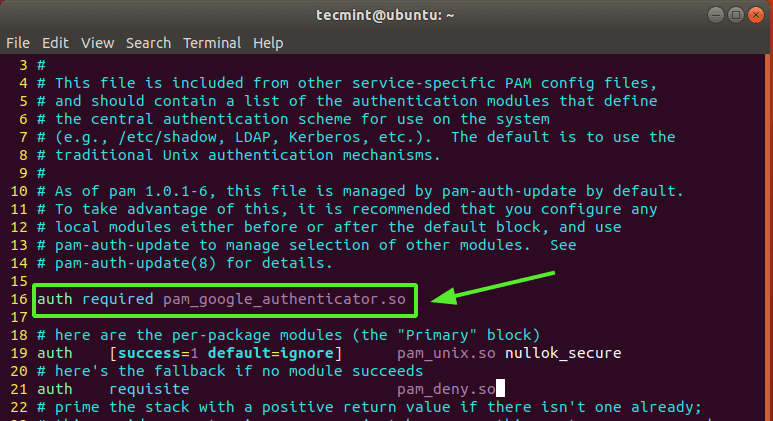
- Fermez le fichier en appuyant sur Cntrl + x -> y -> entrée.
- Exécutez la commande
google-authenticator
et suivez les étapes.
Grâce à cet article, vous devriez avoir réussi à configurer la 2FA sur votre VPS/serveur dédié. Si ce n'est toujours pas le cas, notre équipe se tient à votre disposition : Contactez-nousEnvie d'essayer ?
Voir les offres →Lancez votre serveur en 60 secondes sur notre propre matériel.
Bloqué ? Notre équipe est là pour vous aider.Ouvrir un ticket →
Plus dans cette catégorie
Comment activer ma licence Windows ?Connectez-vous au bureau à distance du VPS, ouvrez "cmd" via le logo Windows, exécutez la commande slmgr.vbs -rearm et rComment arrêter/redémarrer/démarrer mon VPS ?Arrêtez, redémarrez ou démarrez votre VPS en quelques clics via le panel VPS de MC-Node grâce aux boutons de statut.Comment changer le hostname de mon VPS ?Connectez-vous au panneau VPS, sélectionnez votre VPS, cliquez sur Hostname, saisissez le nouveau nom et validez avec ChComment changer le système d'exploitation de mon VPS ?Changez le système d'exploitation de votre VPS OpenVZ ou KVM via le panneau VPS ou Virtualizor avec "Reinstall". Attenti