Comment configurer des clés SSH ?
Pour ce guide, un client SSH est nécessaire ; nous utilisons ici PuTTY.Les identifiants (adresse IP et mot de passe root) se trouvent dans l'e-mail que vous avez reçu après la commande de votre VPS.
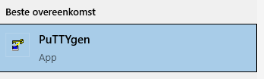
- Ouvrez PuTTYgen.
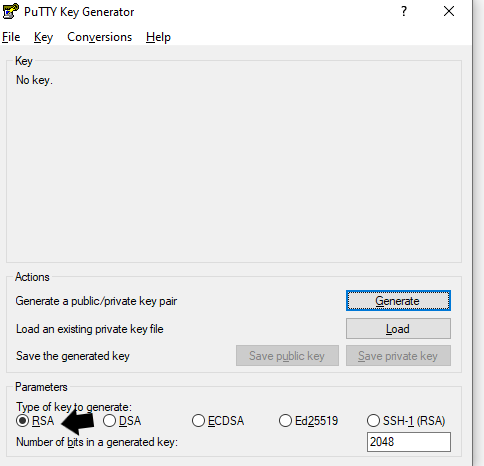
- Vérifiez que Parameters Type to generate est réglé sur rsa.
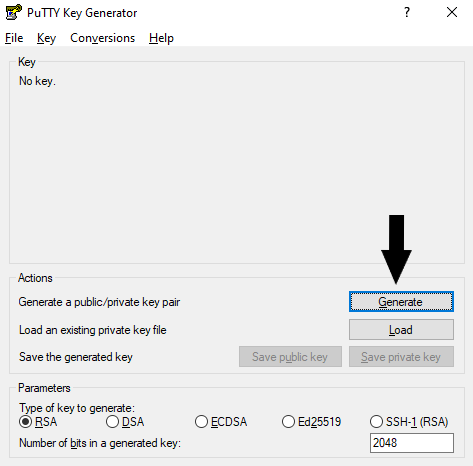
- Cliquez sur le bouton "Generate".
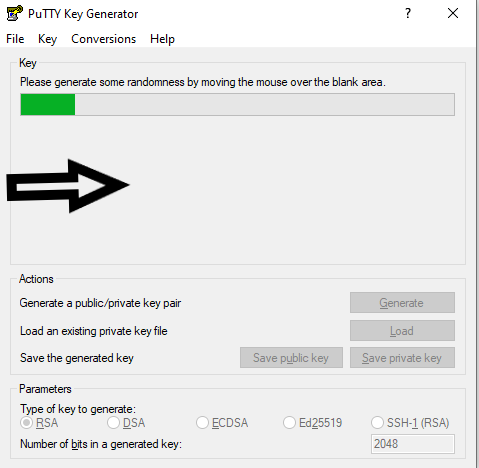
- Déplacez votre souris de manière aléatoire dans la zone vide sous la barre de progression.
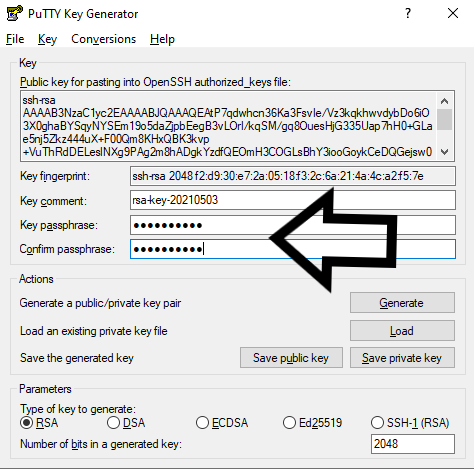
- Saisissez un mot de passe fort dans "Key passphrase" et le même mot de passe dans "Confirm passphrase". (Attention : si vous oubliez ce mot de passe, vous ne pourrez plus utiliser votre clé SSH.)
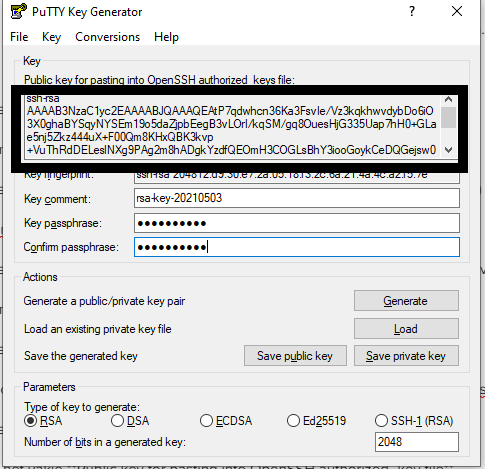
- Copiez tout le contenu du champ Public key for pasting into OpenSSH authorized_key file et conservez-le précieusement, vous en aurez besoin plus tard.
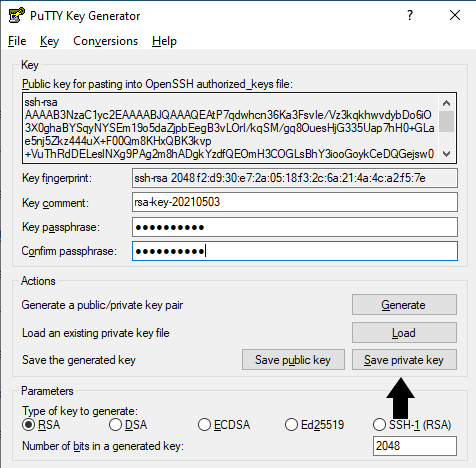
- Cliquez ensuite sur "Save private key". (Conservez également ce fichier en lieu sûr.)
- Connectez-vous en SSH à votre VPS (cela ne fonctionne pas avec les VPS Windows, uniquement avec les VPS Ubuntu et CentOS).
- Utilisez la commande suivante pour créer le dossier ~/.ssh s'il n'existe pas encore, et y ajouter le fichier authorized_keys.
mkdir ~/.ssh/ && touch ~/.ssh/authorized_keys
- Ouvrez le fichier authorized_keys avec cette commande :
nano ~/.ssh/authorized_keys
- Collez avec le clic droit le texte copié à l'étape 6, puis enregistrez les modifications et fermez le fichier (ctrl + x > y > ENTER).
- Les permissions du dossier .ssh et du fichier authorized_keys sont mal configurées par défaut. Le dossier .ssh ne doit avoir que les droits de lecture, d'écriture et d'exécution, et le fichier authorized_keys les droits de lecture et d'écriture. Vous pouvez les corriger avec les commandes suivantes :
chmod 700 ~/.ssh/
chmod 600 ~/.ssh/authorized_keys
- Les clés SSH servent à mieux sécuriser votre serveur ; pour que cela soit efficace, vous devez désactiver la connexion par mot de passe classique. Ouvrez pour cela le fichier de configuration SSH comme suit :
sudo nano /etc/ssh/sshd_config
- Modifiez la valeur de PasswordAuthentication en 'No', c'est-à-dire :
PasswordAuthentication no
Enregistrez ensuite les modifications et fermez le fichier (ctrl + x > y > ENTER).
- Redémarrez enfin le serveur SSH pour appliquer les modifications :
systemctl restart sshdGrâce à cet article, vous devriez avoir réussi à installer des clés SSH sur votre VPS/serveur dédié. Si ce n'est toujours pas le cas, notre équipe est à votre disposition : Contactez-nous
Envie d'essayer ?
Voir les offres →Lancez votre serveur en 60 secondes sur notre propre matériel.
Bloqué ? Notre équipe est là pour vous aider.Ouvrir un ticket →
Plus dans cette catégorie
Comment activer ma licence Windows ?Connectez-vous au bureau à distance du VPS, ouvrez "cmd" via le logo Windows, exécutez la commande slmgr.vbs -rearm et rComment arrêter/redémarrer/démarrer mon VPS ?Arrêtez, redémarrez ou démarrez votre VPS en quelques clics via le panel VPS de MC-Node grâce aux boutons de statut.Comment changer le hostname de mon VPS ?Connectez-vous au panneau VPS, sélectionnez votre VPS, cliquez sur Hostname, saisissez le nouveau nom et validez avec ChComment changer le système d'exploitation de mon VPS ?Changez le système d'exploitation de votre VPS OpenVZ ou KVM via le panneau VPS ou Virtualizor avec "Reinstall". Attenti