Comment me connecter via le Bureau à distance ?
Pour ce guide, vous avez besoin de Windows avec le Bureau à distance (installé par défaut sur votre ordinateur), ainsi que d'un VPS KVM.
- Cliquez sur le logo Windows.
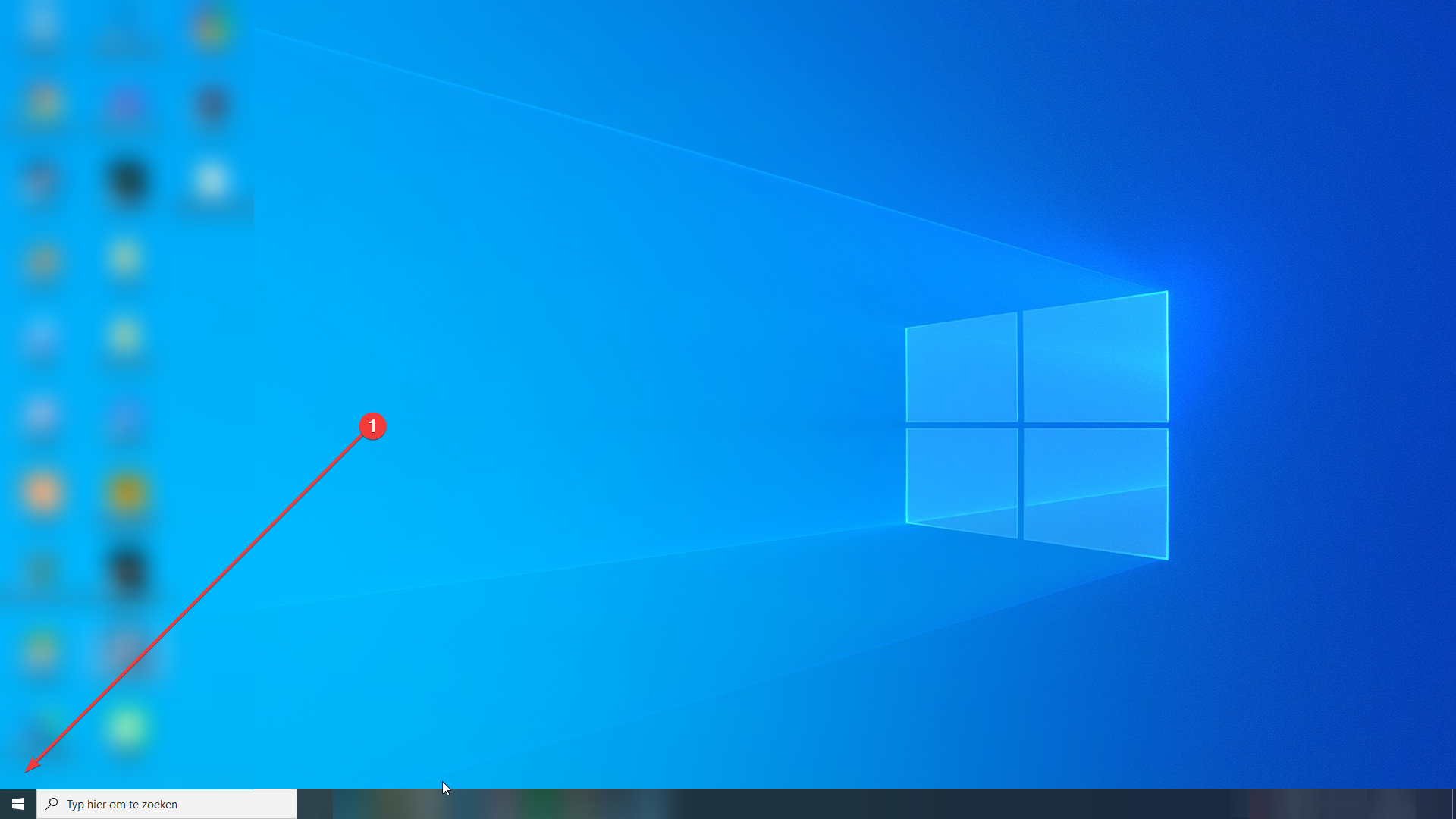
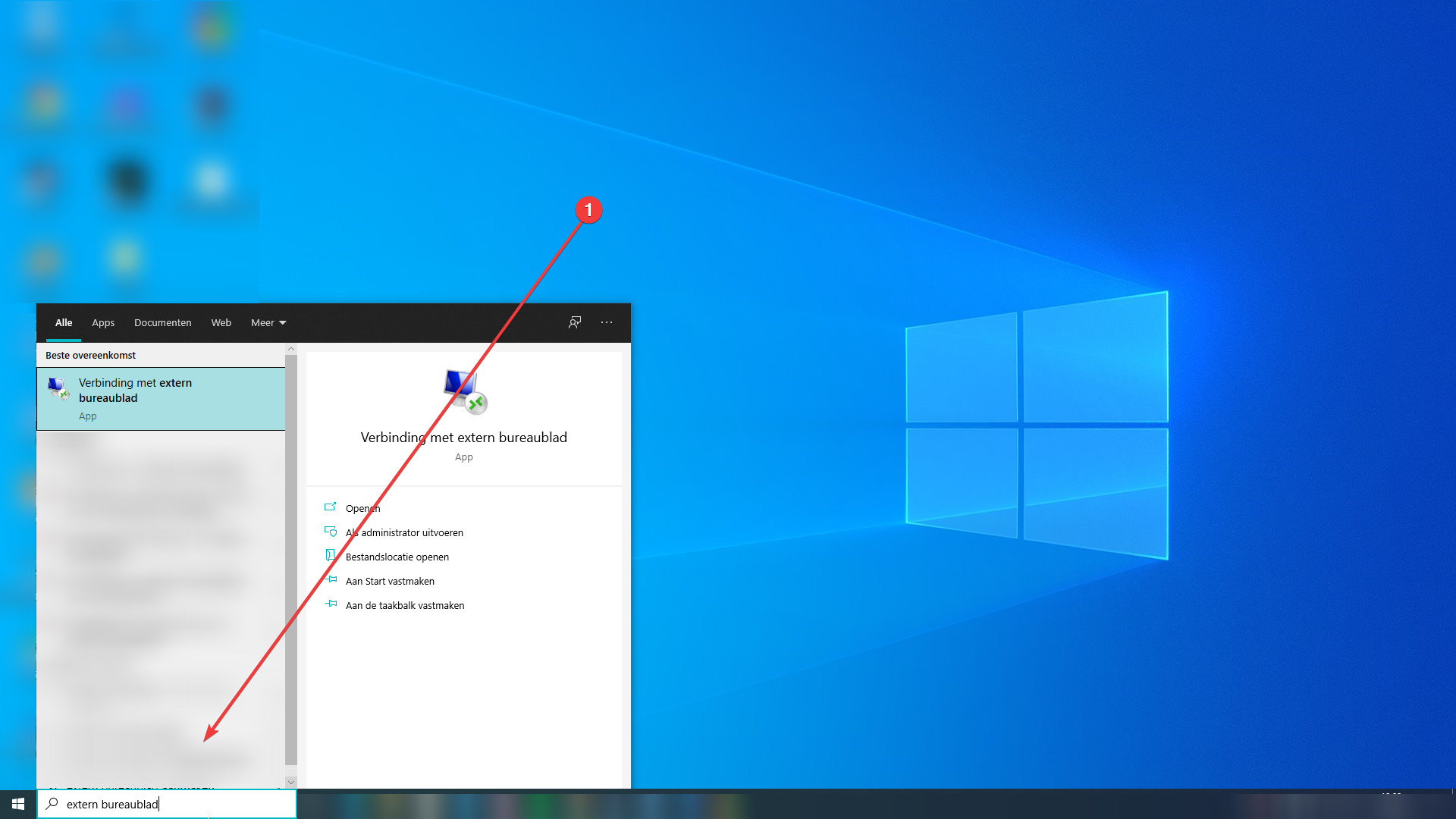
- Tapez « bureau à distance » dans la barre de recherche.
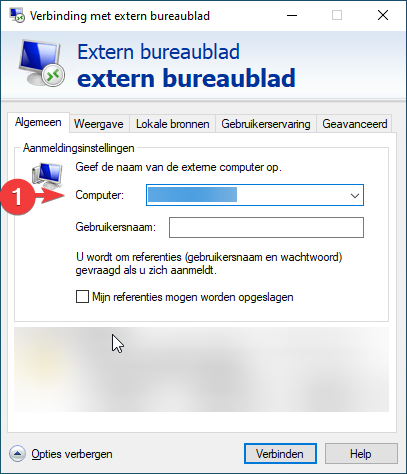
- Saisissez l'adresse IP de votre VPS KVM ou de votre serveur GTAV Online à l'endroit indiqué par la flèche.
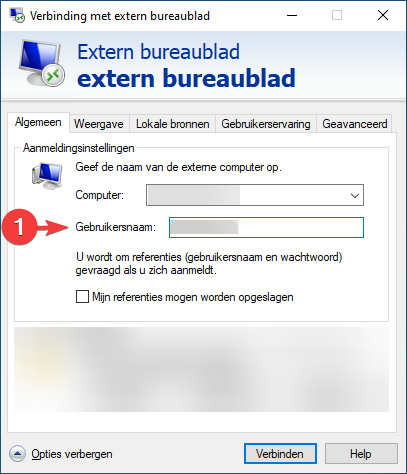
- Saisissez votre nom d'utilisateur à l'endroit indiqué par la flèche.
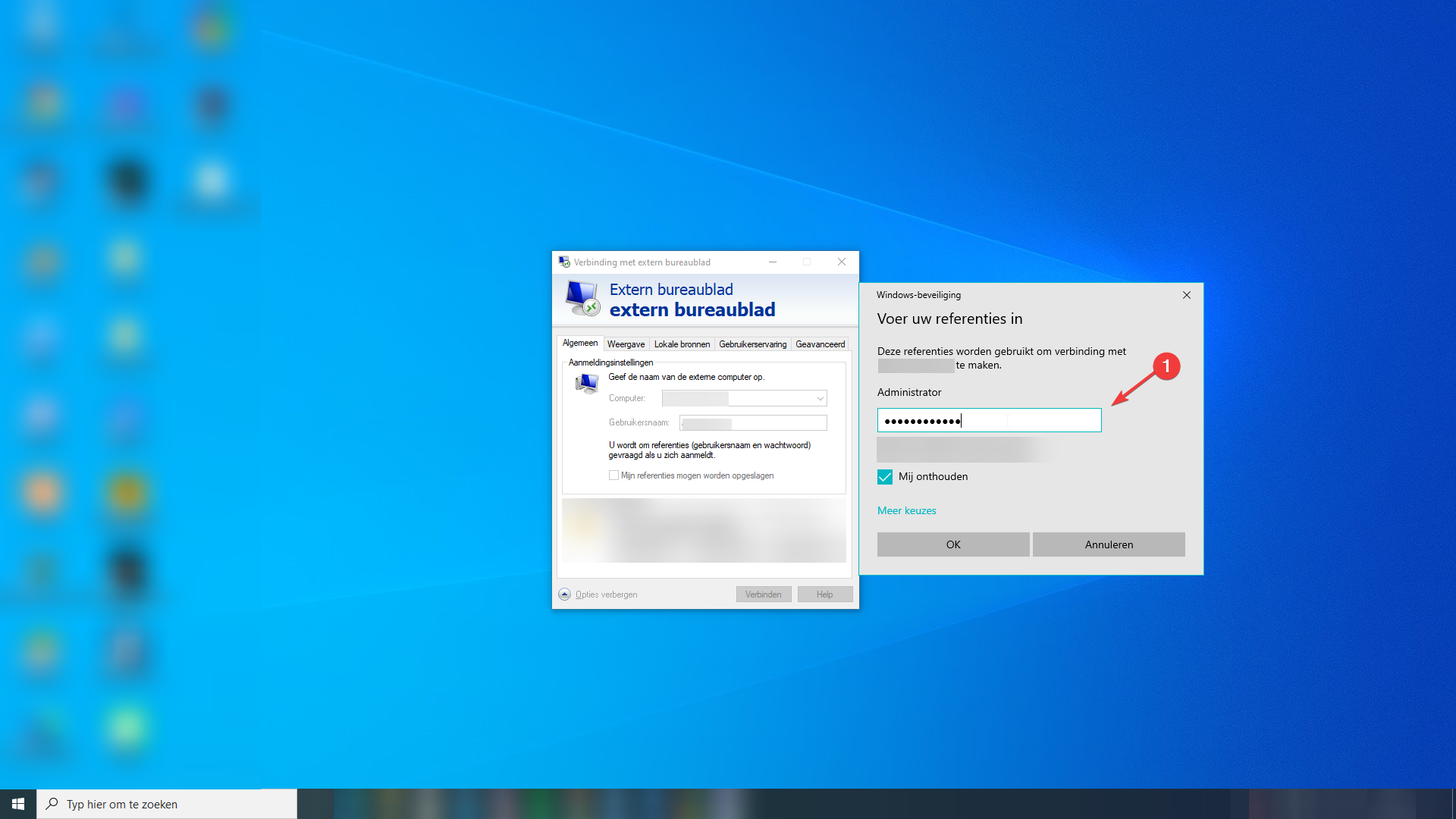
- Une fenêtre s'ouvre pour vous demander votre mot de passe. Saisissez-y donc votre mot de passe.
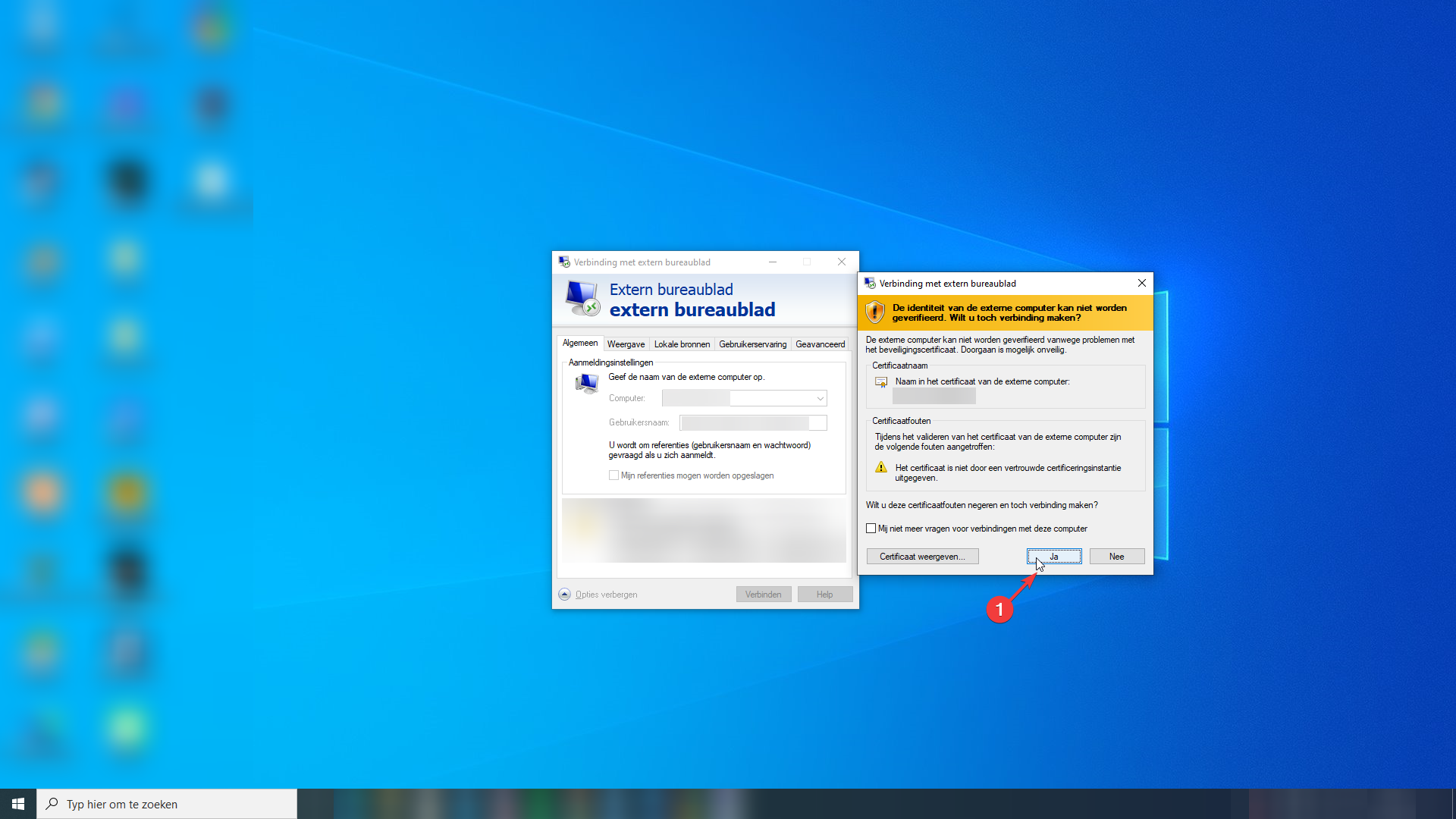
- Une fenêtre s'ouvre indiquant que le serveur ne peut pas être vérifié et vous demande si vous souhaitez continuer malgré tout. Cliquez sur « Oui ».
- Vous êtes connecté avec succès.
Vous trouverez toutes vos informations dans les détails de votre produit sur https://mc-node.net/.
| Grâce à cet article, vous avez réussi à gérer votre VPS KVM ou votre serveur GTAV Online via le Bureau à distance. Si ce n'est toujours pas le cas, notre équipe est là pour vous aider : Contactez-nous
Envie d'essayer ?
Voir les offres →Lancez votre serveur en 60 secondes sur notre propre matériel.
Bloqué ? Notre équipe est là pour vous aider.Ouvrir un ticket →
Plus dans cette catégorie
Comment activer ma licence Windows ?Connectez-vous au bureau à distance du VPS, ouvrez "cmd" via le logo Windows, exécutez la commande slmgr.vbs -rearm et rComment arrêter/redémarrer/démarrer mon VPS ?Arrêtez, redémarrez ou démarrez votre VPS en quelques clics via le panel VPS de MC-Node grâce aux boutons de statut.Comment changer le hostname de mon VPS ?Connectez-vous au panneau VPS, sélectionnez votre VPS, cliquez sur Hostname, saisissez le nouveau nom et validez avec ChComment changer le système d'exploitation de mon VPS ?Changez le système d'exploitation de votre VPS OpenVZ ou KVM via le panneau VPS ou Virtualizor avec "Reinstall". Attenti