Comment installer un VPN ?
Pour un VPN, vous pouvez utiliser différents logiciels. Dans ce tutoriel, nous installons WireGuard et OpenVPN !
Qu'est-ce qu'un VPN ?
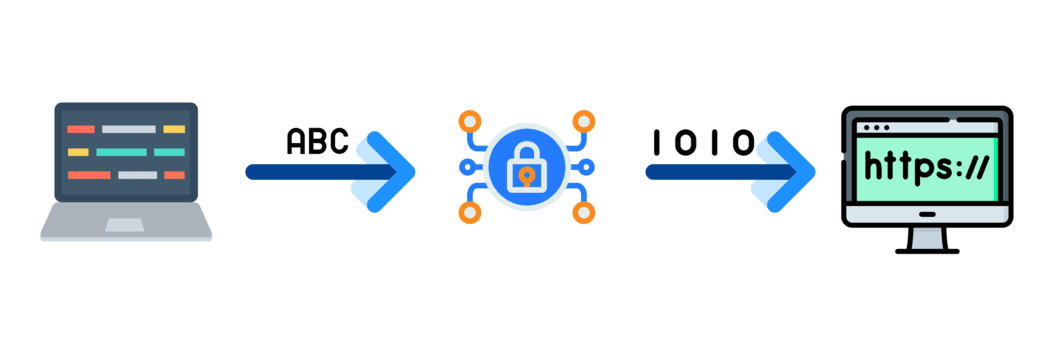
Un VPN est un tunnel sécurisé sur Internet qui chiffre votre trafic et protège votre vie privée en ligne. Il garantit que personne d'autre ne peut voir ce que vous faites sur Internet ni où vous vous trouvez. Vous pouvez par exemple utiliser en toute sécurité des réseaux Wi-Fi publics et contourner les restrictions géographiques pour accéder à du contenu qui ne serait pas disponible autrement. Votre propre adresse IP reste également masquée.
Quelle est la différence entre WireGuard et OpenVPN ?
WireGuard est plus rapide, plus sûr et plus facile à configurer qu'OpenVPN, mais il est moins largement pris en charge car il s'agit d'une technologie relativement récente. WireGuard et OpenVPN sont tous deux sûrs pour établir des connexions VPN. Mais comme WireGuard utilise des technologies cryptographiques plus récentes, il est généralement considéré comme plus sûr. WireGuard ne peut être installé que sur un VPS Premium, pas sur un VPS Budget !
Accédez directement à l'installation de WireGuard
Accédez directement à l'installation d'OpenVPN

Installation de WireGuard
- Assurez-vous que votre VPS dispose des derniers paquets. Cela se fait avec
sudo apt update && sudo apt upgrade. Tapez yes si nécessaire. - Téléchargez le script d'installation depuis GitHub. Cela se fait avec la commande suivante :
curl -Ohttps://raw.githubusercontent.com/angristan/wireguard-install/master/wireguard-install.sh - Assurez-vous que le fichier est exécutable. Cela se fait avec la commande suivante :
chmod +xwireguard-install.sh - Lancez maintenant l'installation. Cela se fait avec la commande suivante :
./wireguard-install.sh - Une fois l'installation lancée, plusieurs options vous seront proposées, reprenez ce qui suit
IPv4 or IPv6 public adress: adresse IP de votre VPS
Public interface: <appuyez sur Entrée>
WireGuard interface name: <appuyez sur Entrée>
Server WireGuard IPv4: <appuyez sur Entrée>
Server WireGuard IPv6: <appuyez sur Entrée>
Server WireGuard port [1-65535]: 51820
First DNS resolver to use for clients: 8.8.8.8
Second DNS resolver to use for clients (optional): 8.8.4.4
Allows IPs list for generator clients (leave default to route everything): <appuyez sur Entrée>
<appuyez sur Entrée>
Client name: <Par exemple : laptop>
Client WireGuard IPv4: <appuyez sur Entrée>
Client WireGuard IPv6: <appuyez sur Entrée>
L'installation est maintenant terminée. Pour copier les données, exécutez la commande suivante : cat wg0-client-<client name>.conf. Vous obtiendrez alors plusieurs lignes de texte. Copiez-les et collez-les dans votre WireGuard.
- Une fois WireGuard téléchargé et ouvert, appuyez sur Ctrl + N et collez ici le texte que vous venez de copier depuis votre SSH. Dans le champ "Name", vous pouvez saisir un nom de votre choix.
- Cliquez maintenant sur "Save" puis sur "Activate".

Installation d'OpenVPN
- Assurez-vous que votre VPS dispose des derniers paquets. Cela se fait avec
sudo apt update && sudo apt upgrade. Tapez yes si nécessaire. - Téléchargez le script d'installation depuis GitHub. Cela se fait avec la commande suivante :
curl -Ohttps://raw.githubusercontent.com/angristan/openvpn-install/master/openvpn-install.sh - Assurez-vous que le fichier est exécutable. Cela se fait avec la commande suivante :
chmod +xopenvpn-install.sh - Lancez maintenant l'installation. Cela se fait avec la commande suivante :
./openvpn-install.sh - Une fois l'installation lancée, plusieurs options vous seront proposées, reprenez ce qui suit
IP address: <appuyez sur Entrée>
Do you want to enable IPv6 support (NAT)? [y/n]: n <appuyez sur Entrée> What port do you want OpenVPN to listen to? 1) Default: 1194 2) Custom 3) Random [49152-65535]
Port choice [1-3]: 1 What protocol do you want OpenVPN to use?
UDP is faster. Unless it is not available, you shouldn't use TCP. 1) UDP 2) TCP
Protocol [1-2]: 1 What DNS resolvers do you want to use with the VPN?
DNS [1-12]: 3 Do you want to use compression? It is not recommended since the VORACLE attack makes use of it. Enable compression? [y/n]: n Customize encryption settings? [y/n]: n Tell me a name for the client.
Client name: (à choisir vous-même) Do you want to protect the configuration file with a password? 1) Add a passwordless client 2) Use a password for the client
Select an option [1-2]: 1
Félicitations ! L'installation est terminée et vous avez créé un utilisateur !
Téléchargez la dernière version d'OpenVPN sur https://openvpn.net/community-downloads/- Téléchargez et installez OpenVPN. Suivez les étapes de l'assistant d'installation.
- Téléchargez le profil OpenVPN depuis votre VPS. Pour cela, vous devez vous connecter en FTP à votre VPS. Si vous ne savez pas comment faire, nous avons un tutoriel ici : Comment ouvrir une session SFTP vers mon VPS ?
- Recherchez le fichier sur votre PC et glissez-le dans le dossier config d'OpenVPN. En général, il s'agit de
C:\Program Files\OpenVPN\config

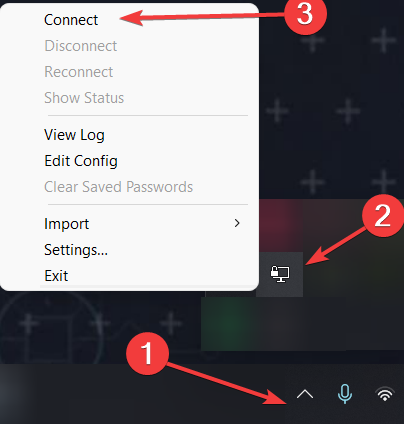
- Une fois cela fait, cliquez en bas à droite sur la petite flèche, puis sur OpenVPN, puis sur connect.
- Vérifiez si votre adresse IP a bien changé sur https://www.watismijnip.nl/
Lancez votre serveur en 60 secondes sur notre propre matériel.