J'ai acheté un serveur FiveM, et maintenant ?
J'ai acheté un serveur FiveM, que dois-je faire maintenant ?
Félicitations pour l'achat de votre serveur FiveM ! Voici un tutoriel pour vous aider à configurer et gérer votre serveur :
Nous expliquons d'abord comment démarrer le serveur sans txAdmin ; plus loin dans ce tutoriel, nous expliquons comment installer txAdmin.Étape 1 : Accéder à votre serveur.
Vous avez reçu plusieurs e-mails après votre commande : une confirmation de paiement, mais aussi un e-mail pour créer un compte sur notre panneau de jeu. Suivez les étapes indiquées dans cet e-mail. L'objet de l'e-mail est 'Account Created
'.
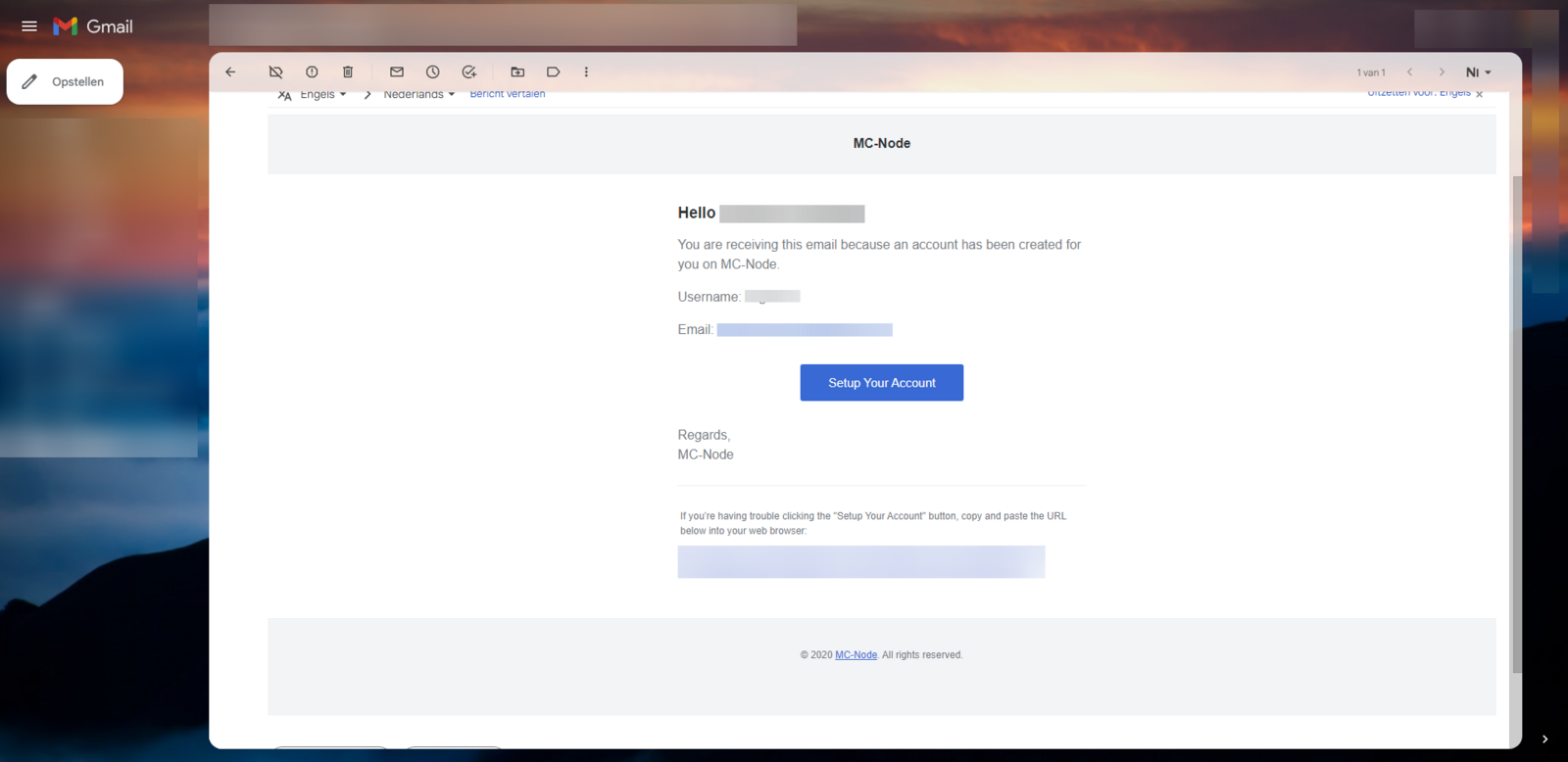
Étape 2 : Créer une license key
Pour pouvoir démarrer le serveur, vous avez besoin d'une license key. Vous pouvez en créer une gratuitement sur https://portal.cfx.re/servers/registration-keys, connectez-vous avec votre compte. Une fois connecté, vous arrivez sur cette page ; cliquez sur 'Register a new server'.
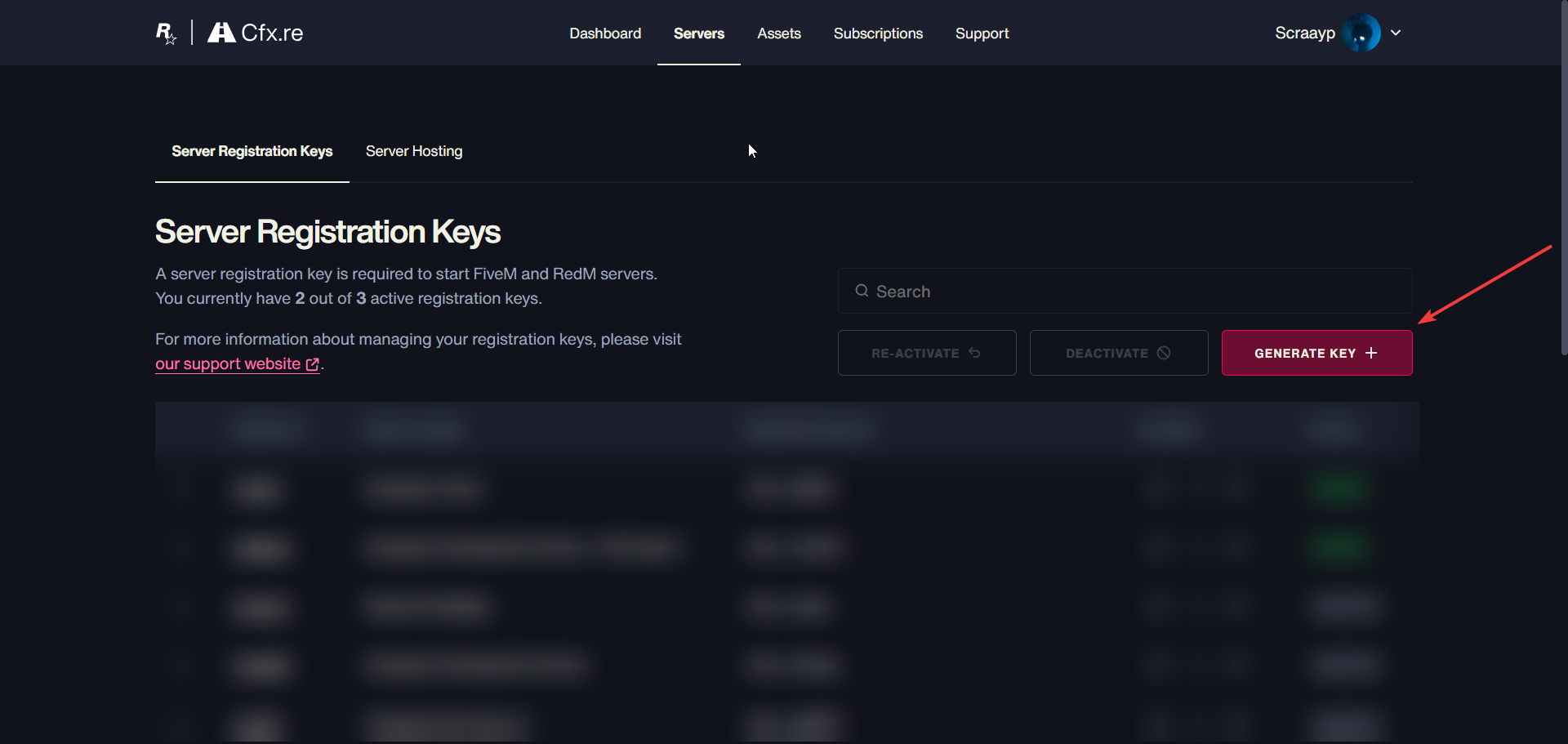
Saisissez ensuite un nom pour votre key ; ce n'est pas le nom de votre serveur, il reste donc privé. Cliquez ensuite sur generate.
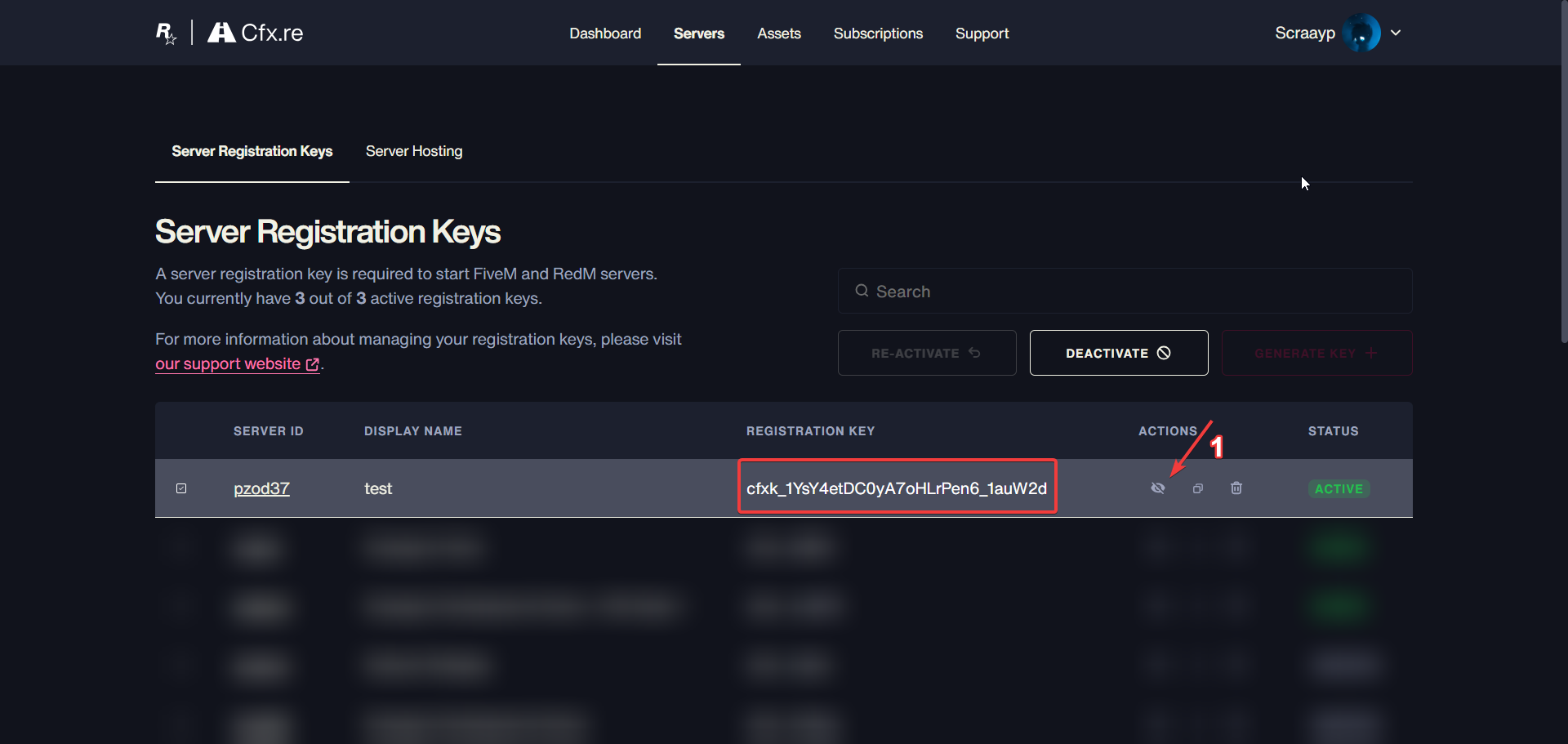
Voici votre license, copiez-la.
Étape 3 : Démarrer le serveur
Bien, vous avez maintenant créé une license key. Il ne reste plus qu'à démarrer le serveur !
Ouvrez le panneau que vous avez reçu à l'étape 1 et allez sur votre serveur :
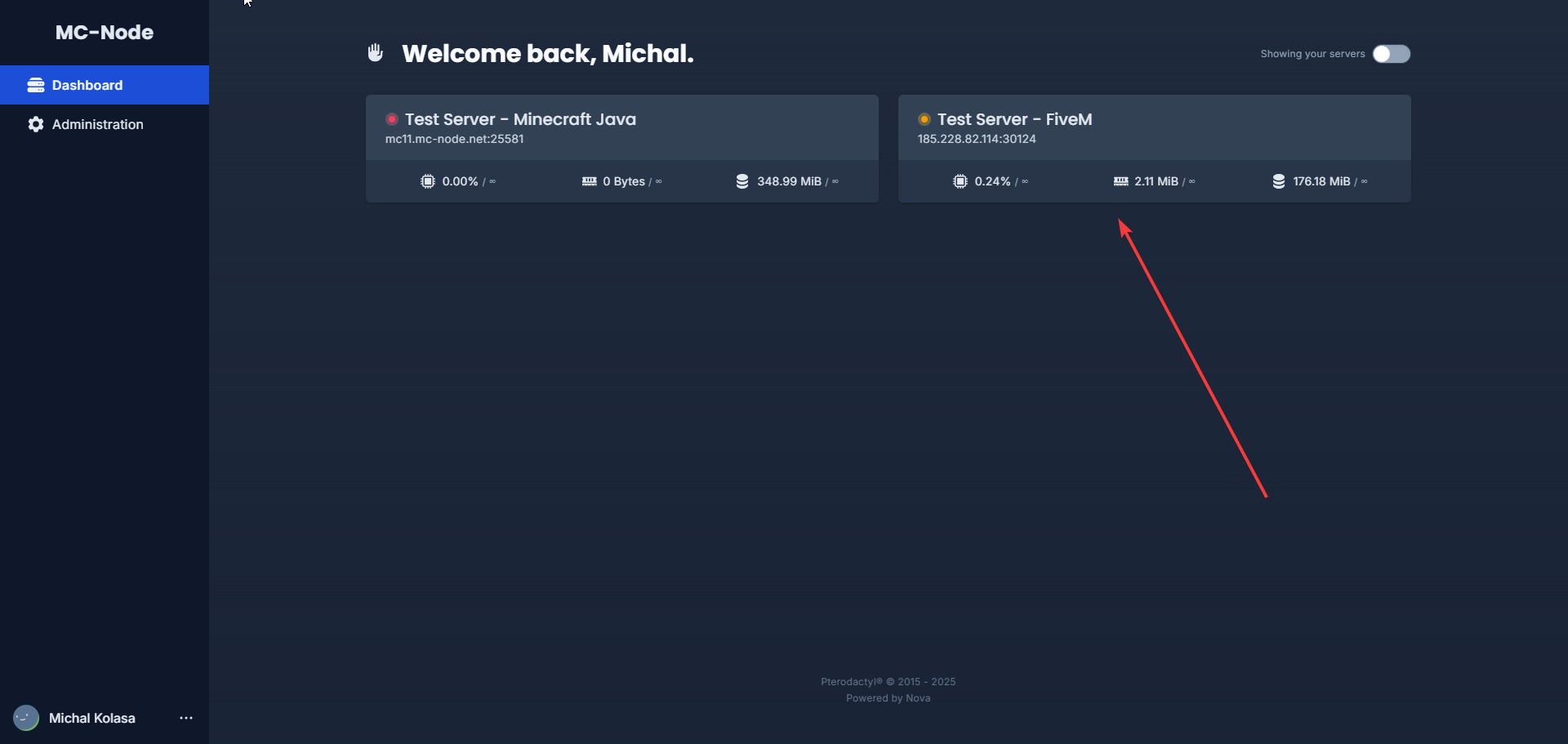
Allez dans les paramètres et saisissez votre license key :
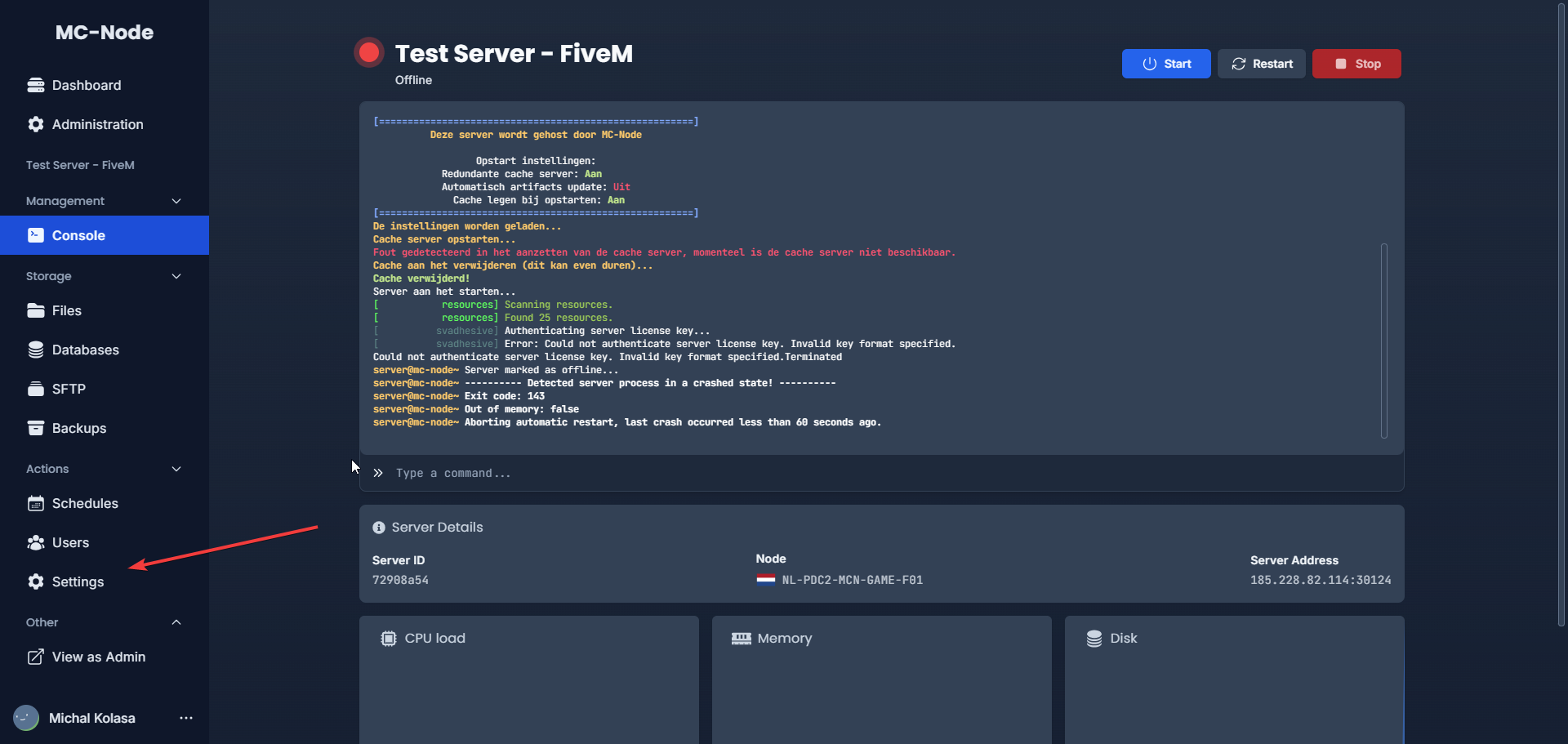

Le serveur va maintenant démarrer et vous pourrez le retrouver dans la liste des serveurs de FiveM. C'est par là que vous pouvez rejoindre votre propre serveur !
Vous avez maintenant installé la base de votre serveur FiveM. Nous allons maintenant expliquer comment installer txAdmin sur votre serveur !Étape 1 : Activer txAdmin
Cliquez sur 'Settings', faites défiler vers le bas, puis cliquez sur 'Create Allocation'.
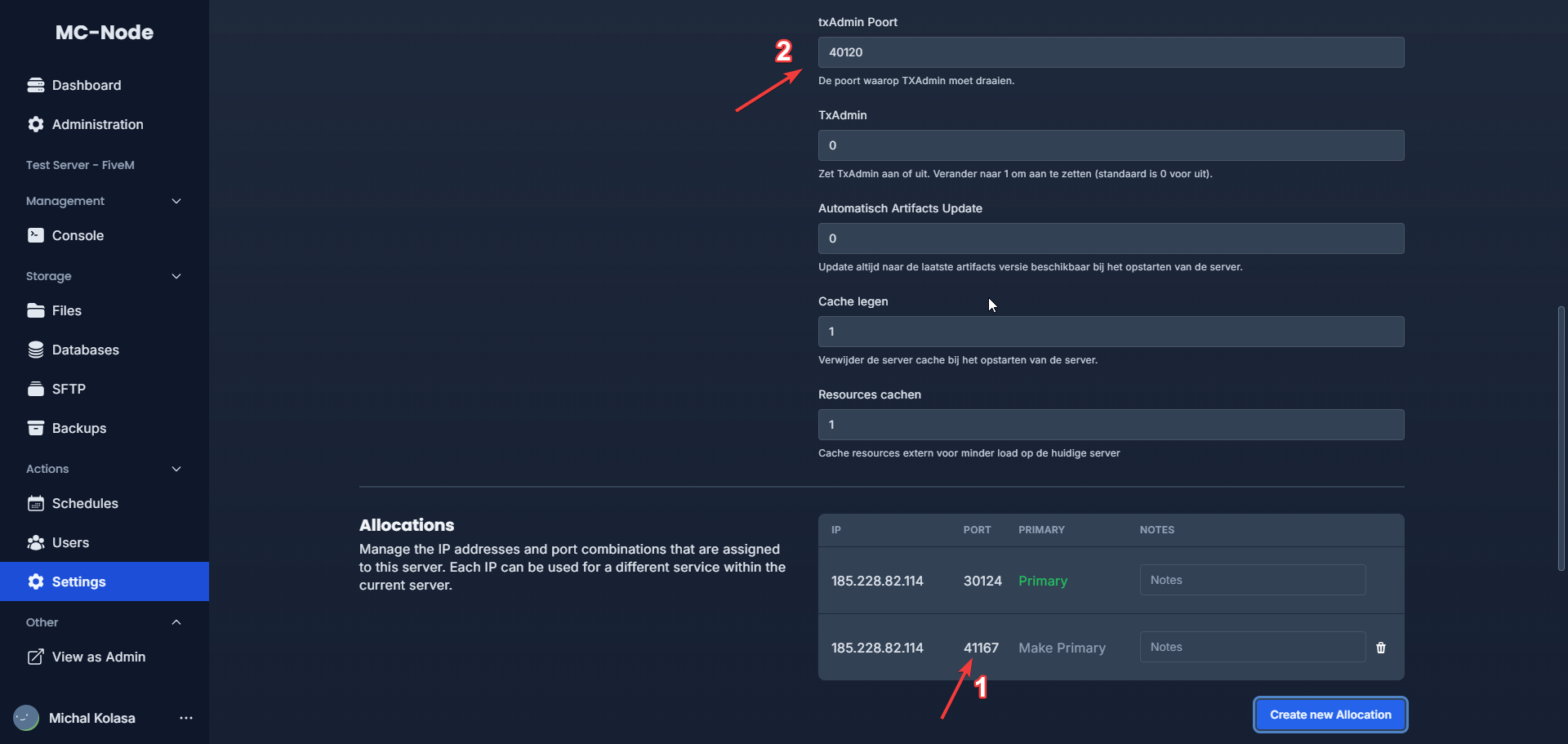
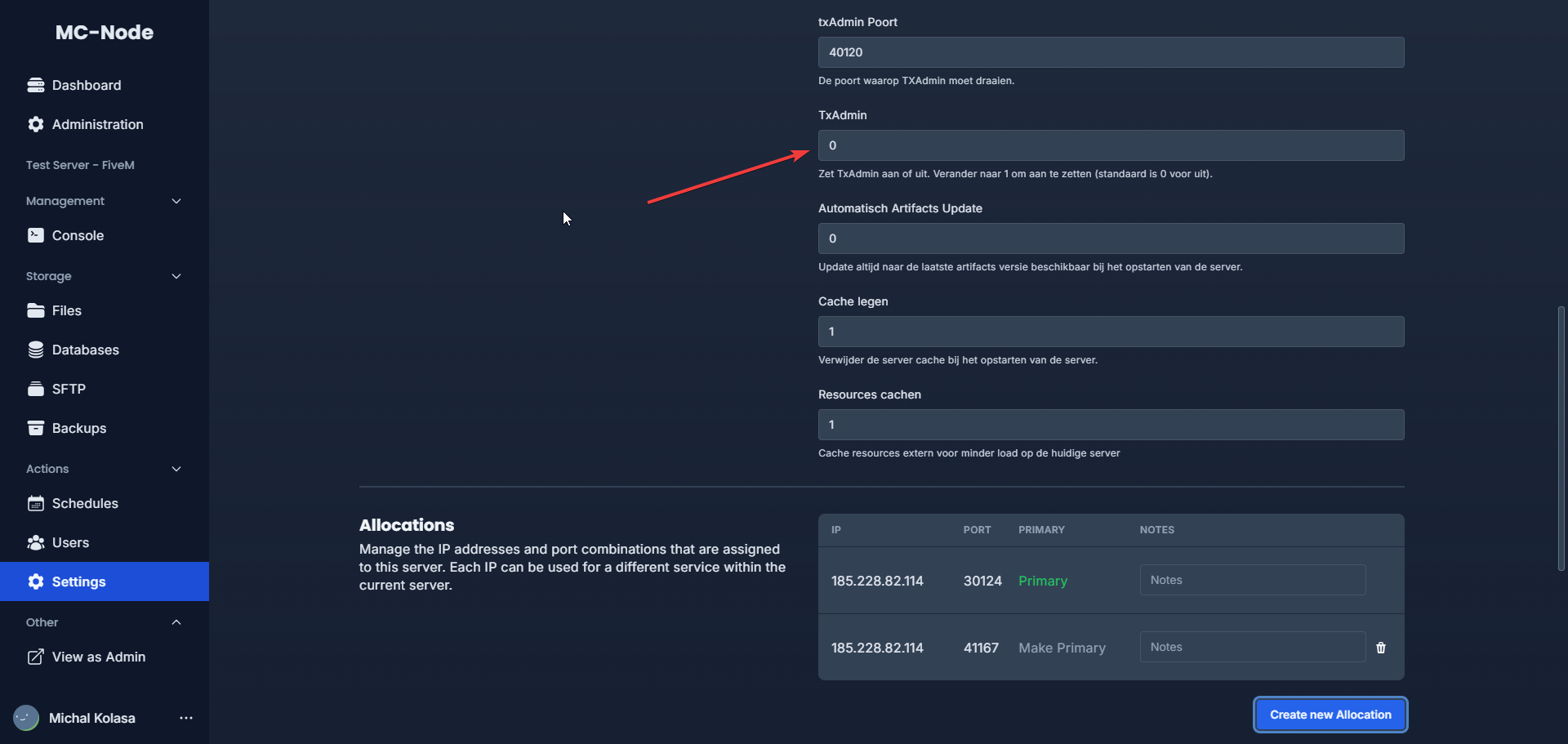
Une fois l'allocation créée, remontez en haut de la page et modifiez les valeurs suivantes :
- Txadmin : remplacez le 0 par 1.
- Port Txadmin : remplacez-le par le port que vous venez de créer.
Lancez votre serveur en 60 secondes sur notre propre matériel.