J'ai acheté un serveur Minecraft, et maintenant ?
J'ai acheté un serveur Minecraft, que dois-je faire maintenant ?
Félicitations pour l'achat de votre serveur Minecraft ! Voici un tutoriel pour vous aider à configurer et gérer votre serveur :
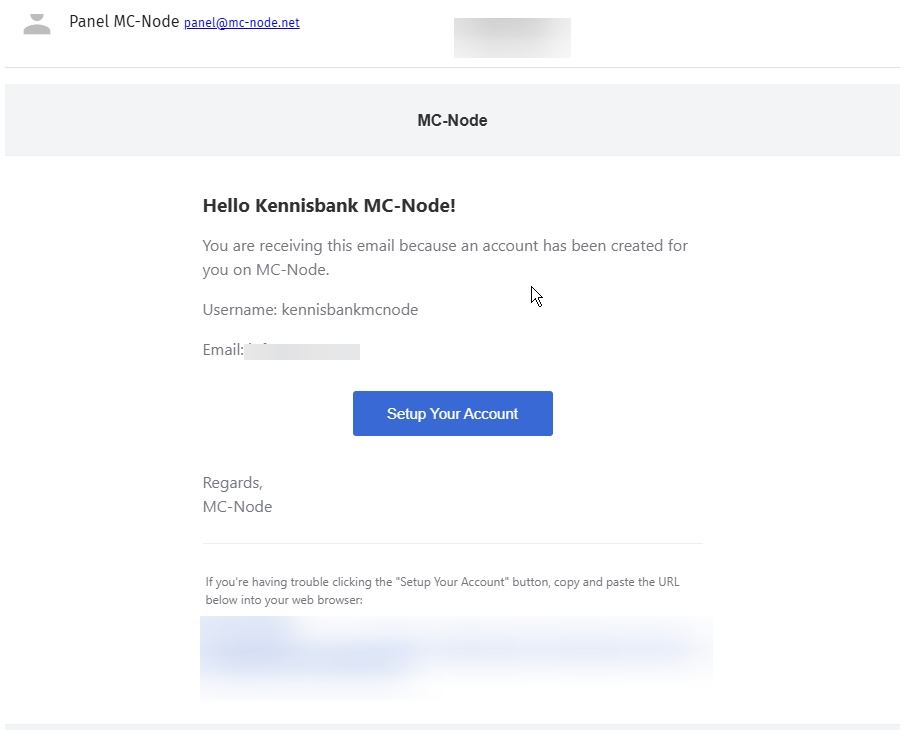
- Ouvrez la boîte mail avec laquelle vous avez passé la commande et cherchez l'e-mail « Compte créé ». Ouvrez-le et cliquez sur « configurer mon compte ».
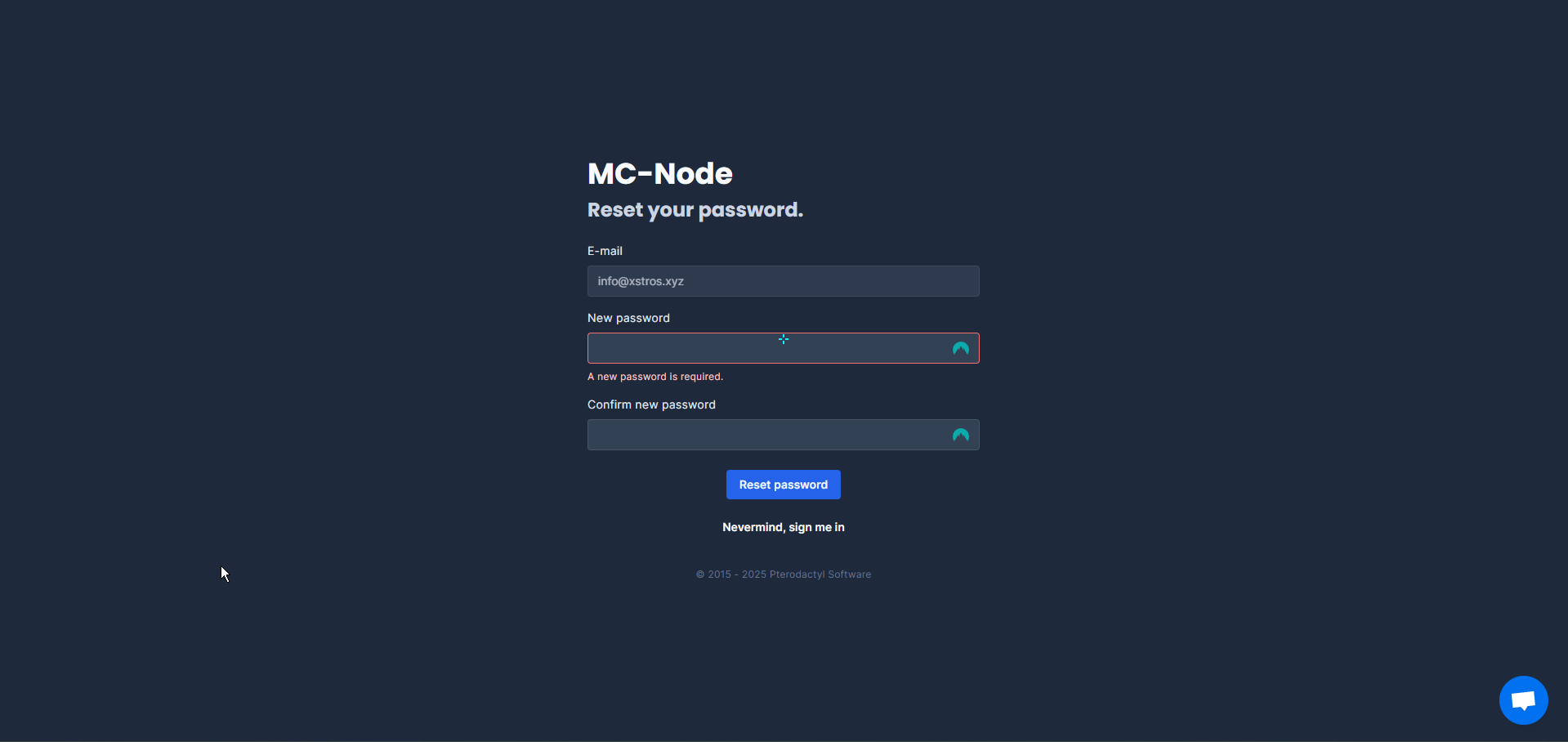
- Vous êtes maintenant redirigé vers notre panneau de jeu, où vous devez définir un mot de passe. Attention : les identifiants de notre espace client (client.mc-node.net) sont donc DIFFÉRENTS de ceux de notre panneau de jeu !
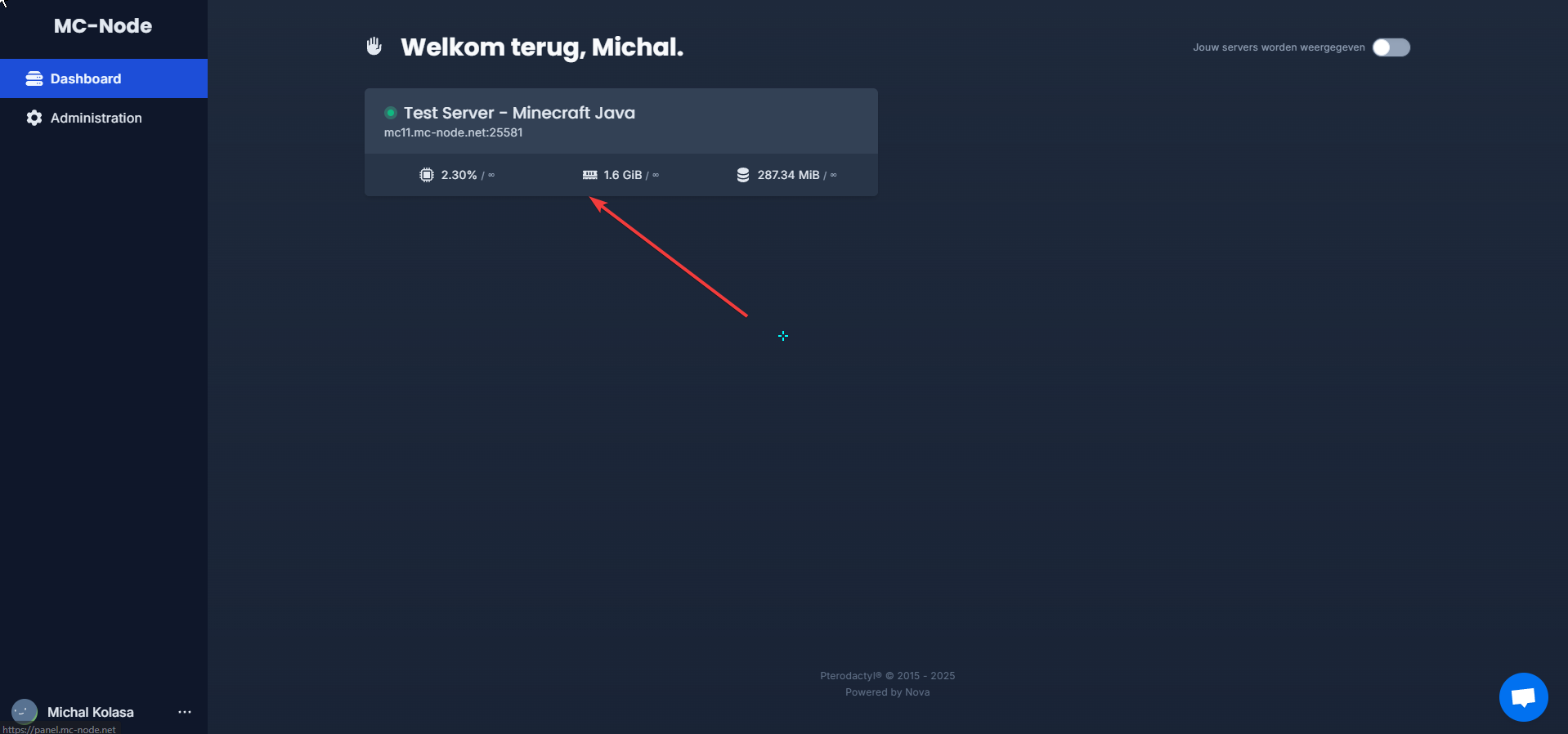
- Vous voyez maintenant le serveur Minecraft que vous avez commandé et vous pouvez cliquer dessus.
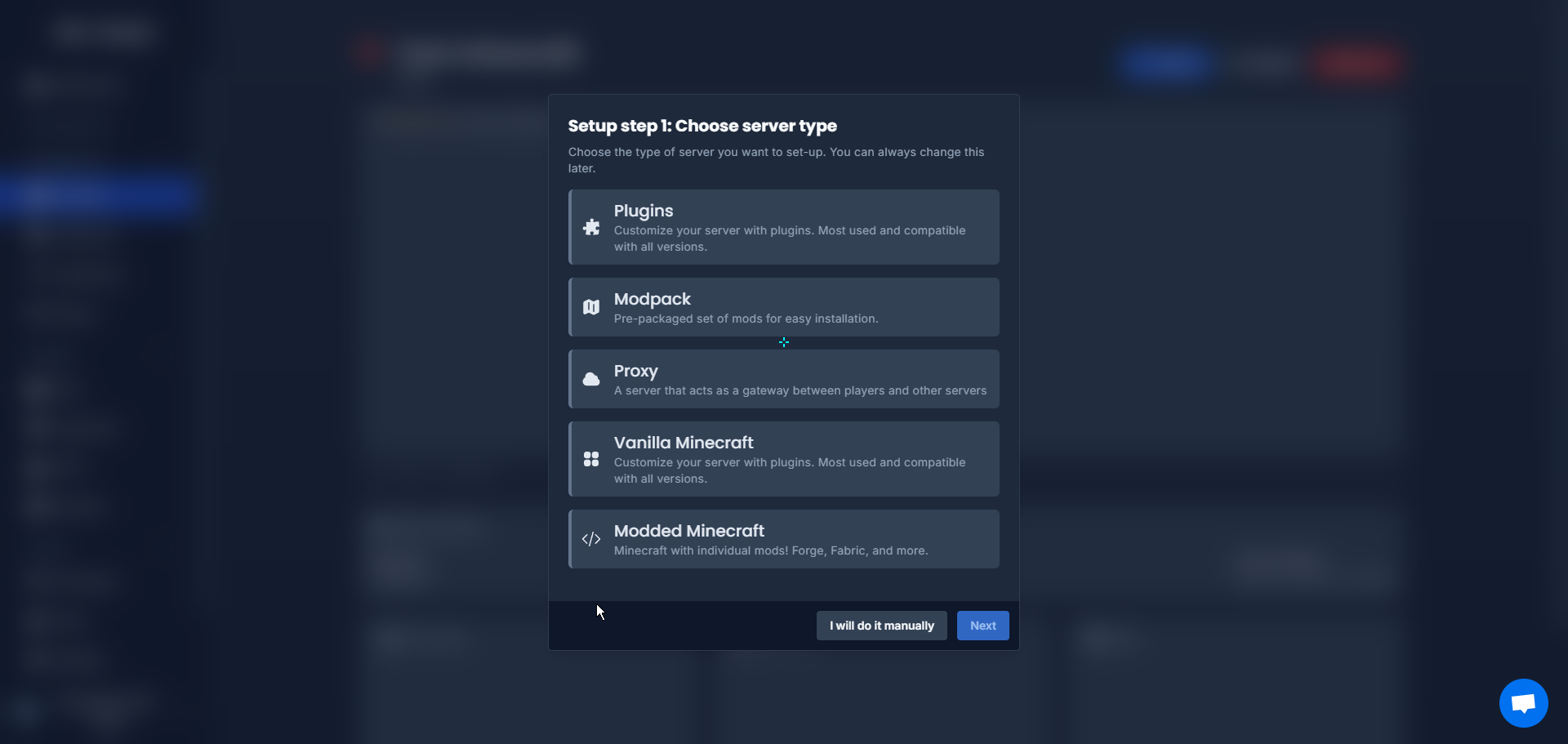
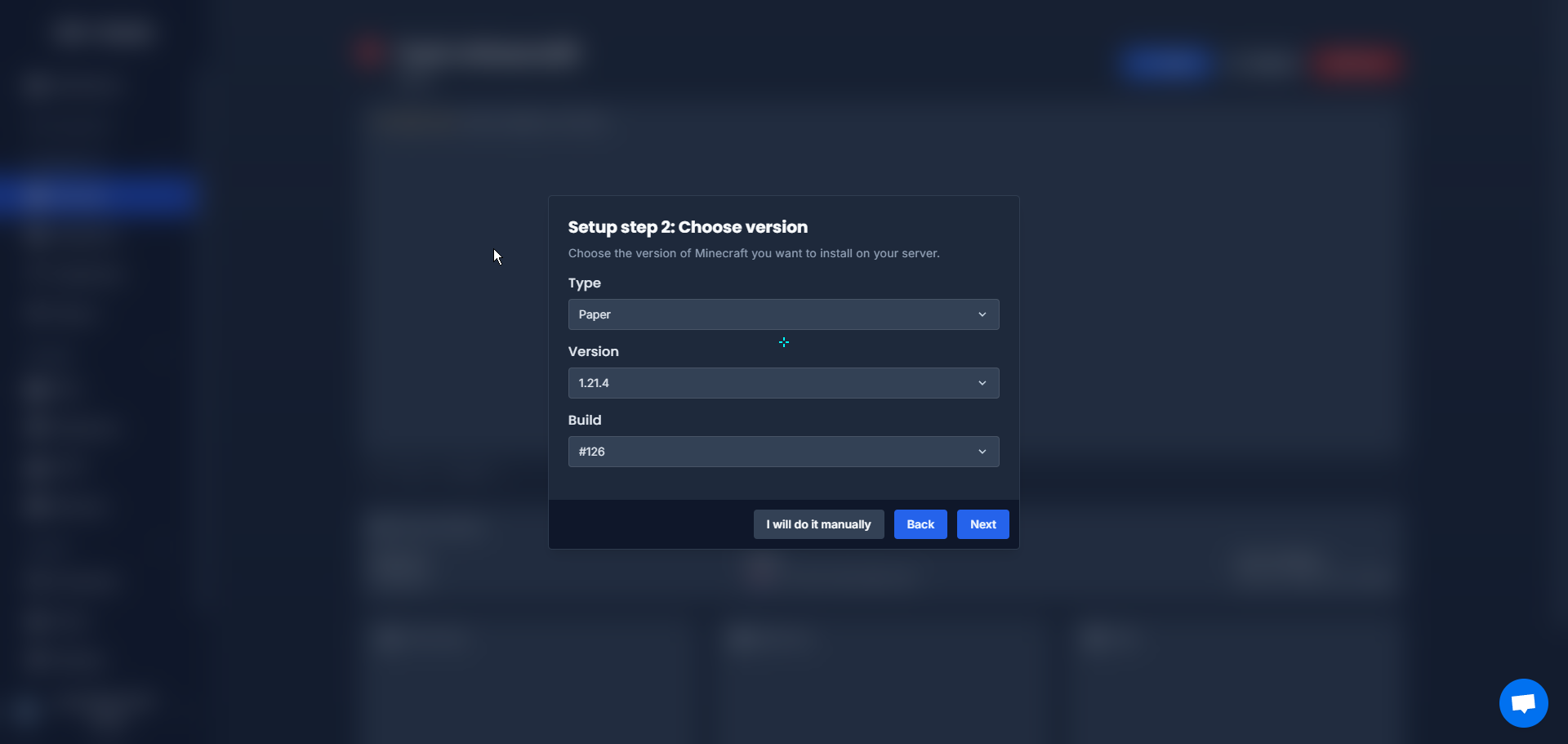
- Cliquez sur le type de serveur.
- Sélectionnez votre version.
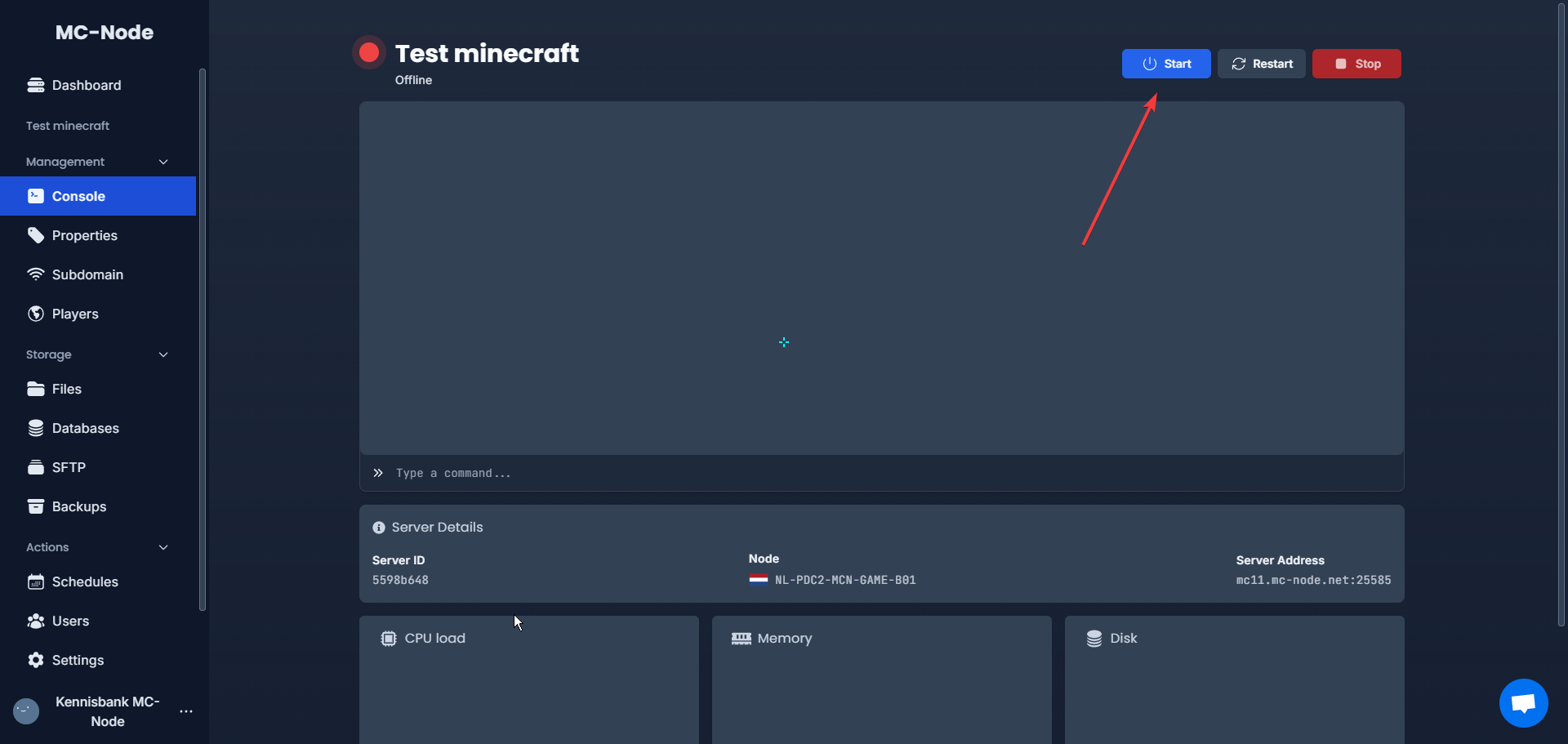
- Cliquez sur démarrer le serveur.
- Votre serveur démarre et, au bout d'un moment, un message vous demande d'accepter l'EULA : cliquez alors sur "I Accept".
Envie d'essayer ?
Voir les offres →Lancez votre serveur en 60 secondes sur notre propre matériel.
Bloqué ? Notre équipe est là pour vous aider.Ouvrir un ticket →
Plus dans cette catégorie
Comment activer keepInventory sur mon serveur Minecraft ?Active keepInventory avec /gamerule keep_inventory true (jusqu'à Java 1.21.10 : keepInventory) : les joueurs gardent leuComment activer le mode hardcore sur mon serveur Minecraft ?Activer le hardcore sur votre serveur Minecraft avec hardcore=true dans server.properties : ce qui arrive après une mortComment activer les blocs de commande sur mon serveur Minecraft ?Active les blocs de commande avec /gamerule command_blocks_work true (Java 1.21.11+) ou enable-command-block dans serverComment activer ou désactiver la propagation du feu sur mon serveur ?Désactive la propagation du feu avec /gamerule fire_spread_radius_around_player 0 (jusqu'à Java 1.21.10 : doFireTick fal