Comment voir la consommation de mon VPS KVM ?
Consulter la consommation des VPS Windows/KVM.
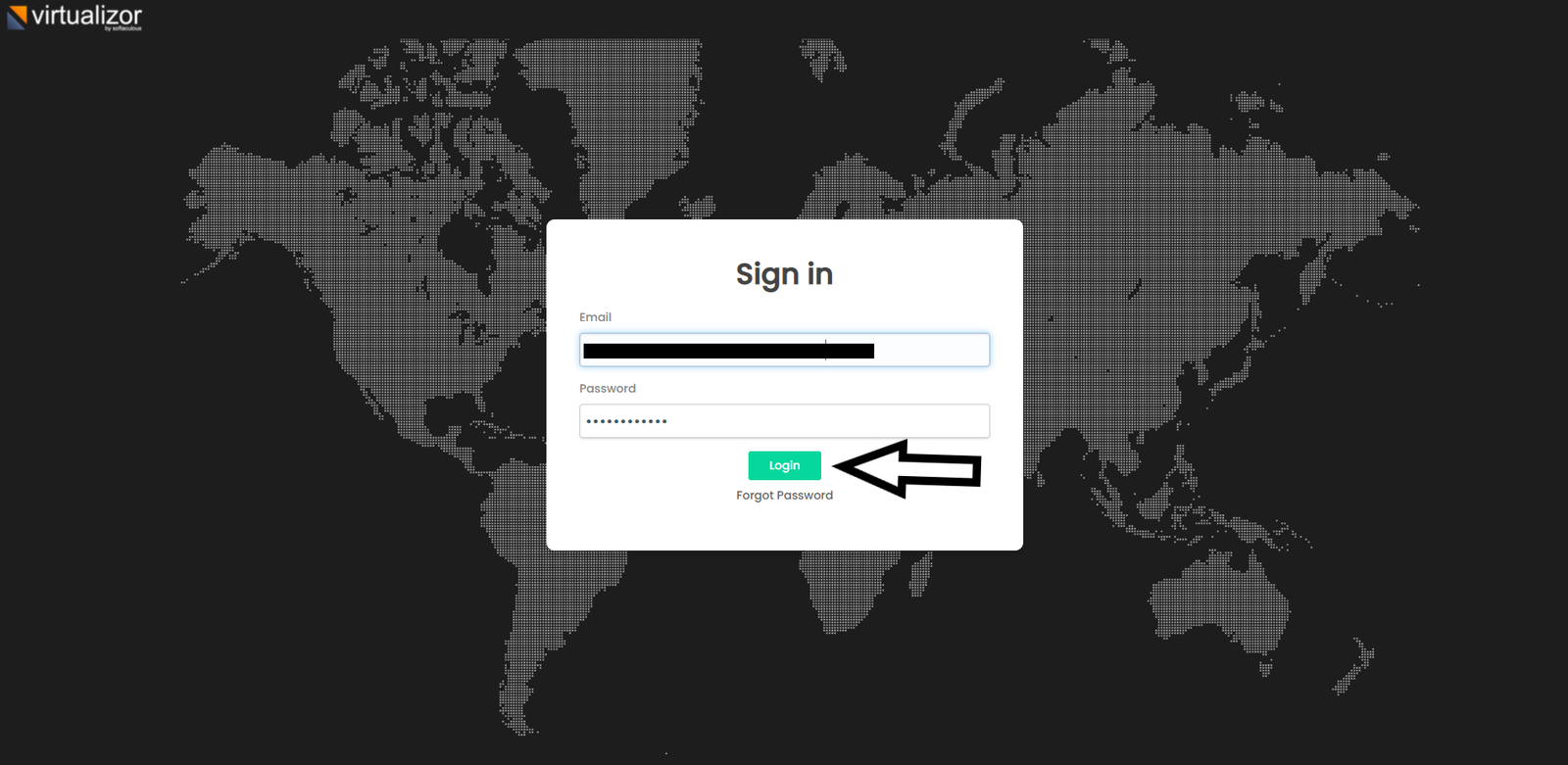
- Connectez-vous à votre panel VPS.
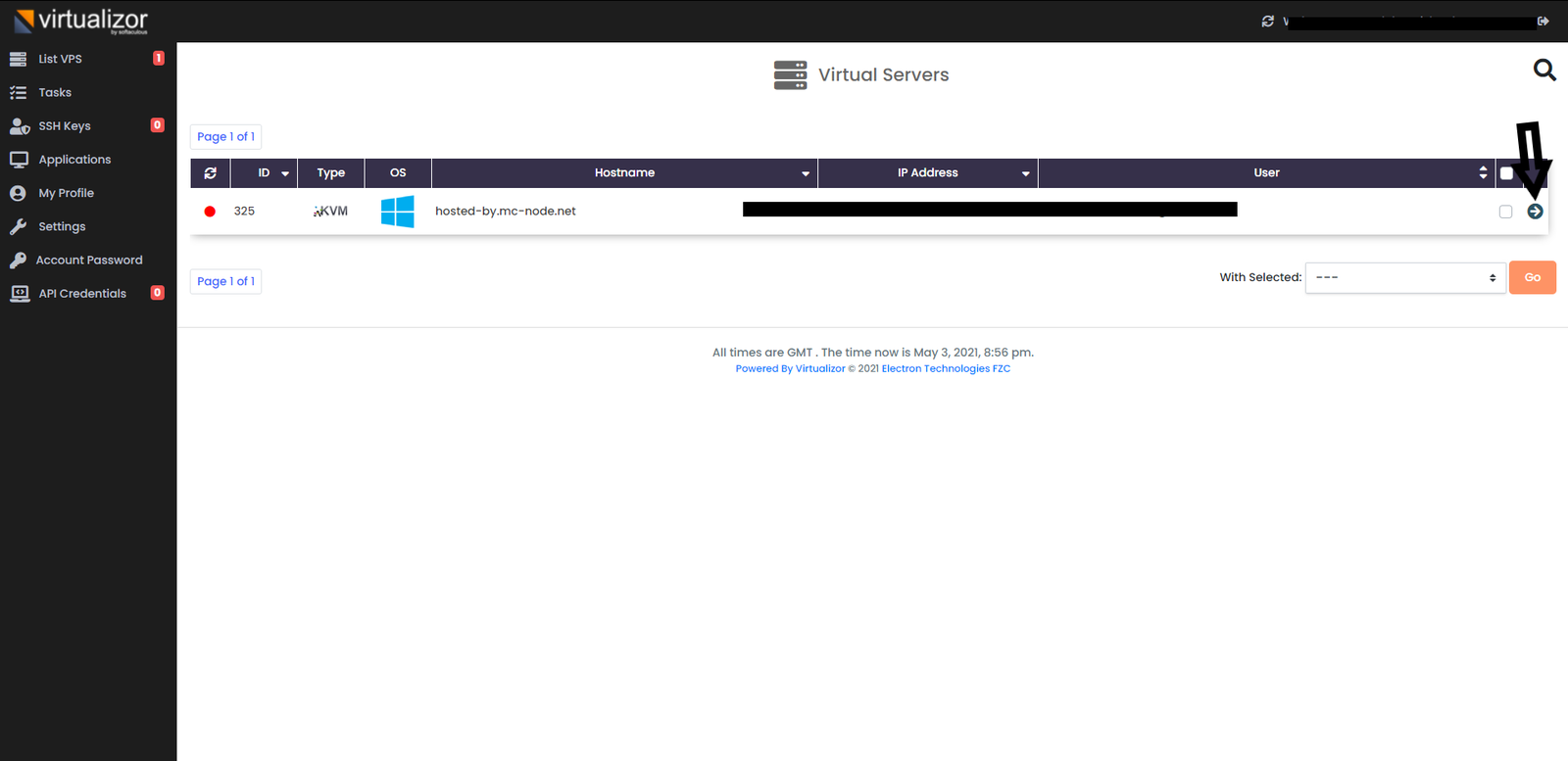
- Sélectionnez le VPS dont vous souhaitez consulter la consommation en cliquant sur la flèche à droite.
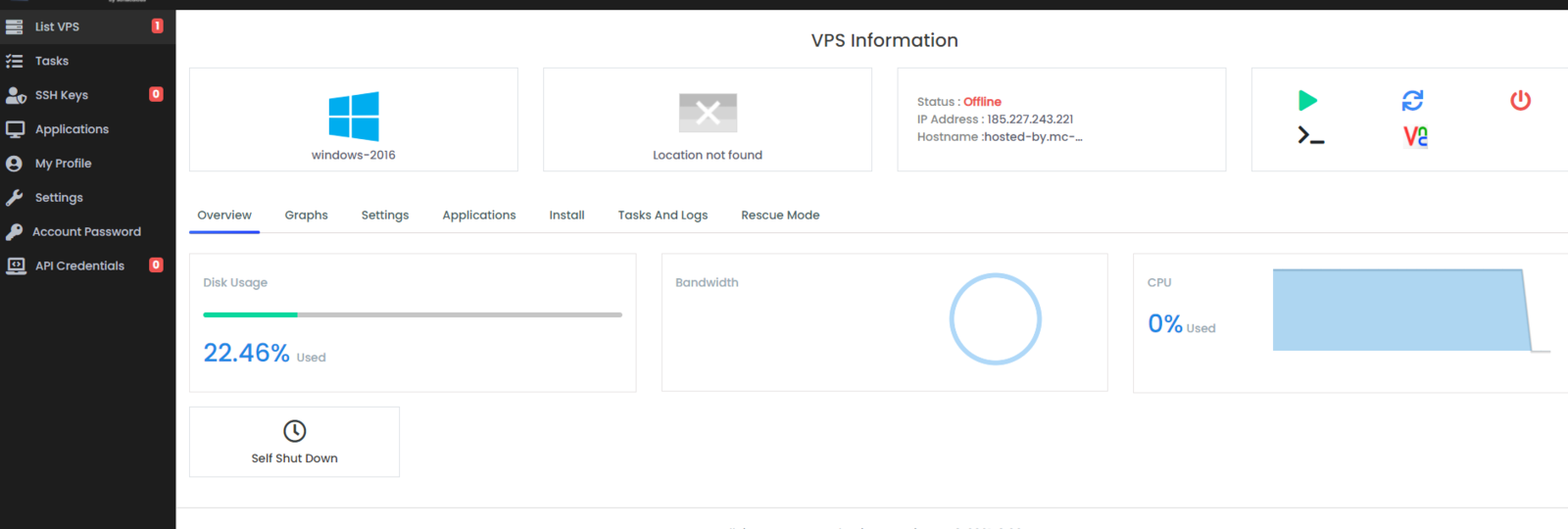
- Vous pouvez y voir toutes les informations concernant votre VPS et sa consommation.
- Connectez-vous à votre VPS avec les identifiants root via SSH. Vous ne savez pas comment faire ? Consultez d'abord notre article Comment me connecter en SSH.
- Consulter l'espace disque ? Exécutez la commande suivante :
df -h
- df : signifie Disk Free, c'est-à-dire l'espace utilisé et l'espace encore disponible.
- -h : signifie human readable. Cette option rend le résultat de df facile à lire sous forme de tableau.
Avec cette commande, vous voyez l'espace disque utilisé et l'espace encore libre. Voici la signification de chaque colonne :
- Size : l'espace disque total en Go
- Used : l'espace disque utilisé en Go
- Avail : l'espace disque disponible en Go
- Use : l'espace disque utilisé en pourcentage
- Voir les processus en cours sur votre VPS ? Exécutez la commande suivante :
htop
Avec cette commande, vous voyez quels processus s'exécutent sur votre VPS. Voici la signification de chaque colonne :
- PID : signifie Process ID, le numéro du processus
- USER : indique à quel utilisateur appartient le processus
- %CPU : indique le pourcentage de processeur utilisé par ce processus
- %MEM : indique le pourcentage de la mémoire totale utilisé par ce processus
- TIME : indique depuis combien de temps ce processus est actif
- COMMAND : indique de quel processus il s'agit réellement
Vous pouvez également trier cet aperçu selon différents critères. Par exemple :
- Pour %CPU : shift + P
- Pour %MEM : shift + M
En appuyant sur la touche 'X' de votre clavier, vous pouvez attribuer une couleur aux éléments triés. Appuyez sur 'ESC' pour quitter cet aperçu.
- Voir la quantité de mémoire utilisée ? Exécutez la commande suivante :
free -h
Cette commande permet de voir la quantité de mémoire (RAM) utilisée et la quantité encore libre. Voici la signification de chaque ligne :
- Total : votre mémoire totale en Go
- Used : votre mémoire utilisée en Go
- Free : votre mémoire libre en Go ou Mo
Envie d'essayer ?
Voir les offres →Lancez votre serveur en 60 secondes sur notre propre matériel.
Bloqué ? Notre équipe est là pour vous aider.Ouvrir un ticket →
Plus dans cette catégorie
Comment activer ma licence Windows ?Connectez-vous au bureau à distance du VPS, ouvrez "cmd" via le logo Windows, exécutez la commande slmgr.vbs -rearm et rComment arrêter/redémarrer/démarrer mon VPS ?Arrêtez, redémarrez ou démarrez votre VPS en quelques clics via le panel VPS de MC-Node grâce aux boutons de statut.Comment changer le hostname de mon VPS ?Connectez-vous au panneau VPS, sélectionnez votre VPS, cliquez sur Hostname, saisissez le nouveau nom et validez avec ChComment changer le système d'exploitation de mon VPS ?Changez le système d'exploitation de votre VPS OpenVZ ou KVM via le panneau VPS ou Virtualizor avec "Reinstall". Attenti