Hoe stel ik ssh keys in?
Voor deze kennisbank is een SSH client vereist, in deze kennisbank wordt gebruik gemaakt van PuTTY.De gegevens (IP adres en root wachtwoord) zijn te vinden bij de mail welke je hebt gekregen na het bestellen van de VPS.
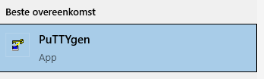
- Open PuTTYgen.
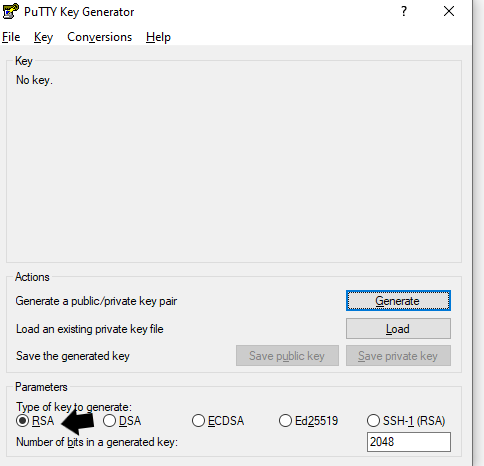
- Zorg ervoor dat Parameters Type to generate op rsa staat.
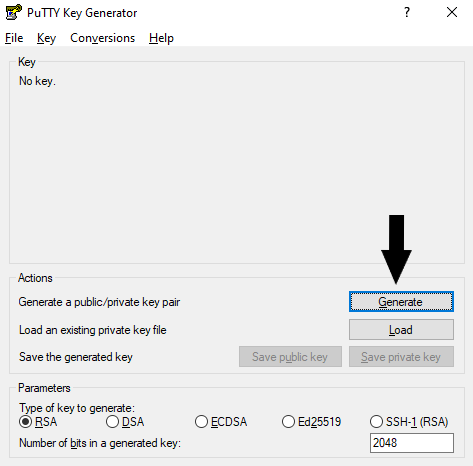
- Druk op het knopje Generate.
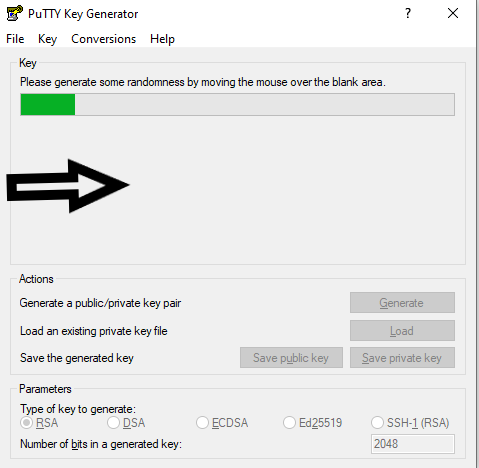
- Ga met je muis heen en weer over het lege vlak onder het ladende balkje.
- Vul een sterk wachtwoord in bij Key passphrase en vul dat zelfde wachtwoord in bij Confirm passphrase. (Let op als je dit wachtwoord vergeet kan je je ssh key niet meer gebruiken.)
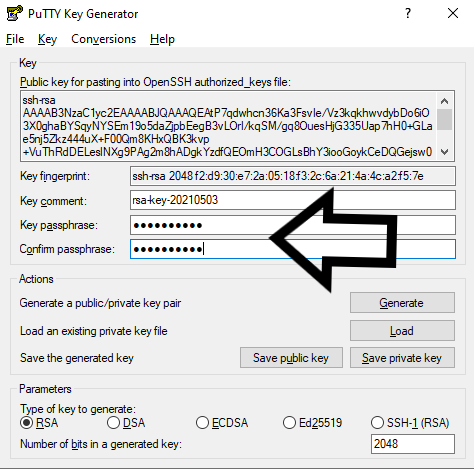
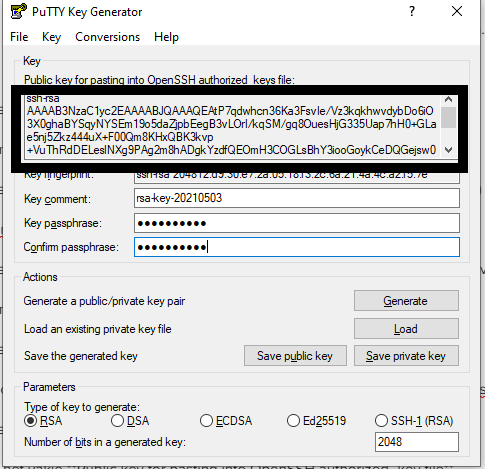
- Kopieer alles wat er in het vakje Public key for pasting into OpenSSH authorized_key file sla dit heel goed op want dit ga je later nog nodig hebben.
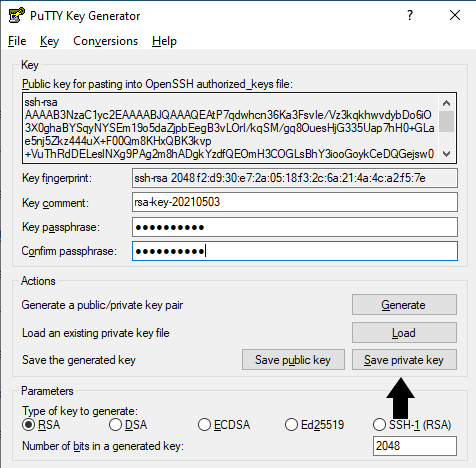
- Druk dan op Save Private key. (Sla deze ook goed op.)
- Login in de ssh van je vps (Dit werkt niet met windows vpsen alleen met ubuntu en centos vpsen.)
- Gebruik het volgende commando's om de ~/.ssh map aan te maken als die nog niet bestaat, en daarin het bestand authorized_keys toe te voegen.
mkdir ~/.ssh/ && touch ~/.ssh/authorized_keys
- Open het bestand authorized_keys, met dit commando:
nano ~/.ssh/authorized_keys
- Plak de text die je bij stap 6 hebt gekopieerd met je rechter muisknop er in, Sla hierna de wijzigingen op en sluit het bestand (ctrl + x > y > ENTER).
- De rechten tot de .ssh folder en het authorized_keys-bestand staan standaard verkeerd ingesteld. De .ssh folder mag enkel lees-, schrijf- en uitvoer-rechten hebben en het authorized_keys-bestand lees- en schrijfrechten. Je kunt dit aanpassen via het volgende commando's:
chmod 700 ~/.ssh/
chmod 600 ~/.ssh/authorized_keys
- SSH-keys zijn er voor om uw server beter te beveiligen, om dit goed te laten werken moet u uit zetten dat je met het normale wachtwoord kunt inloggen. Open hiervoor de SSH-config file dat doe je als volgt:
sudo nano /etc/ssh/sshd_config
- Pas de waarde van PasswordAuthentication aan naar 'No', oftewel:
PasswordAuthentication no
Sla hierna de wijzigingen op en sluit het bestand (ctrl + x > y > ENTER).
- Herstart tot slot de SSH-server om de wijzigingen te verwerken:
systemctl restart sshdDoormiddel van dit artikel zou het je gelukt moeten zijn om SSH-keys te installeren op uw vps/dedicated server. Mocht het nog steeds niet gelukt zijn, dan staan onze medewerkers voor jou klaar: Neem contact op
Zelf aan de slag?
Bekijk de pakketten →Start je server binnen 60 seconden op onze eigen hardware.
Kom je er niet uit? Ons team helpt je graag.Ticket openen →
Meer in deze categorie
Hoe activeer ik mijn windows licentie?Verbind met de remote desktop van de VPS: Hoe verbind ik met extern bureaublad? Klik op het windows logo Zoek voor "Hoe installeer ik 2fa op mijn vps?De tutorial is bedoeld voor ervaren gebruikers met linux systemen! || De gegevens (IP adres en root wachtwoord) zijn te Hoe installeer ik een VPN?Hoe installeer ik een OpenVPN of Wireguard VPN op mijn VPS?Hoe installeer ik Java op mijn VPS?Java installeren op een Linux-VPS: OpenJDK 25, 21 of 17 via apt op Ubuntu en Debian, meerdere versies naast elkaar en de