Hoe zie ik hoeveel mijn KVM verbruikt?
Verbruik inzien van Windows/KVM VPSen.
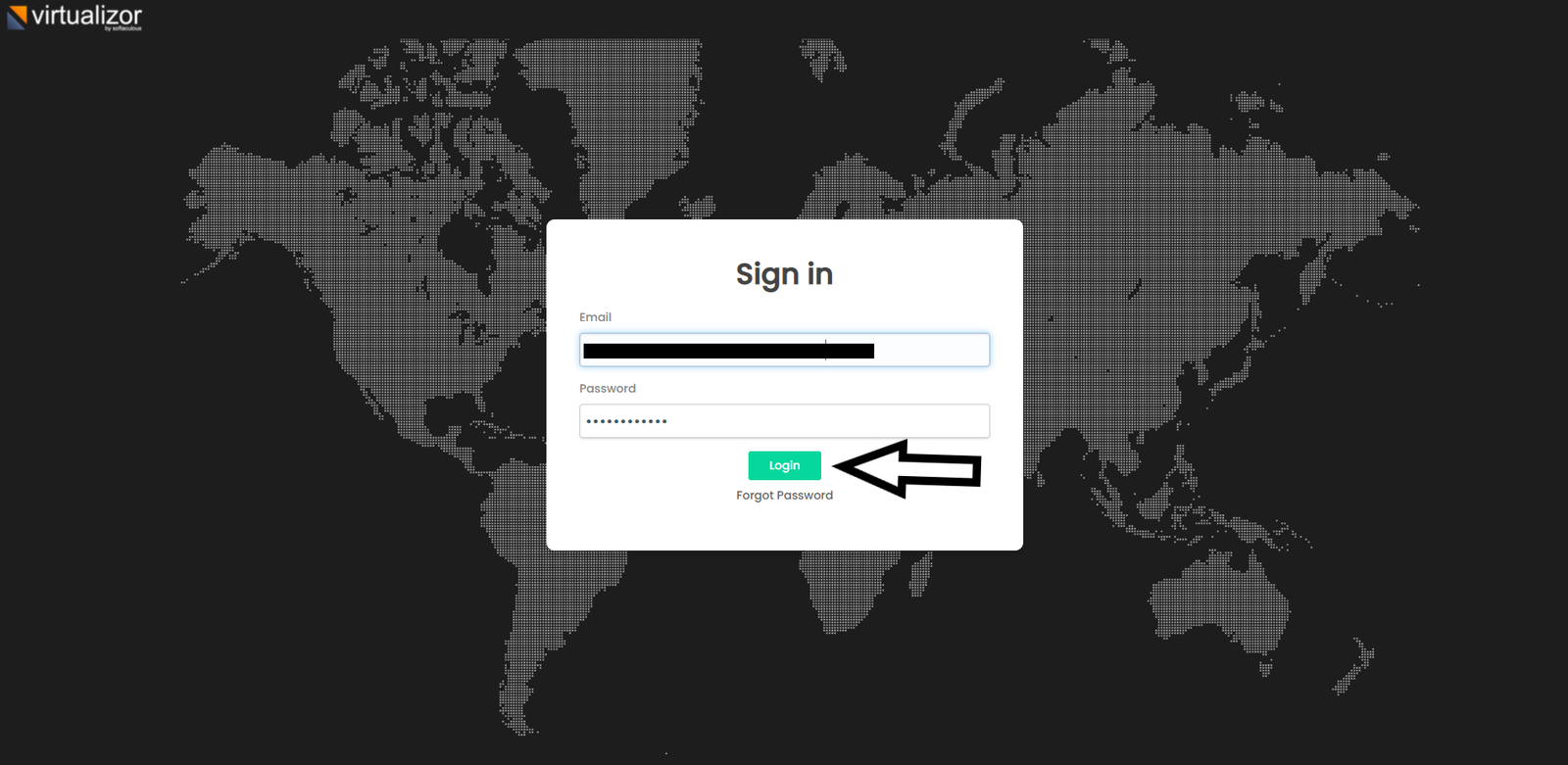
- Log in op uw vpspaneel.
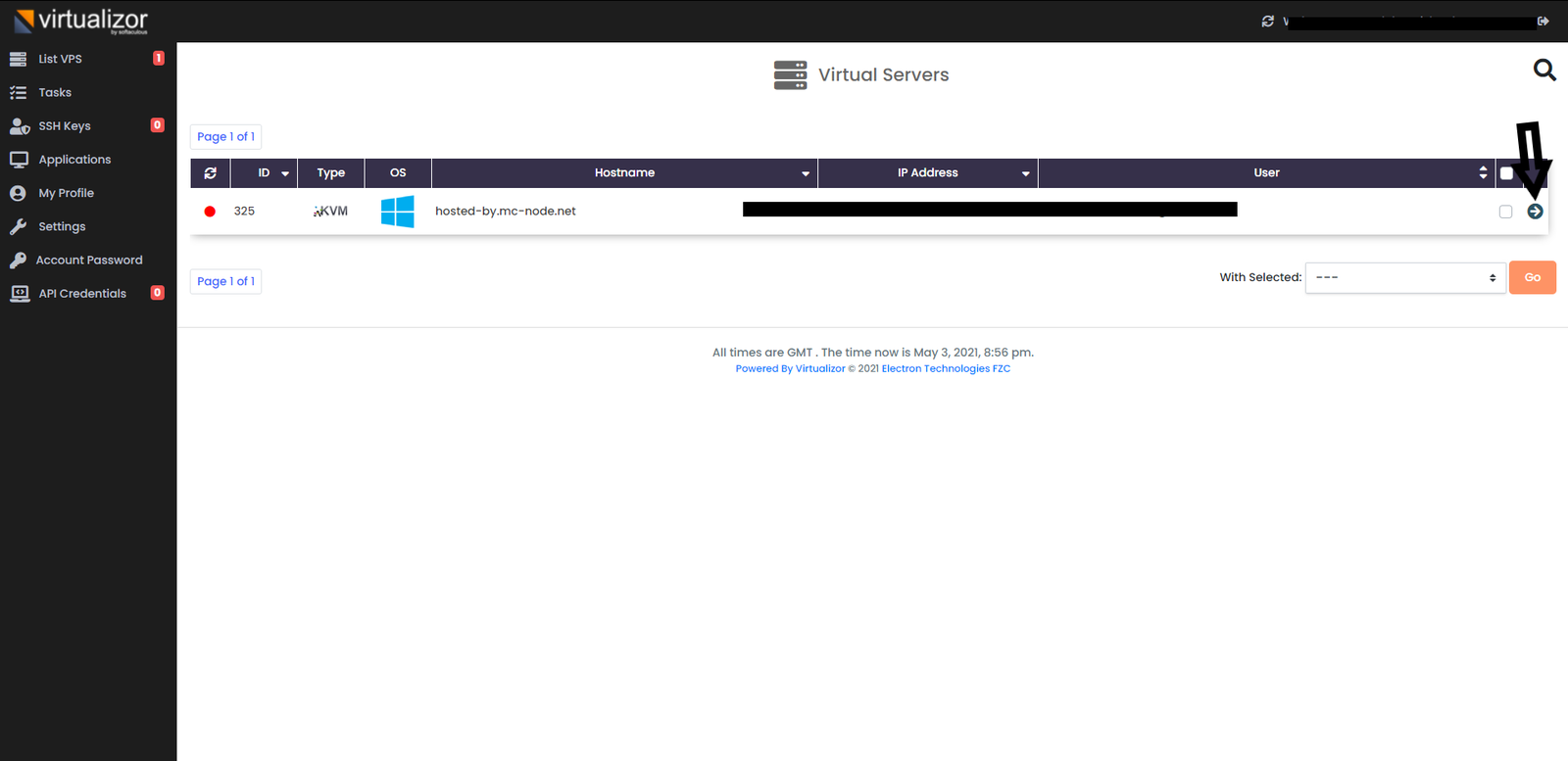
- Selecteer de VPS waar je het verbruik van wilt bekijken door op pijltje aan de rechter kant te drukken.
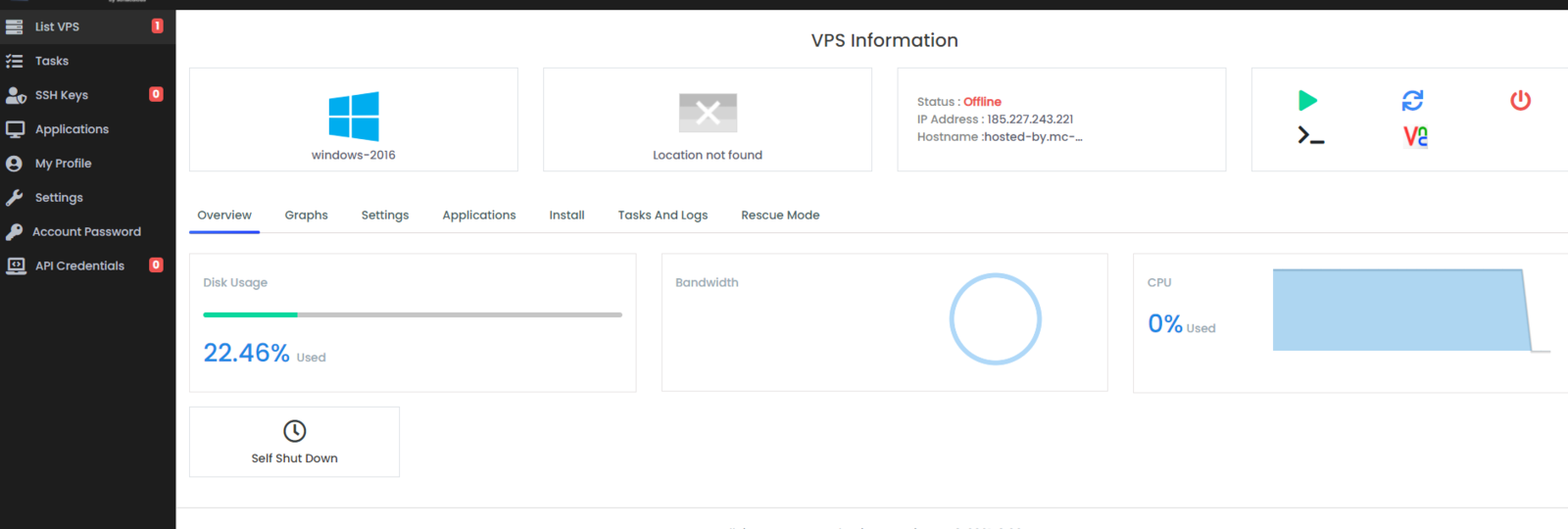
- Hier kunt u alle informatie zien over jouw VPS en zien wat hij gebruikt.
- Inloggen op uw VPS met root gegevens via SSH. Weet u niet hoe je dit doet? Bekijk dan eerst onze kennisbank Hoe verbind ik met met de SSH.
- De schijfruimte bekijken? Dit doe je door het uitvoeren van het volgende commando:
df -h
- df: staat voor Disk Free, oftewel: hoeveel ruimte er in gebruik is en hoeveel ruimte er vrij is.
- -h: staat voor human readable. Deze optie zorgt ervoor dat de uitkomst van df via een overzicht makkelijk te lezen is.
Met dit commando krijg je te zien hoeveel schijfruimte er gebruikt word en hoeveel er nog vrij is. Hieronder zie je wat alles betekend:
- Size: de totale schijfruimte in GB
- Used: de schijfruimte in gebruik in GB
- Avail: de beschikbare schijfruimte in GB
- Use: de gebruikte schrijfruimte in procenten
- De processen bekijken die draaien op je VPS? Dit doe je door het uitvoeren van het volgende commando:
htop
Met dit commando kunt u zien welke processen en runnen op je VPS. Hieronder zie je wat alles betekend:
- PID: staat voor Process ID, dit is het nummer van het proces
- USER: vertelt van welke gebruiker dit proces is
- %CPU: geeft aan hoeveel procent dit proces van de processor gebruikt
- %MEM: geeft aan hoeveel procent dit proces van de totale geheugen in gebruik neemt
- TIME: vertelt hoe lang dit proces al actief is
- COMMAND: vertelt welk proces dit daadwerkelijk is
Je kunt in dit overzicht ook sorteren op verschillende onderwerpen. Bijvoorbeeld:
- Voor %CPU: shift + P
- Voor %MEM: shift + M
Wanneer je op jouw toetsenbord op 'X' drukt, kan je de gesorteerde items een bepaalde kleur geven. Druk op 'ESC' om uit dit overzicht te gaan.
- Het aantal memory wat gebruikt wordt bekijken? Dit doe je door het uitvoeren van het volgende commando:
free -h
Dit commando gebruik je om te zien hoeveel memory (RAM geheugen) er gebruikt wordt en hoeveel er nog vrij is. Hier onder zie je wat alles betekend:
- Total: je totale geheugen in GB
- Used: jouw gebruikte geheugen in GB
- Free: jouw vrije geheugen in GB of MB
Zelf aan de slag?
Bekijk de pakketten →Start je server binnen 60 seconden op onze eigen hardware.
Kom je er niet uit? Ons team helpt je graag.Ticket openen →
Meer in deze categorie
Hoe activeer ik mijn windows licentie?Verbind met de remote desktop van de VPS: Hoe verbind ik met extern bureaublad? Klik op het windows logo Zoek voor "Hoe installeer ik 2fa op mijn vps?De tutorial is bedoeld voor ervaren gebruikers met linux systemen! || De gegevens (IP adres en root wachtwoord) zijn te Hoe installeer ik een VPN?Hoe installeer ik een OpenVPN of Wireguard VPN op mijn VPS?Hoe installeer ik Java op mijn VPS?Java installeren op een Linux-VPS: OpenJDK 25, 21 of 17 via apt op Ubuntu en Debian, meerdere versies naast elkaar en de