Hoe log ik in op extern bureaublad?
Voor deze uitleg heb je windows met extern bureaublad nodig (dit zit standaart op uw computer) Hier voor heb je een KVM VPS.
- Klik op je windows logo.
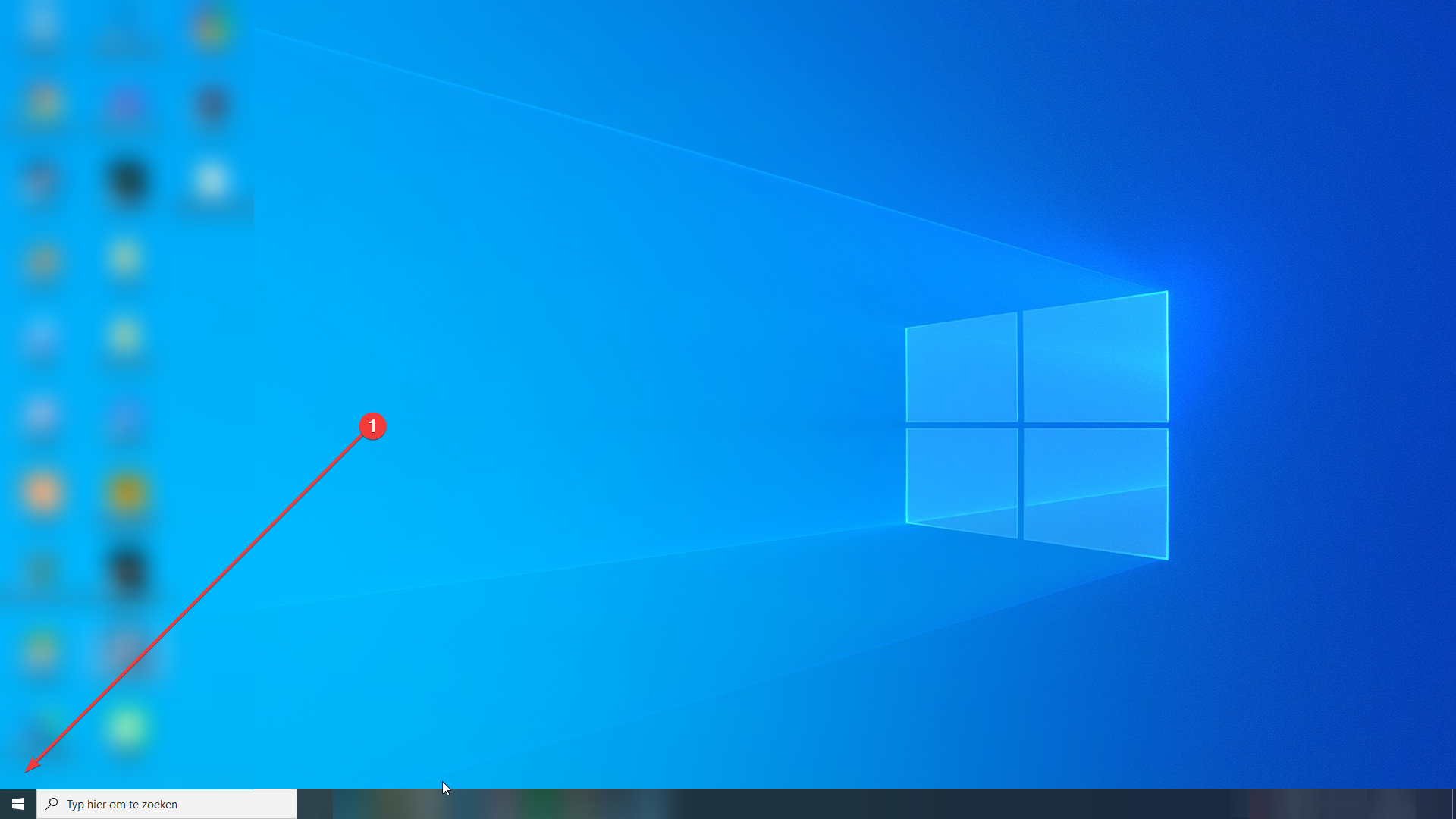
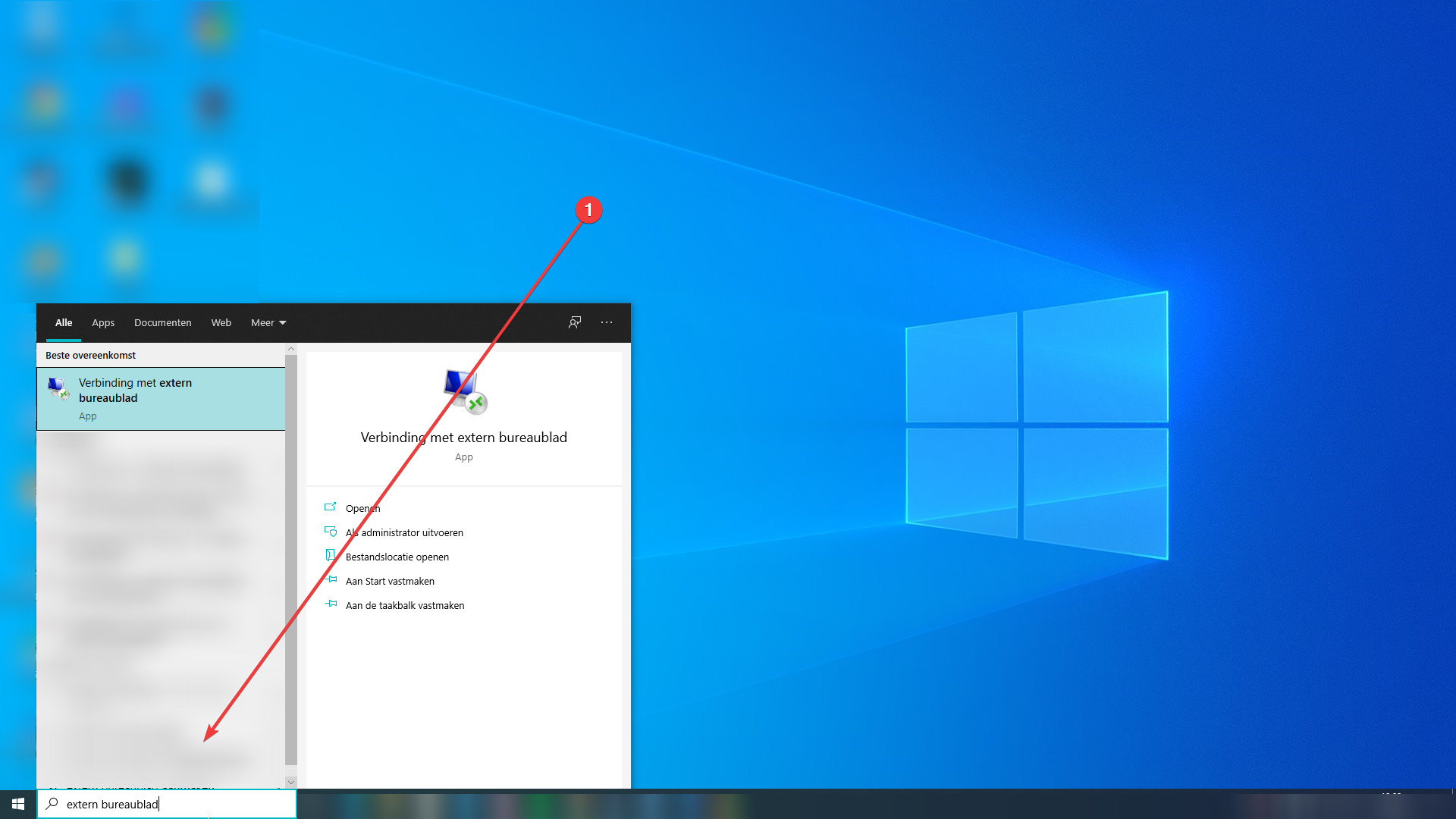
- Typ "extern buraublad" in de zoekbalk.
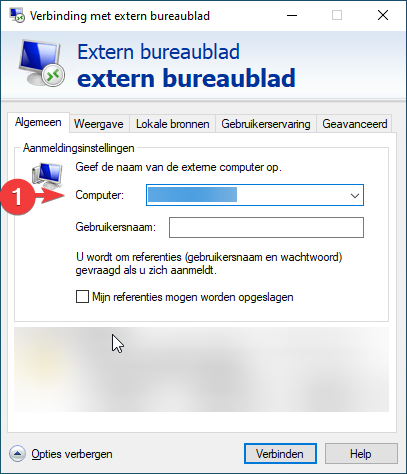
- Vul het IP van uw KVM VPS of uw GTAV Online IP in bij de pijl.
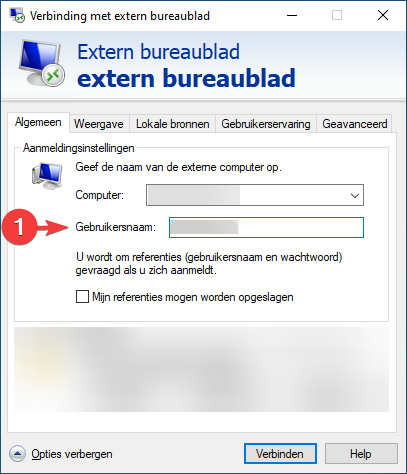
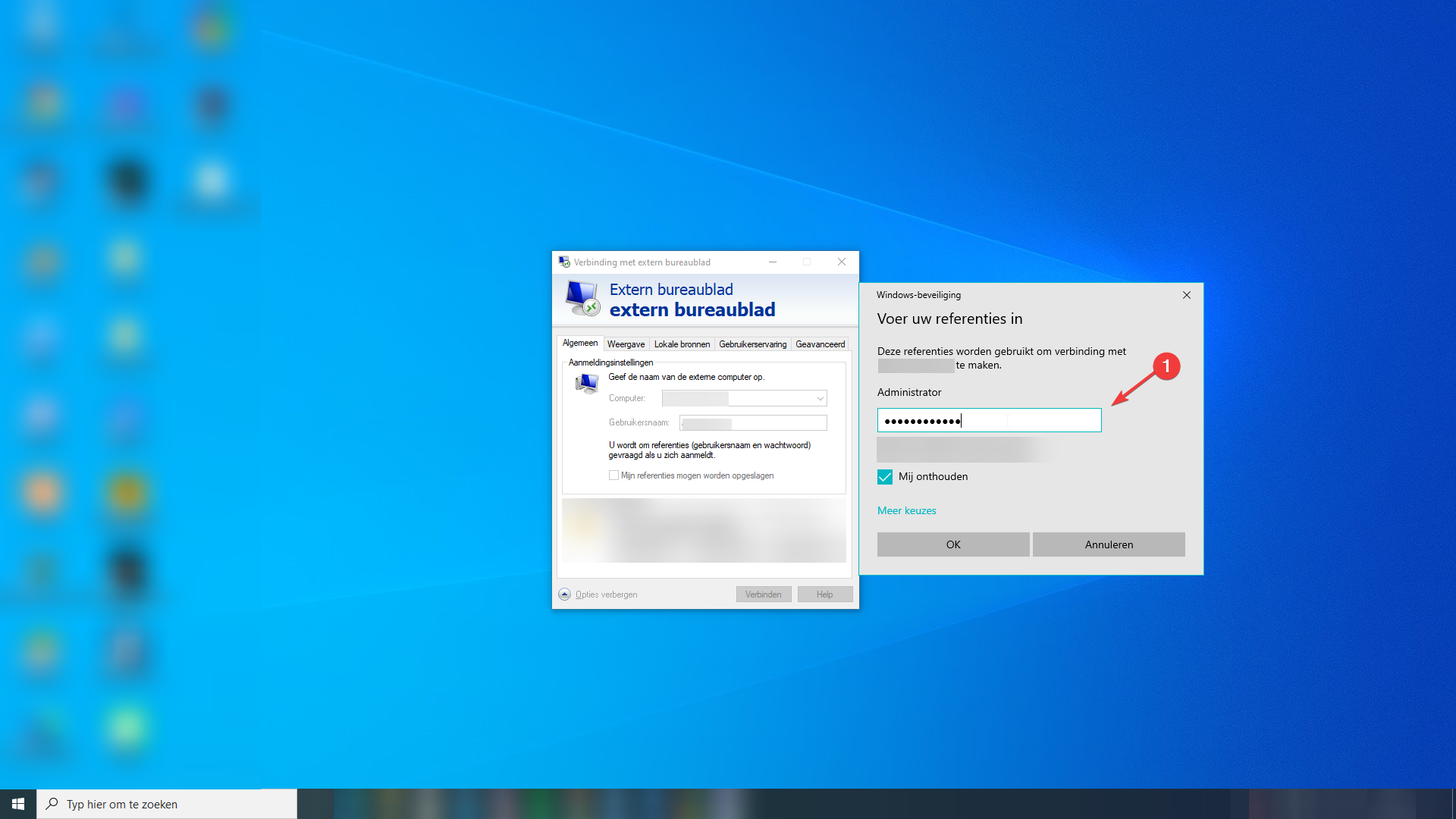
- Vul uw gebruikersnaam in bij de pijl.
- Er opent een scherm waar u uw wachtwoord moet invullen. Vul daar dus ook uw wachtwoord in.
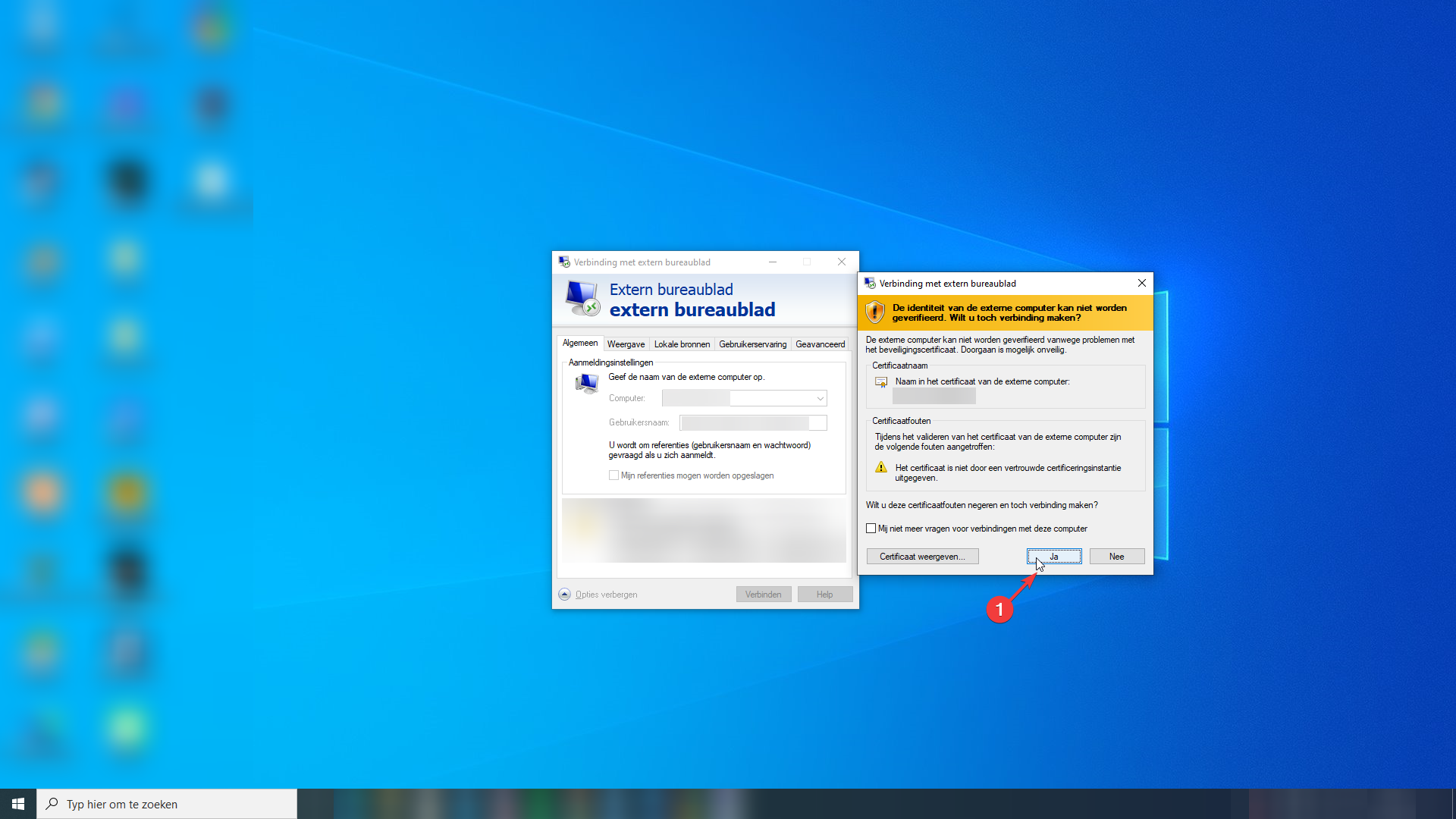
- Er opent een scherm waar in staat dat de server niet geverifieerd kan worden. Hier word de vraag gesteld of u toch door wilt gaan. Klik hier op "Ja"
- U bent succesvol verbonden.
Alle gegevens kan u vinden bij uw product informatie op https://mc-node.net/.
| Doormiddel van dit artikel is het gelukt om uw KVM VPS of uw GTAV online server te kunnen beheren via extern bureaublad. Mocht het nog steeds niet gelukt zijn, dan staan onze medewerkers voor jou klaar: Neem contact op
Zelf aan de slag?
Bekijk de pakketten →Start je server binnen 60 seconden op onze eigen hardware.
Kom je er niet uit? Ons team helpt je graag.Ticket openen →
Meer in deze categorie
Hoe activeer ik mijn windows licentie?Verbind met de remote desktop van de VPS: Hoe verbind ik met extern bureaublad? Klik op het windows logo Zoek voor "Hoe installeer ik 2fa op mijn vps?De tutorial is bedoeld voor ervaren gebruikers met linux systemen! || De gegevens (IP adres en root wachtwoord) zijn te Hoe installeer ik een VPN?Hoe installeer ik een OpenVPN of Wireguard VPN op mijn VPS?Hoe installeer ik Java op mijn VPS?Java installeren op een Linux-VPS: OpenJDK 25, 21 of 17 via apt op Ubuntu en Debian, meerdere versies naast elkaar en de