Jak skonfigurować klucze SSH?
Do tego artykułu wymagany jest klient SSH; w tym poradniku korzystamy z PuTTY.Dane (adres IP i hasło roota) znajdziesz w wiadomości e-mail, którą otrzymałeś po zamówieniu VPS.
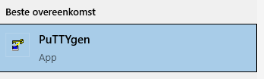
- Otwórz PuTTYgen.
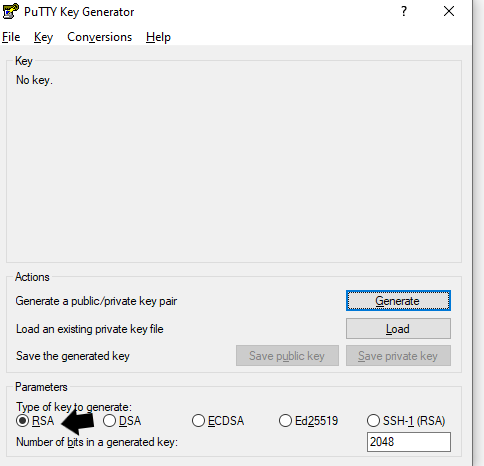
- Upewnij się, że Parameters Type to generate jest ustawione na rsa.
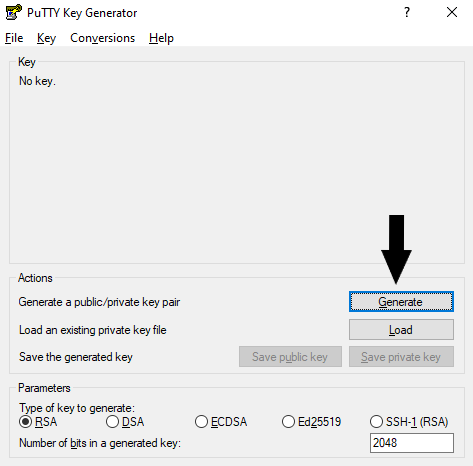
- Kliknij przycisk Generate.
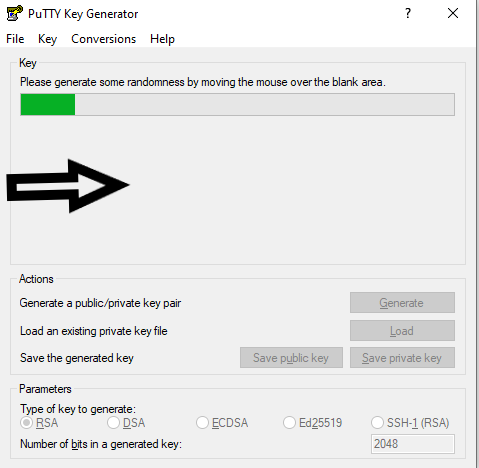
- Poruszaj myszką w pustym polu pod paskiem postępu.
- Wpisz silne hasło w polu Key passphrase i to samo hasło w polu Confirm passphrase. (Uwaga: jeśli zapomnisz tego hasła, nie będziesz mógł już używać swojego klucza SSH.)
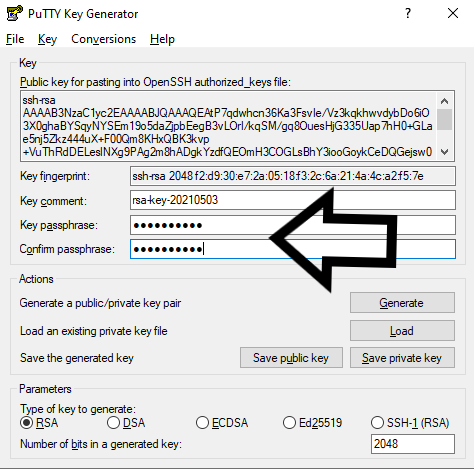
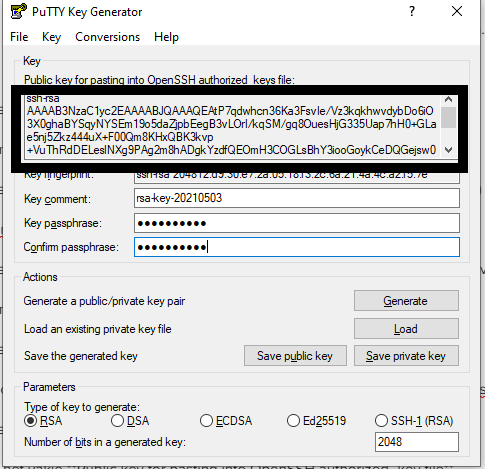
- Skopiuj całą zawartość pola Public key for pasting into OpenSSH authorized_key file i zapisz ją w bezpiecznym miejscu, ponieważ będzie potrzebna później.
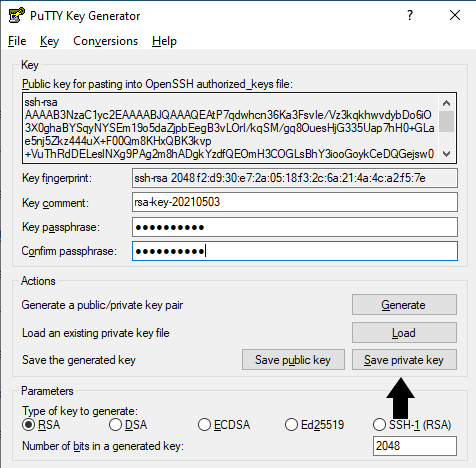
- Następnie kliknij Save Private key. (Ten plik również dobrze zachowaj.)
- Zaloguj się przez SSH do swojego VPS (nie działa to na VPS-ach z Windows, tylko na VPS-ach z Ubuntu i CentOS).
- Użyj poniższego polecenia, aby utworzyć katalog ~/.ssh, jeśli jeszcze nie istnieje, i dodać w nim plik authorized_keys.
mkdir ~/.ssh/ && touch ~/.ssh/authorized_keys
- Otwórz plik authorized_keys tym poleceniem:
nano ~/.ssh/authorized_keys
- Wklej prawym przyciskiem myszy tekst skopiowany w kroku 6, następnie zapisz zmiany i zamknij plik (ctrl + x > y > ENTER).
- Uprawnienia do katalogu .ssh i pliku authorized_keys są domyślnie ustawione nieprawidłowo. Katalog .ssh może mieć tylko prawa odczytu, zapisu i wykonywania, a plik authorized_keys prawa odczytu i zapisu. Możesz to zmienić następującymi poleceniami:
chmod 700 ~/.ssh/
chmod 600 ~/.ssh/authorized_keys
- Klucze SSH służą do lepszego zabezpieczenia serwera; aby działało to poprawnie, musisz wyłączyć możliwość logowania zwykłym hasłem. W tym celu otwórz plik konfiguracyjny SSH w następujący sposób:
sudo nano /etc/ssh/sshd_config
- Zmień wartość PasswordAuthentication na 'No', czyli:
PasswordAuthentication no
Następnie zapisz zmiany i zamknij plik (ctrl + x > y > ENTER).
- Na koniec zrestartuj serwer SSH, aby zastosować zmiany:
systemctl restart sshdDzięki temu artykułowi powinno Ci się udać skonfigurować klucze SSH na swoim serwerze VPS/dedykowanym. Jeśli nadal się nie udało, nasi pracownicy chętnie Ci pomogą: Skontaktuj się z nami
Chcesz spróbować?
Zobacz pakiety →Uruchom swój serwer w 60 sekund na naszym własnym sprzęcie.
Utknąłeś? Nasz zespół chętnie pomoże.Otwórz zgłoszenie →
Więcej w tej kategorii
Do czego służy VPS?VPS to wirtualny serwer prywatny sprzedawany jako usługa hostingowa. Możesz na nim uruchomić np. serwery Minecraft lub bJak aktywować licencję Windows?Połącz się z pulpitem zdalnym VPS, otwórz cmd i wykonaj polecenie slmgr.vbs -rearm, a następnie uruchom ponownie VPS, abJak otworzyć sesję SFTP do mojego VPS?Połącz się ze swoim VPS przez SFTP za pomocą FileZilla. Użyj danych (host i hasło root) z e-maila otrzymanego po zamówieJak połączyć się przez Pulpit zdalny?Dowiedz się, jak połączyć się z VPS przez Pulpit zdalny w Windows. Twój VPS musi mieć wirtualizację KVM (pakiety Normal