Jak sprawdzić, ile zasobów zużywa mój KVM?
Sprawdzanie zużycia zasobów VPS-ów Windows/KVM.
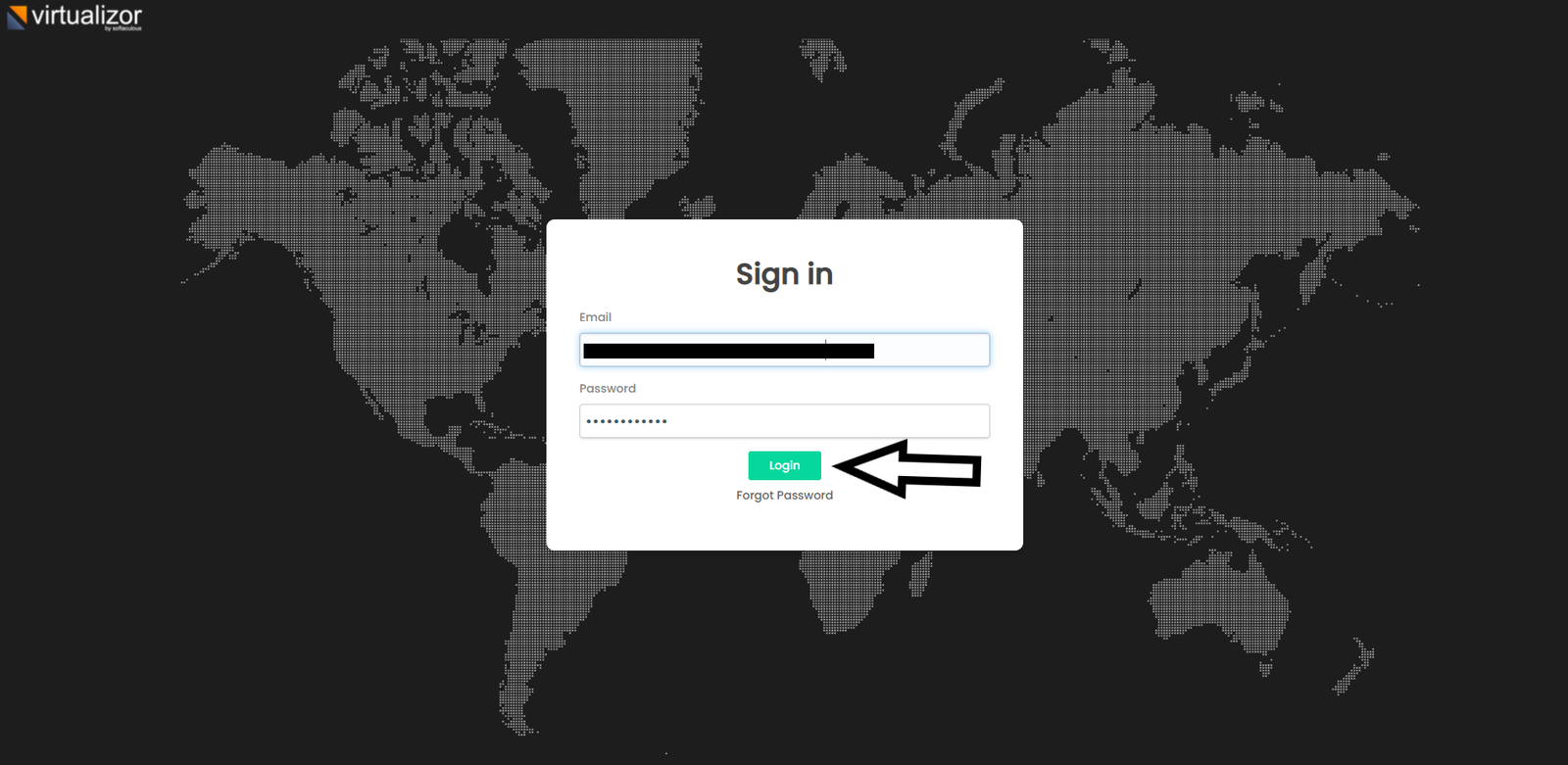
- Zaloguj się do panelu VPS.
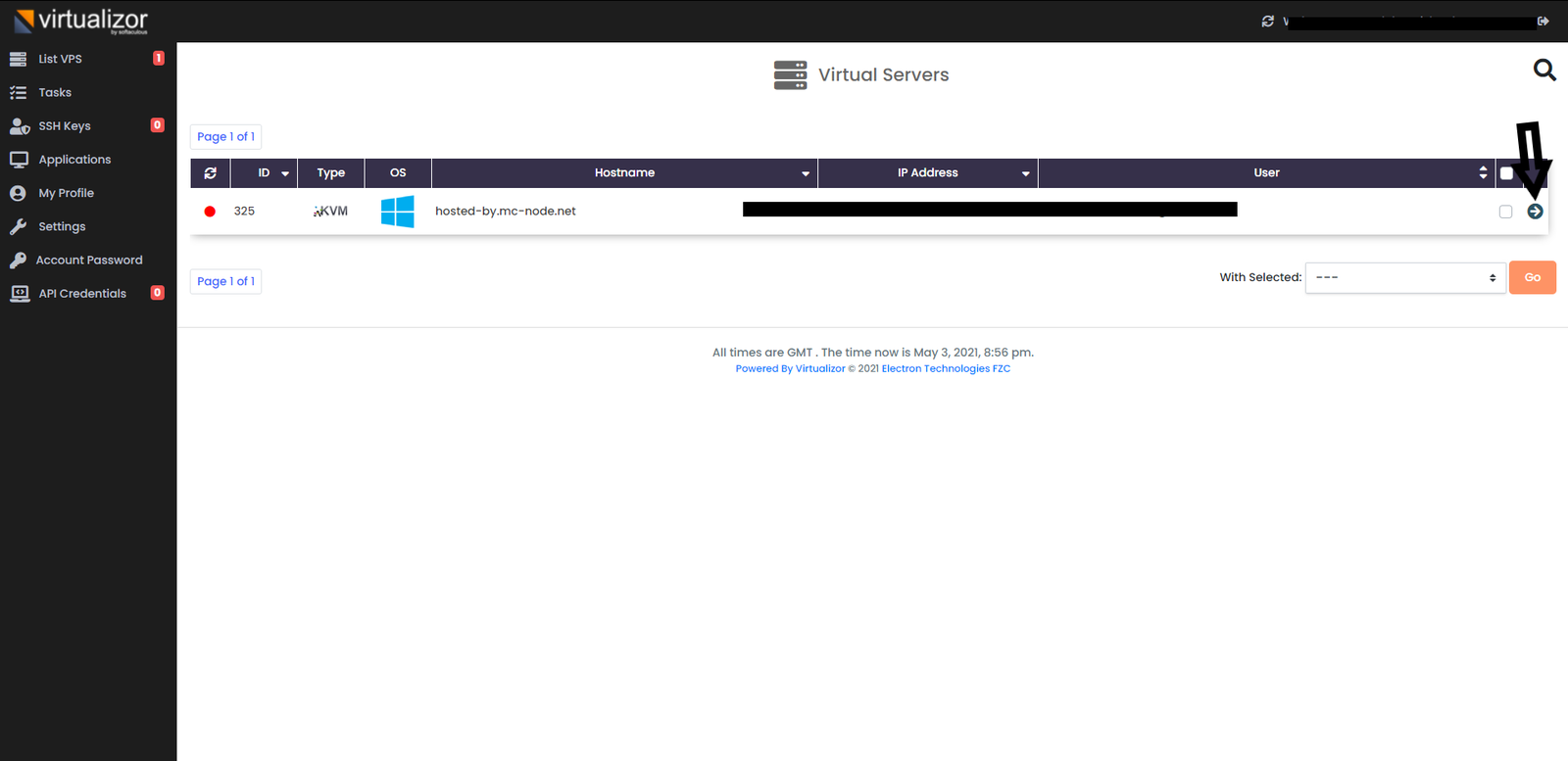
- Wybierz VPS, którego zużycie chcesz sprawdzić, klikając strzałkę po prawej stronie.
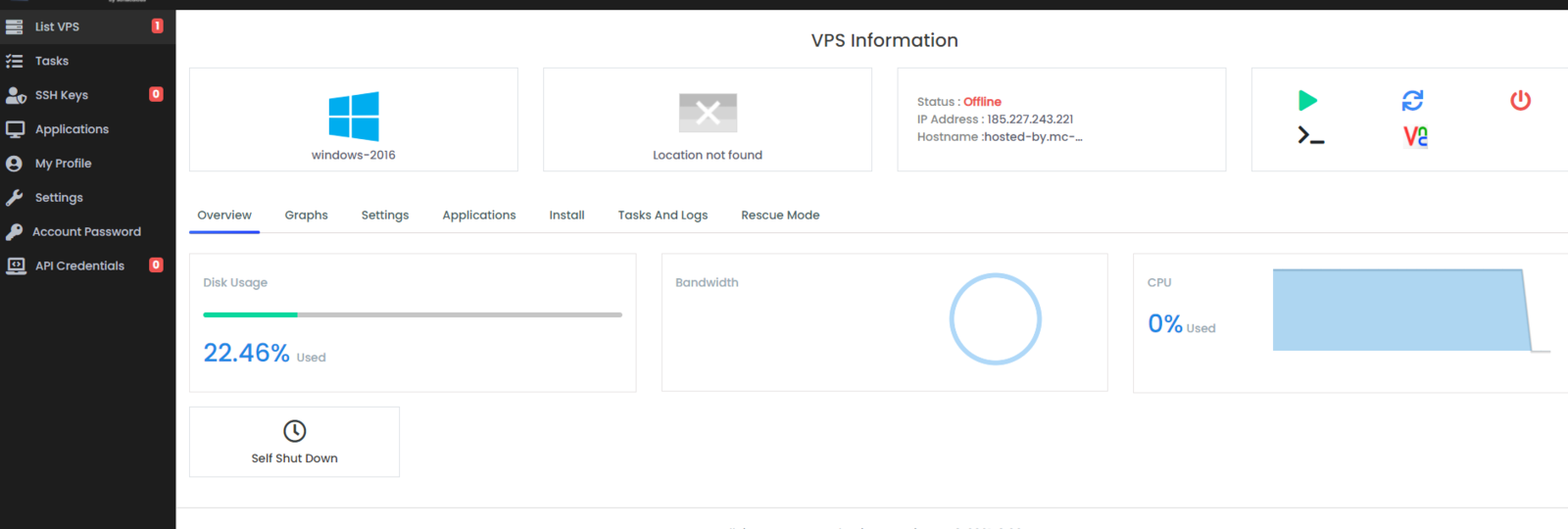
- Tutaj zobaczysz wszystkie informacje o swoim VPS-ie oraz to, ile zasobów zużywa.
- Zaloguj się do swojego VPS-a danymi root przez SSH. Nie wiesz, jak to zrobić? Zobacz najpierw nasz artykuł Jak połączyć się przez SSH.
- Chcesz sprawdzić miejsce na dysku? Wykonaj następujące polecenie:
df -h
- df: oznacza Disk Free, czyli ile miejsca jest zajęte i ile jest wolne.
- -h: oznacza human readable. Ta opcja sprawia, że wynik polecenia df jest wyświetlany w czytelnej formie.
Dzięki temu poleceniu zobaczysz, ile miejsca na dysku jest zajęte, a ile jeszcze wolne. Poniżej wyjaśnienie poszczególnych kolumn:
- Size: całkowita pojemność dysku w GB
- Used: zajęte miejsce na dysku w GB
- Avail: dostępne miejsce na dysku w GB
- Use: zajęte miejsce na dysku w procentach
- Chcesz zobaczyć procesy działające na Twoim VPS-ie? Wykonaj następujące polecenie:
htop
Dzięki temu poleceniu zobaczysz, jakie procesy działają na Twoim VPS-ie. Poniżej wyjaśnienie poszczególnych kolumn:
- PID: oznacza Process ID, czyli numer procesu
- USER: pokazuje, do którego użytkownika należy proces
- %CPU: pokazuje, ile procent procesora zużywa dany proces
- %MEM: pokazuje, ile procent całkowitej pamięci zajmuje dany proces
- TIME: pokazuje, jak długo proces jest już aktywny
- COMMAND: pokazuje, jaki to właściwie proces
W tym widoku możesz też sortować według różnych kryteriów. Na przykład:
- Dla %CPU: shift + P
- Dla %MEM: shift + M
Gdy naciśniesz na klawiaturze 'X', możesz nadać posortowanym pozycjom określony kolor. Naciśnij 'ESC', aby wyjść z tego widoku.
- Chcesz sprawdzić, ile pamięci jest używane? Wykonaj następujące polecenie:
free -h
Tego polecenia używasz, aby zobaczyć, ile pamięci (RAM) jest zajęte, a ile jeszcze wolne. Poniżej wyjaśnienie poszczególnych kolumn:
- Total: Twoja całkowita pamięć w GB
- Used: Twoja zajęta pamięć w GB
- Free: Twoja wolna pamięć w GB lub MB
Chcesz spróbować?
Zobacz pakiety →Uruchom swój serwer w 60 sekund na naszym własnym sprzęcie.
Utknąłeś? Nasz zespół chętnie pomoże.Otwórz zgłoszenie →
Więcej w tej kategorii
Do czego służy VPS?VPS to wirtualny serwer prywatny sprzedawany jako usługa hostingowa. Możesz na nim uruchomić np. serwery Minecraft lub bJak aktywować licencję Windows?Połącz się z pulpitem zdalnym VPS, otwórz cmd i wykonaj polecenie slmgr.vbs -rearm, a następnie uruchom ponownie VPS, abJak otworzyć sesję SFTP do mojego VPS?Połącz się ze swoim VPS przez SFTP za pomocą FileZilla. Użyj danych (host i hasło root) z e-maila otrzymanego po zamówieJak połączyć się przez Pulpit zdalny?Dowiedz się, jak połączyć się z VPS przez Pulpit zdalny w Windows. Twój VPS musi mieć wirtualizację KVM (pakiety Normal