Jak zainstalować VPN?
Do VPN możesz użyć różnego oprogramowania. W tym poradniku zainstalujemy WireGuard i OpenVPN!
Czym jest VPN?
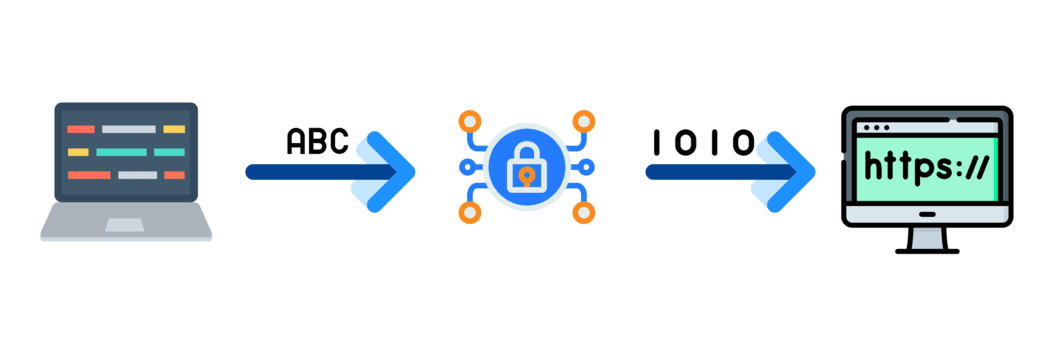
VPN to bezpieczny tunel w internecie, dzięki któremu Twój ruch internetowy jest szyfrowany, a Twoja prywatność online chroniona. Sprawia, że nikt inny nie widzi, co robisz w internecie ani gdzie jesteś. Możesz na przykład bezpiecznie korzystać z publicznych sieci Wi-Fi i omijać ograniczenia geograficzne, aby uzyskać dostęp do treści, które inaczej byłyby niedostępne. Twój własny adres IP również pozostaje ukryty.
Jaka jest różnica między WireGuard a OpenVPN?
WireGuard jest szybszy, bezpieczniejszy i łatwiejszy w konfiguracji niż OpenVPN, ale ma mniejsze wsparcie, ponieważ jest stosunkowo nową technologią. Zarówno WireGuard, jak i OpenVPN są bezpieczne do tworzenia połączeń VPN. Ponieważ jednak WireGuard korzysta z nowszych technologii kryptograficznych, jest ogólnie uważany za bezpieczniejszy. WireGuard można zainstalować tylko na Premium VPS, nie na Budget VPS!
Przejdź od razu do instalacji WireGuard
Przejdź od razu do instalacji OpenVPN

Instalacja WireGuard
- Upewnij się, że Twój VPS ma najnowsze pakiety. Zrobisz to poleceniem
sudo apt update && sudo apt upgrade. W razie potrzeby wpisz yes. - Pobierz skrypt instalacyjny z githuba. Zrobisz to następującym poleceniem:
curl -Ohttps://raw.githubusercontent.com/angristan/wireguard-install/master/wireguard-install.sh - Upewnij się, że plik jest wykonywalny. Zrobisz to następującym poleceniem:
chmod +xwireguard-install.sh - Uruchom teraz instalację. Zrobisz to następującym poleceniem:
./wireguard-install.sh - Po uruchomieniu instalacji zobaczysz kilka opcji, wpisz następujące wartości
IPv4 or IPv6 public adress: adres IP Twojego VPS-a
Public interface: <naciśnij Enter>
WireGuard interface name: <naciśnij Enter>
Server WireGuard IPv4: <naciśnij Enter>
Server WireGuard IPv6: <naciśnij Enter>
Server WireGuard port [1-65535]: 51820
First DNS resolver to use for clients: 8.8.8.8
Second DNS resolver to use for clients (optional): 8.8.4.4
Allows IPs list for generator clients (leave default to route everything): <naciśnij Enter>
<naciśnij Enter>
Client name: <na przykład: laptop>
Client WireGuard IPv4: <naciśnij Enter>
Client WireGuard IPv6: <naciśnij Enter>
Instalacja jest teraz zakończona. Aby skopiować dane, wykonaj następujące polecenie: cat wg0-client-<client name>.conf. Zobaczysz kilka linii tekstu. Skopiuj je i wklej do swojego WireGuarda.
- Gdy pobierzesz i otworzysz WireGuarda, naciśnij ctrl + N i wklej tutaj tekst, który przed chwilą skopiowałeś z SSH. W polu 'Name' możesz wpisać własną nazwę.
- Kliknij teraz 'Save', a następnie 'Activate'.

Instalacja OpenVPN
- Upewnij się, że Twój VPS ma najnowsze pakiety. Zrobisz to poleceniem
sudo apt update && sudo apt upgrade. W razie potrzeby wpisz yes. - Pobierz skrypt instalacyjny z githuba. Zrobisz to następującym poleceniem:
curl -Ohttps://raw.githubusercontent.com/angristan/openvpn-install/master/openvpn-install.sh - Upewnij się, że plik jest wykonywalny. Zrobisz to następującym poleceniem:
chmod +xopenvpn-install.sh - Uruchom teraz instalację. Zrobisz to następującym poleceniem:
./openvpn-install.sh - Po uruchomieniu instalacji zobaczysz kilka opcji, wpisz następujące wartości
IP address: <naciśnij Enter>
Do you want to enable IPv6 support (NAT)? [y/n]: n <naciśnij Enter> What port do you want OpenVPN to listen to? 1) Default: 1194 2) Custom 3) Random [49152-65535]
Port choice [1-3]: 1 What protocol do you want OpenVPN to use?
UDP is faster. Unless it is not available, you shouldn't use TCP. 1) UDP 2) TCP
Protocol [1-2]: 1 What DNS resolvers do you want to use with the VPN?
DNS [1-12]: 3 Do you want to use compression? It is not recommended since the VORACLE attack makes use of it. Enable compression? [y/n]: n Customize encryption settings? [y/n]: n Tell me a name for the client.
Client name: (możesz wymyślić własną) Do you want to protect the configuration file with a password? 1) Add a passwordless client 2) Use a password for the client
Select an option [1-2]: 1
Gratulacje! Instalacja jest zakończona i utworzyłeś użytkownika!
Pobierz najnowszą wersję OpenVPN ze strony https://openvpn.net/community-downloads/- Pobierz i zainstaluj OpenVPN. Wykonaj kroki w kreatorze instalacji.
- Pobierz profil OpenVPN ze swojego VPS-a. W tym celu połącz się z VPS-em przez FTP. Jeśli nie wiesz, jak to zrobić, mamy tutaj poradnik: Jak otworzyć sesję SFTP do mojego VPS-a?
- Znajdź plik na swoim PC i przeciągnij go do folderu config OpenVPN. Zazwyczaj jest to
C:\Program Files\OpenVPN\config

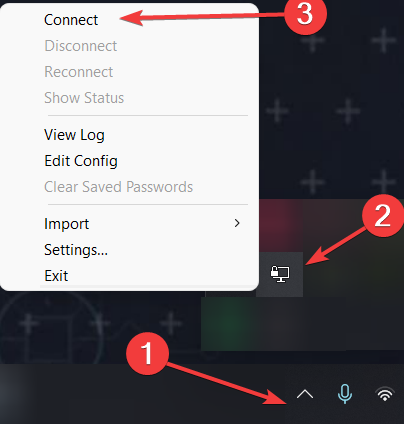
- Gdy to zrobisz, kliknij małą strzałkę w prawym dolnym rogu, następnie OpenVPN, a potem connect.
- Sprawdź, czy Twój adres IP rzeczywiście się zmienił na https://www.watismijnip.nl/
Uruchom swój serwer w 60 sekund na naszym własnym sprzęcie.