BeamMP-Server erstellen: AuthKey, Mods, Port und Spieler
Um einen BeamMP-Server zu erstellen, holst du dir einen AuthKey im BeamMP Keymaster, trägst ihn zusammen mit Name, Port und Karte in ServerConfig.toml ein, legst Mods als Zip in Resources/Client und startest den Server. Spieler verbinden sich über die Serverliste oder per Direct Connect mit IP und Port (standardmäßig 30814). Der Server selbst ist genügsam: Die PCs deiner Spieler bestimmen, wie viele Autos fahren können.
BeamMP ist die Multiplayer-Mod für BeamNG.drive
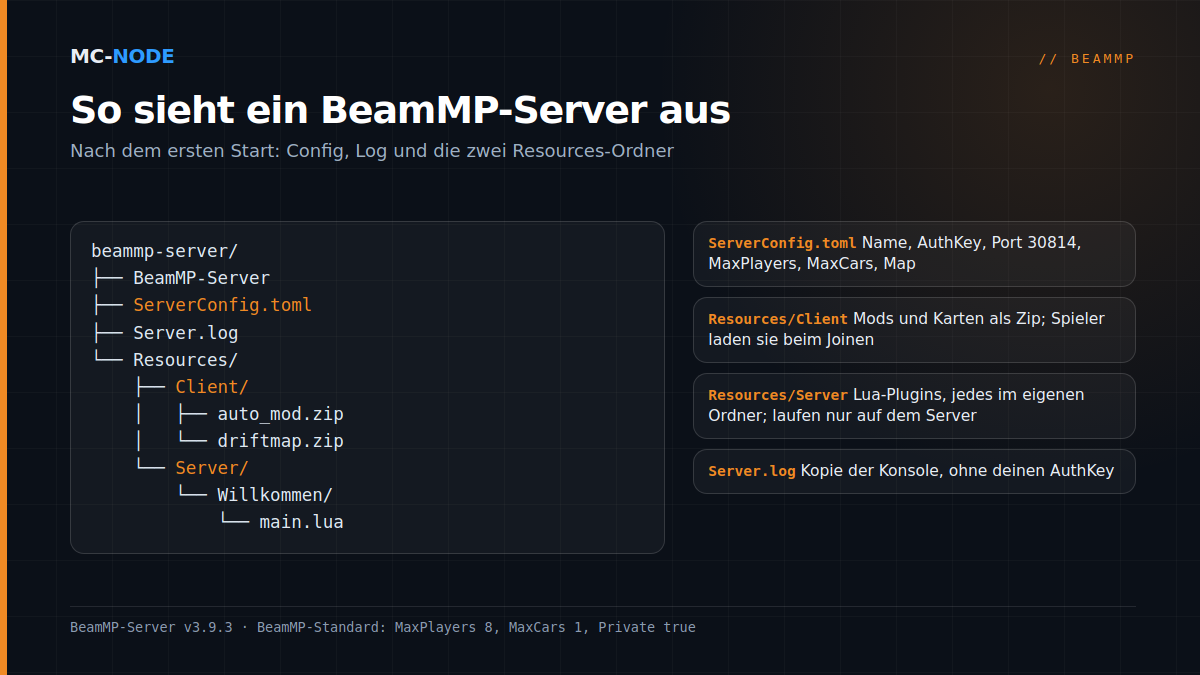
BeamMP bringt Multiplayer in die Fahrsimulation BeamNG.drive. Jeder Spieler installiert den BeamMP Launcher und braucht eine eigene, aktuelle und legale Kopie des Spiels. Dazu läuft BeamMP-Server, ein separates Open-Source-Programm für Windows und Linux, über das alle Spieler miteinander kommunizieren; die neueste Version ist derzeit v3.9.3 vom Mai 2026. Nach dem ersten Start sieht der Serverordner so aus:
Schritt 1: einen AuthKey im Keymaster holen
Jeder Server braucht einen AuthKey, auch ein privater. Ist das Feld leer, meldet der Server No AuthKey specified und beendet sich nach zehn Sekunden.
- Melde dich im BeamMP Keymaster (keymaster.beammp.com) mit deinem Discord-Konto an.
- Klick links auf Keys und oben rechts auf das grüne +.
- Gib einen Namen ein; das ist nur der Name des Keys, nicht der in der Serverliste.
- Kopier den Key: 36 Zeichen im Format
xxxxxxxx-xxxx-xxxx-xxxx-xxxxxxxxxxxx.
Behandle den Key wie ein Passwort. Du hast nur eine begrenzte Anzahl Keys, und ein Key funktioniert immer nur auf einem laufenden Server gleichzeitig.
Schritt 2: ServerConfig.toml, die Felder, auf die es ankommt
Das sind die Standardwerte der aktuellen Version, nur Name, Beschreibung und Key sind ausgefüllt:
[General]
Name = "Freitagabend Drift"
Description = "Freeroam und Drift mit Freunden"
AuthKey = "dein-key-mit-36-zeichen"
Port = 30814
Private = true
MaxPlayers = 8
MaxCars = 1
Map = "/levels/gridmap_v2/info.json"
Tags = "Freeroam"
AllowGuests = true
LogChat = true
ResourceFolder = "Resources"Port: standardmäßig 30814, über TCP und UDP. Jeder Port zwischen 1024 und 65535 geht, solange kein anderes Programm ihn nutzt.Private:truehält deinen Server aus der öffentlichen Liste heraus,falsenimmt ihn auf.MaxPlayersundMaxCars: maximale Spielerzahl und Autos pro Spieler. Spawnt jemand mehr, entfernt der Server die überzähligen sofort.Map: der Pfad zur Karte, immer/levels/<name>/info.json.AllowGuests: ob Gäste (Spieler, die sich nicht einloggen) joinen dürfen.
Gehosteter Server bei MC-Node? Dann trägst du Name, Beschreibung, AuthKey, Private, MaxPlayers, MaxCars und Map im Reiter Startup des Gamepanels ein. Das Panel schreibt diese Werte bei jedem Start in ServerConfig.toml; was du in diesen Zeilen von Hand änderst, ist nach einem Neustart wieder weg. Auch der Port kommt aus dem Panel und ist nicht unbedingt 30814. Standardmäßig steht Private dort auf false (öffentlich) und Max Players auf 6. Tags und AllowGuests änderst du ganz normal über Files. Der erste Start steht in der Wissensdatenbank: Wie starte ich einen BeamMP-Server?
Schritt 3: Mods und Karten kommen als Zip in Resources/Client
Alles in Resources/Client schickt der Server automatisch an Spieler, die joinen. Er lädt nur Dateien, die auf .zip enden, also nichts entpacken.
- Fahrzeug-Mod: Zip hineinlegen und neu starten.
- Standardkarte: nichts installieren, nur
Mapanpassen, zum Beispiel auf/levels/west_coast_usa/info.jsonoder/levels/italy/info.json. - Karten-Mod: Zip in
Resources/Client, ohne Entpacken öffnen und in den Ordnerlevelsschauen. Heißt der Unterordner dortmeinedriftmap, wird daraus/levels/meinedriftmap/info.json.
Lädt die Karte nicht, öffne sie im Singleplayer, drück ~ und tippe print(getMissionFilename()) für den exakten Pfad. Große Zips lädst du einfacher per SFTP hoch als über den Browser.
Schritt 4: Server-Plugins in Lua liegen in Resources/Server
Was in Resources/Server liegt, läuft nur auf dem Server. Jedes Plugin bekommt einen eigenen Unterordner; alle .lua-Dateien darin lädt der Server beim Start, in alphabetischer Reihenfolge. Die Sprache ist Lua 5.3. Ein minimales Beispiel, Resources/Server/Willkommen/main.lua:
function Willkommen(player_id)
    MP.SendChatMessage(player_id, "Willkommen! Nicht in der Boxengasse crashen.")
end
MP.RegisterEvent("onPlayerJoining", "Willkommen")
onPlayerJoining feuert, sobald ein Spieler alle Mods geladen hat; mit -1 als Spieler-ID schickst du eine Nachricht an alle. Änderst du eine .lua-Datei direkt im Plugin-Ordner, lädt der Server sie von selbst neu.
Schritt 5: privat oder öffentlich, und wie Spieler dich finden
Mit Private = true stehst du nicht in der Liste, aber jeder mit deiner IP-Adresse und deinem Port kann sich über den Reiter Direct Connect verbinden. Ein Serverpasswort kennt die aktuelle Config nicht; willst du wirklich dichtmachen, kann ein Lua-Plugin über onPlayerAuth nur bekannte Namen zulassen.
Mit Private = false meldet sich der Server bei der Liste an, und du siehst Authenticated! in der Konsole. Spieler suchen dich per Name; finden sie dich nicht, müssen sie ihre Filter ausschalten und die Karte auf „Any“ stellen. Auffallen kannst du mit Formatcodes im Namen, etwa ^l für fett und ^4 für rot, und mit Tags wie Drift oder Racing. Sprach-Tags gibt es unter anderem für Englisch und Deutsch.
Häufige Fehler und was sie bedeuten
No AuthKey specified: Das Feld ist leer und der Server stoppt. Trag den Key ein (bei MC-Node über Startup).AuthKey specified is the wrong length: eine Warnung: Der Key hat keine 36 Zeichen, meist wegen eines Kopierfehlers.Backend REFUSED the auth key: Bei einem öffentlichen Server lehnt das BeamMP-Backend den Key ab, mit dem Grund dahinter. Läuft derselbe Key schon auf einem anderen Server? Leg sonst einen neuen an.- Spieler bekommen 10060 oder 10061 im Launcher: Zu Hause liegt das an Portweiterleitung, Firewall oder CGNAT; bei einem gehosteten Server meist an einer falschen IP-Adresse oder einem falschen Port.
- Meldung „done“ oder „start“ beim Joinen nach neuen Mods: wahrscheinlich eine kaputte oder inkompatible Mod. Entferne die Mods einzeln.
- Probleme bei nur einem Spieler: Lokale Mods stören die des Servers. Lass diesen Spieler alles außer
multiplayerbeammpdeaktivieren.
Wie viele Spieler und Autos? Die PCs deiner Spieler entscheiden
BeamMP nennt als Minimum für den Server 50 MiB Arbeitsspeicher, einen Prozessor über 1 GHz und 5 bis 10 Mbit/s Upload. Die schwere Arbeit liegt bei den Spielern: Ihr PC berechnet auch die Autos der anderen. Laut BeamMP-FAQ ist das Spiel mit vielen Leuten vor allem CPU-gebunden, mit der Faustregel ein Auto pro CPU-Thread. Rechne also MaxPlayers × MaxCars: 8 Spieler mit je 2 Autos sind 16 Autos, nach dieser Faustregel zu viel für einen Prozessor mit 8 Threads. Fang mit 1 Auto pro Spieler an; die Option „Use simplified vehicles when available“ hilft Spielern mit älterem PC.
Auf der Serverseite reicht das kleinste Paket also fast immer. Ein BeamMP-Server bei MC-Node beginnt mit Amateur (2 GB RAM, 20 GB NVMe) für 3,00 € pro Monat; die Reihe geht bis Chief (16 GB) für 24,00 €. Größer nimmst du wegen des Speicherplatzes, wenn du viele Karten-Mods sammelst, nicht weil BeamMP mehr Arbeitsspeicher verlangt. Was dagegen zählt, sind Upload und Ping: Neue Spieler laden alle Mods herunter, und die Positionen aller Autos gehen ständig hin und her. Wähl den Standort, der deiner Gruppe am nächsten liegt: Hengelo, Frankfurt, Warschau oder Beauharnois (Kanada). DDoS-Schutz ist dabei, und du kannst monatlich kündigen. Mehr über Verzögerung liest du in Ping, Tickrate und Serverstandort.
Wann du keinen gemieteten Server brauchst
Spielst du ab und zu mit zwei oder drei Freunden, lass BeamMP-Server einfach selbst laufen: Unter Windows ist das eine einzige BeamMP-Server.exe, für Linux gibt es Builds für Debian und Ubuntu. Das kostet nichts, hat aber diese Nachteile:
- Du leitest Port 30814 über TCP und UDP in Router und Firewall weiter. Hinter CGNAT oder über 4G/5G klappt das nicht.
- Der Server funktioniert nur über IPv4.
- Du selbst verbindest dich per Direct Connect über
127.0.0.1, nicht über die Serverliste. - Deine Freunde bekommen deine Heim-IP-Adresse, und jeder Mod-Download geht über deinen Upload.
- Ist dein PC aus, ist der Server weg.
Ein gemieteter Server lohnt sich, sobald deine Gruppe wächst, du einen öffentlichen Server willst, der immer läuft, oder du deinen Heimanschluss nicht öffnen willst.
Häufige Fragen
Welchen Port nutzt ein BeamMP-Server?
Standardmäßig Port 30814, über TCP und UDP. In ServerConfig.toml kannst du jeden freien Port zwischen 1024 und 65535 wählen. Bei einem gehosteten Server legt das Panel den Port fest.
Brauche ich einen AuthKey für einen privaten BeamMP-Server?
Ja. Ohne AuthKey startet der Server nicht: Er meldet 'No AuthKey specified' und beendet sich. Den Key holst du dir im BeamMP Keymaster mit deinem Discord-Konto, und ein Key funktioniert immer nur auf einem laufenden Server gleichzeitig.
Wie füge ich meinem BeamMP-Server eine Custom Map hinzu?
Leg die Zip-Datei der Karte ohne Entpacken in Resources/Client. Schau in der Zip im Ordner levels nach, wie der Kartenordner heißt, und setz Map auf /levels/<name>/info.json. Spieler laden die Karte beim Joinen automatisch herunter.
Wie viele Spieler schafft ein BeamMP-Server?
Der Server selbst braucht wenig; die Grenze liegt bei den PCs der Spieler, die alle Autos berechnen. BeamMP nennt als Faustregel ein Auto pro CPU-Thread. Standardmäßig setzt BeamMP MaxPlayers auf 8 und MaxCars auf 1.