FiveM-Whitelist einrichten: Discord-Rollen und Freigabe über txAdmin
Fast jeder ernsthafte Roleplay-Server läuft mit einer Whitelist: Nur Spieler, die du kennst oder die sich kurz beworben haben, kommen rein. Nicht, weil es schick aussieht, sondern weil es die günstigste Methode ist, Trolle, Kiddies mit gecracktem Client und zufällige Passanten draußen zu halten. Die gute Nachricht: Du brauchst dafür kein separates Script. txAdmin, das auf jedem FiveM-Server bei MC-Node standardmäßig mitläuft, hat eine Whitelist eingebaut, die mit deinem Discord sprechen kann. In diesem Artikel richtest du sie in einer Viertelstunde ein.
Was eine Whitelist kann und was nicht
Eine Whitelist entscheidet genau eine Sache: Darf dieser Spieler verbinden, ja oder nein. Sie ist kein Anticheat und keine Banliste. Wer reingelassen wird und sich danach danebenbenimmt, fliegt per Ban raus; wen du noch nicht kennst, kommt einfach nicht rein. Diese beiden Dinge zu verwechseln ist der erste Fehler, den wir sehen: Admins schalten die Whitelist ein, holen dann mühsam alle drauf und wundern sich, dass trotzdem Cheater herumlaufen. Die Whitelist ist die Haustür, Moderation und Anticheat sind der Wachdienst drinnen.
Die Whitelist-Modi von txAdmin
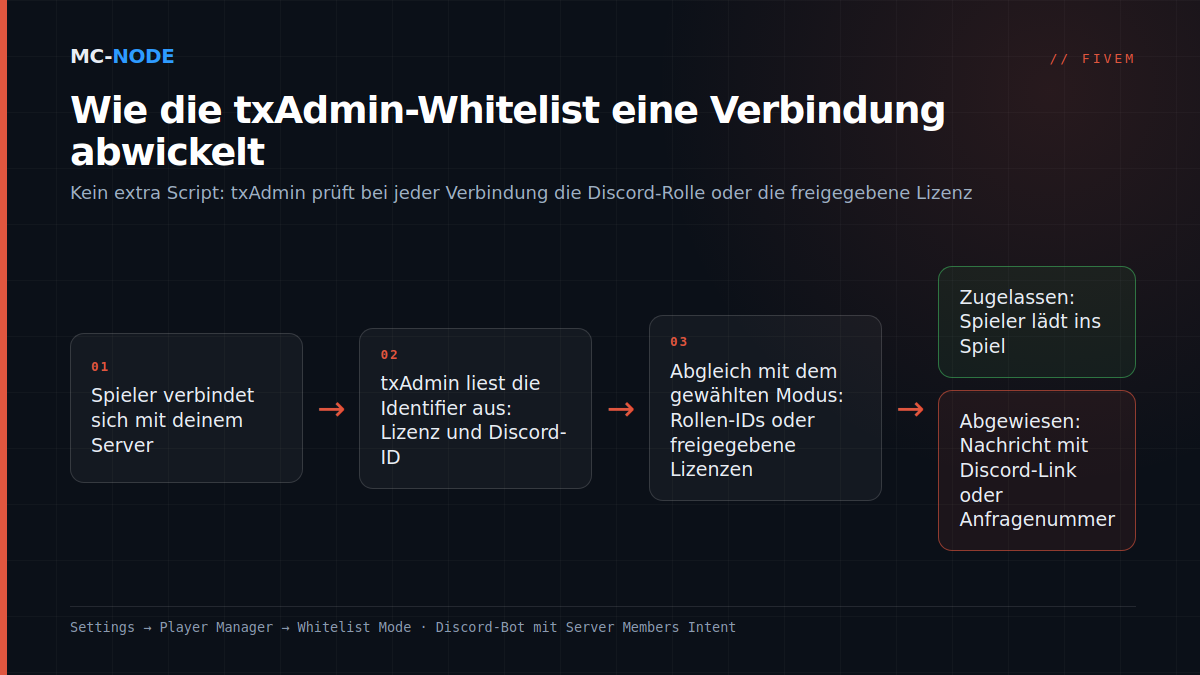
In txAdmin gehst du auf Settings → Player Manager. Dort findest du die Einstellung Whitelist Mode mit diesen Varianten:
| Modus | Wer kommt rein | Wann sinnvoll |
|---|---|---|
| Disabled | Alle | Öffentliche Server, Testphase |
| Admin-only | Nur txAdmin-Admins | Während du deinen Server aufbaust |
| Approved License | Spieler, die du manuell freigibst | Kleine Community ohne Discord-Pflicht |
| Discord Member | Alle, die auf deinem Discord-Server sind | Offene Community mit Discord als Hub |
| Discord Roles | Nur Mitglieder mit einer bestimmten Rolle | Roleplay mit Bewerbungsverfahren |
Für Roleplay ist Discord Roles die Standardwahl: Dein Bewerbungsverfahren läuft ohnehin über Discord, und eine Rolle zu vergeben ist für dein Team ein einziger Klick. Approved License ist die Ausweichlösung, wenn du kein Discord voraussetzen willst – sie arbeitet mit der FiveM-Lizenz (dem Identifier license:) des Spielers.
Schritt 1: den Discord-Bot verbinden
Für die beiden Discord-Modi muss txAdmin deinen Discord-Server auslesen können. Das macht es mit einem eigenen Bot:
- Geh ins Discord Developer Portal, leg eine neue Anwendung an (benenn sie nach deinem Server) und füg unter Bot einen Bot hinzu. Kopier den Token; den bekommst du nur ein einziges Mal zu sehen.
- Aktivier auf derselben Bot-Seite den Server Members Intent. Das ist der Schritt, der am häufigsten übersprungen wird: Ohne diesen Intent kann der Bot weder Mitgliederliste noch Rollen sehen, und die Whitelist weist alle ab.
- Schalte in deinem Discord-Client den Entwicklermodus ein (Einstellungen → Erweitert), klick mit der rechten Maustaste auf deinen Server und wähl Server-ID kopieren. Das ist deine Guild ID.
- In txAdmin: Settings → Discord, Token und Guild ID einfügen, speichern und den Bot über den Link einladen, den txAdmin anzeigt.
Zeigt der Bot in Discord seine Statusmeldung an? Dann steht die Verbindung, und du kannst weitermachen.
Schritt 2: Modus und Rollen einstellen
Zurück zum Player Manager. Wähl Discord Roles und füg die IDs der Rollen ein, die Zugang geben sollen (Rechtsklick auf die Rolle unter Servereinstellungen → Rollen → Rollen-ID kopieren). Du kannst mehrere eintragen, zum Beispiel Whitelisted, Staff und Polizei; eine dieser Rollen reicht. Trag darunter die Ablehnungsnachricht ein. Das ist der Text, den ein nicht zugelassener Spieler in seinem Verbindungsfenster sieht, also schreib etwas Brauchbares hinein: den Einladungslink zu deinem Discord und wo die Bewerbung zu finden ist. „Du stehst nicht auf der Whitelist“ ohne nächsten Schritt kostet dich Spieler.
Approved License: Freigabe auf Anfrage
Entscheidest du dich für Approved License, bekommt ein unbekannter Spieler beim Verbinden eine Ablehnung mit einer Anfragenummer. Diese Nummer schickt er an dein Team, und du gibst die Anfrage in txAdmin frei (Players → Whitelist) oder, wenn der Discord-Bot verbunden ist, mit dem Whitelist-Befehl des Bots in deinem Discord. Ab dann hängt die Zulassung an seiner Lizenz, auch wenn er den Discord-Account wechselt. Das ist etwas mehr Handarbeit als mit Rollen, aber du hast keine Discord-Pflicht und siehst genau, wen du wann zugelassen hast.
Die Fehler, die fast jeder beim ersten Mal macht
- Spieler hat keinen Discord-Identifier. FiveM gibt eine Discord-ID nur weiter, wenn die Discord-App auf dem PC des Spielers geöffnet ist. Ist Discord geschlossen oder läuft nur im Browser, sieht txAdmin keine ID und der Spieler wird abgewiesen, so korrekt seine Rolle auch ist. Schreib das in deine Bewerbungsanleitung.
- Intent vergessen. Ohne Server Members Intent meldet der Bot, dass er keine Rollen abrufen kann. Einschalten, Bot in txAdmin neu starten.
- Rollen-ID statt Rollenname. txAdmin will die numerische ID, nicht den Namen. Eine umbenannte Rolle funktioniert weiter, eine gelöschte und neu angelegte nicht.
- Dich selbst aussperren. Admins in txAdmin kommen immer rein, deine Teammitglieder ohne txAdmin-Account aber nicht. Gib ihnen eine zugelassene Rolle, bevor du umschaltest.
- Mit dem eigenen Account testen. Test immer mit einem zweiten Account, der garantiert nicht auf deinem Discord ist. Nur dann weißt du sicher, dass die Ablehnung funktioniert und deine Nachricht lesbar ist.
Wann du doch ein Script willst
Die eingebaute Whitelist deckt neun von zehn Servern ab. Ein separates Script wird erst interessant, wenn du mehr willst als Ja/Nein: zum Beispiel ACE-Permissions automatisch an Discord-Rollen koppeln (die Kombination aus einer Discord-API-Resource und einer ACE-Permissions-Resource ist dafür beliebt) oder ein Bewerbungsformular, das direkt in deine Datenbank schreibt. Bedenk aber, dass jedes zusätzliche Script im Verbindungspfad eine weitere Stelle ist, an der etwas schiefgehen kann: Fällt die Discord-API kurz aus, stehen alle draußen. txAdmin geht damit sauber um; ein selbst geschriebener playerConnecting-Check oft nicht.
Auf deinem MC-Node-Server
txAdmin läuft bei uns standardmäßig auf jedem FiveM-Paket, ab 1,75 € pro Monat für das Small-Paket; wenn du es noch nicht nutzt, lies wie du txAdmin aktivierst. Die Whitelist selbst kostet nichts extra und funktioniert auf jedem Paket. Eine kurze Anleitung für die Grundschritte steht auch in unserer Wissensdatenbank: eine Whitelist benutzen. Betreibst du eine größere Community und willst Rollen auch für Rechte im Spiel nutzen, lies weiter zu ACE-Permissions.