Project-Zomboid-Server mit Mods: Workshop-ID, Mod-ID und Build 42
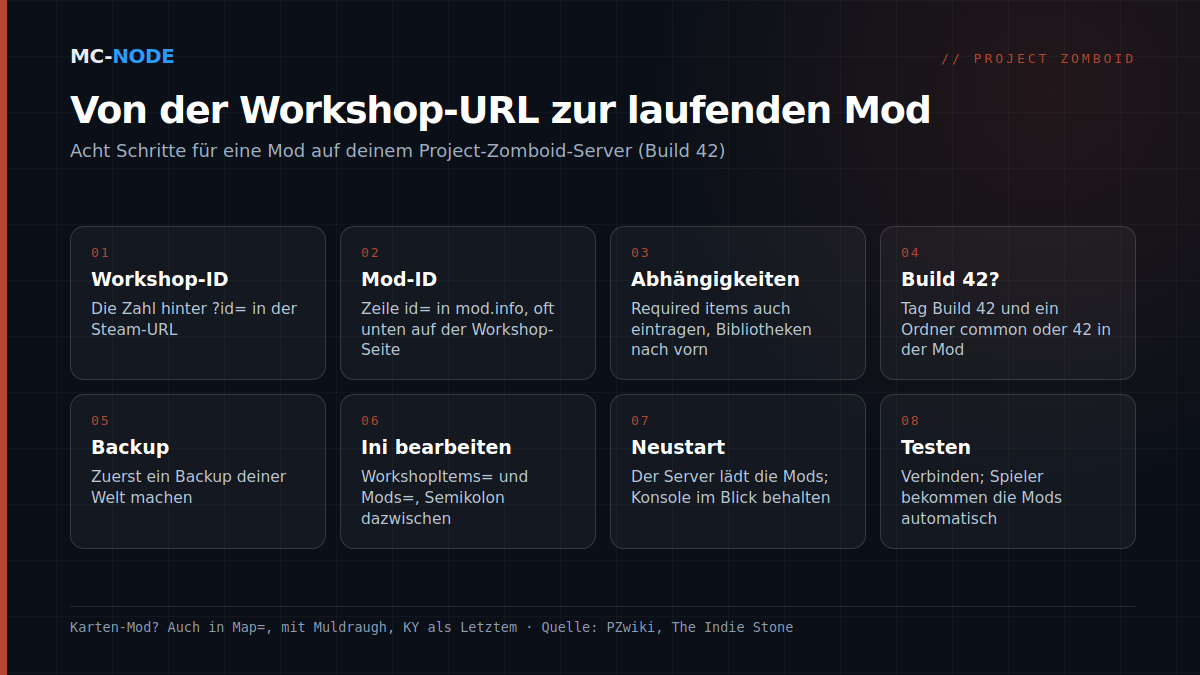
Eine Mod auf deinem Project-Zomboid-Server braucht zwei Angaben: die Workshop-ID, die Zahl hinter ?id= in der Steam-URL, und die Mod-ID, die Zeile id= aus der Datei mod.info. Die Workshop-ID kommt in WorkshopItems=, die Mod-ID in Mods=, beide in die .ini-Datei deines Servers und durch Semikolons getrennt. Eine Karten-Mod muss zusätzlich in Map=. Nach einem Neustart lädt der Server die Mods selbst herunter, und Spieler bekommen sie beim Verbinden automatisch.
Workshop-ID und Mod-ID: zwei Nummern für eine Mod
Die Workshop-ID sagt dem Server, was genau er von Steam herunterladen soll. Sie steht in der Adressleiste: Bei steamcommunity.com/sharedfiles/filedetails/?id=1234567890 ist 1234567890 die Workshop-ID.
Die Mod-ID sagt, welche Mod aus diesem Download aktiv wird. Sie steht in mod.info in der Zeile id= und bei vielen Zomboid-Mods auch unten in der Workshop-Beschreibung als Mod ID:. Die Unterscheidung gibt es, weil ein Workshop-Item mehrere Mods enthalten kann, etwa einen optionalen Teil oder eine separate Version, jede mit eigener mod.info. Eine Workshop-ID kann also zu zwei oder drei Mod-IDs gehören; du entscheidest, welche du aktivierst.
Die .ini-Datei: WorkshopItems=, Mods= und Map=
Die Servereinstellungen außerhalb des Gameplays stehen in <servername>.ini im Ordner Zomboid/Server; ohne eigenen Namen ist das servertest.ini. Startest du den Server mit einem anderen Namen (-servername), liest er eine andere .ini-Datei und legt eine neue Welt an. Die drei Zeilen für Mods:
WorkshopItems=1234567890;2345678901
Mods=ModEins;ModZwei;ModZweiExtra
Map=KartenmodName;Muldraugh, KY
In Map= kommt nicht die Mod-ID, sondern der Ordnername der Karte, so wie er in der Mod unter media/maps/ steht. Muldraugh, KY ist der Standardwert, die Basiskarte; setz sie ans Ende. Steht sie vorne, überschreibt sie die Mod-Karten: laut Wiki die übliche Ursache für Karten, die nicht laden oder abgeschnitten sind. Zwei Karten-Mods auf denselben Zellen kollidieren; dann lädt eine davon nicht.
In unserem Gamepanel bearbeitest du die .ini-Datei im Dateimanager und startest über die Konsole neu, wo du auch siehst, ob die Downloads klappen. Hat dein Server in den Startup-Variablen ein Feld für den Servernamen, bestimmt das, welche .ini-Datei geladen wird. Siehe auch Mods über den Steam Workshop installieren in der Wissensdatenbank.
Reihenfolge und Abhängigkeiten
Viele Mods bauen auf einer anderen Mod auf, oft einer Bibliothek. Auf der Workshop-Seite steht sie rechts unter Required items, in mod.info in der Zeile require=. So eine vorausgesetzte Mod gehört in beide Listen: Workshop-ID in WorkshopItems=, Mod-ID in Mods=. Fehlt sie, erscheint die Mod in der Modliste im Spiel rot.
Der Modmanager von Build 42 kennt eine Ladereihenfolge. Eine sichere Gewohnheit in Mods=: Bibliotheken nach vorne, die Mods, die sie nutzen, dahinter. Meide Modpacks, die fremde Mods unverändert neu hochladen: Aktualisiert der Ersteller das Original, hängst du auf der alten Kopie fest, und genau daher kommen Versionsfehler. Eine Workshop-Kollektion ist die saubere Alternative.
Was Build 42 bei Mods geändert hat
Seit dem 29. Juli 2026 ist Build 42 (42.20.0) die stabile Version. Für Serveradmins haben sich drei Dinge geändert.
1. Die Ordnerstruktur. Eine Build-41-Mod hat media/ direkt neben mod.info. Build 42 sucht eine Ebene tiefer, in common/ und/oder einem Versionsordner wie 42/:
Build 41              Build 42
mods/MeineMod/        mods/MeineMod/
  mod.info              common/
  media/                  media/
                        42/
                          mod.info
                          media/
Ohne einen dieser beiden Ordner erkennt Build 42 eine Mod nicht. Ersteller können beide Strukturen in einen Upload packen, ein Teil der älteren Mods funktioniert also durchaus. Achte pro Mod auf den Tag Build 42 auf der Workshop-Seite und auf das Datum des letzten Updates.
2. Build 41 bleibt getrennt. Build-41-Spielstände funktionieren nicht in Build 42. Willst du eine alte Modliste behalten, müssen Server und Spieler auf den Beta-Branch legacy41.
3. Mod-IDs hängen an der Workshop-ID. Build 42 verknüpft eine Mod-ID mit der Workshop-ID; laut The Indie Stone soll das Fehlzuordnungen verhindern, wenn zwei Uploads dieselbe Mod-ID nutzen. Anleitungen zeigen für Build 42 manchmal Mods=-Zeilen mit einem Backslash vor jeder Mod-ID (\ModEins;\ModZwei); die Wiki-Seite für 42.20 beschreibt diese Schreibweise nicht, und die Anleitungen widersprechen sich. Sicherheit bekommst du so: Stell die Mods einmal über Host > Manage Settings in deinem eigenen Spiel ein, speichere und übernimm WorkshopItems= und Mods= aus der .ini-Datei, die das Spiel auf deinem PC in Zomboid/Server schreibt.
„Workshop item version is different than server's“ und Checksum-Fehler
Gegen Cheating müssen die Dateien von Spieler und Server identisch sein: DoLuaChecksum=true kickt Spieler, bei denen das nicht stimmt, und seit 42.20.0 zählen auch XML-Dateien mit. Eine bekannte Meldung, „Workshop item version is different than server's“, entsteht meist, weil eine Mod im Workshop aktualisiert wurde, während der Server noch die alte Version hat, oder umgekehrt. Geh in dieser Reihenfolge vor:
- Starte den Server neu. Beim Hochfahren holt er neue Versionen der Workshop-Mods.
checkModsNeedUpdatein der Konsole schreibt ins Log, ob eine Mod aktualisiert wurde. - Bleibt der Server auf einer alten Version hängen, kann das Steam-Manifest die Ursache sein. Lösche nach einem Backup
appworkshop_108600.acfinsteamapps/workshopim Installationsordner des Servers; beim nächsten Start lädt er die Mods neu herunter. - Beim Spieler: Spiel schließen, Mod deabonnieren, Steam neu starten, erneut abonnieren. Hilft das nicht: Eigenschaften > Installierte Dateien > Spieldateien auf Fehler überprüfen. Eine lokale Kopie derselben Mod in
Zomboid/modskollidiert mit der Workshop-Version; entferne sie. - Gleiche Spielversion. Wer in Steam noch auf
legacy41steht, bekommt auf einem Build-42-Server einen Versionskonflikt.
Setz DoLuaChecksum nicht auf false, nur um die Meldungen loszuwerden: Damit schaltest du einen Schutz ab, und die Ursache bleibt.
Mods updaten ohne Überraschungen
Workshop-Mods aktualisieren sich auf Steam selbst; dein Server übernimmt die neue Version beim nächsten Neustart. Ein fester täglicher Neustart zu einer ruhigen Zeit verhindert also viele Versionsfehler. Warne Spieler mit servermsg "Neustart in 5 Minuten" in der Konsole vor.
Heikler sind Spielupdates: Mit 42.20.4 (26. August) sind zum Beispiel loadstring und loadstream verschwunden, und Mods, die sie nutzten, mussten angepasst werden. Mach vor größeren Änderungen ein Backup im Panel, warte nach einem Patch, bis deine wichtigsten Mods aktualisiert sind, und füge neue Mods einzeln hinzu. Mods aus einer laufenden Welt zu entfernen ist riskanter als sie hinzuzufügen: Laut Wiki können dabei Items endgültig verschwinden.
Wann du kein Modpack mit 100 Mods nehmen solltest
Hundert Mods gehen, aber das kostet an drei Stellen:
- Arbeitsspeicher. Das Wiki rechnet mit mindestens 3 GB für den Server plus etwa 0,5 GB pro zusätzlichem Spieler, und mit mehr, je mehr Speicher die Mods brauchen. Vier Spieler ohne Mods landen also schon bei 5 GB.
- Startzeit. Der Server prüft und lädt jede Mod beim Start; aktualisierte Mods lädt er vorher neu herunter.
- Stabilität und Sicherheit. Jede Mod kann nach einem Patch kaputtgehen, und bei hundert Mods ist die Suche nach dem Schuldigen echte Arbeit: Das Wiki empfiehlt, die Liste so lange zu halbieren, bis du ihn gefunden hast. Außerdem führen Mods Code aus: Im April 2026 wurden vierzehn Workshop-Mods mit Schadcode entfernt, installiert auf 500 bis 2.200 Geräten. Bleib bei bekannten Erstellern.
Spielt deine Freundesgruppe ein paar Wochen, ist Vanilla plus fünf bis zehn Mods, die die Gruppe wirklich vermisst, meist die bessere Wahl. Zum Paket: Mit Mods ist Amateur (2 GB, 3,00 €) zu knapp. Traveller (6 GB, 9,00 €) passt zu vier Spielern mit einer überschaubaren Modliste, Explorer (8 GB, 12,00 €) gibt Luft für mehr, und viele Mods mit vielen Spielern verlangen Maintainer (12 GB, 18,00 €) oder Chief (16 GB, 24,00 €). Alle Project-Zomboid-Pakete haben NVMe-Speicher und DDoS-Schutz, sind monatlich kündbar und laufen in den Niederlanden, in Deutschland, Polen oder Kanada. Noch keinen Server? Siehe einen Project-Zomboid-Server starten.
Häufige Fragen
Wo finde ich die Mod-ID einer Project-Zomboid-Mod?
Bei vielen Mods steht sie unten in der Workshop-Beschreibung, als 'Mod ID:'. Sonst öffnest du die Datei mod.info der Mod: Die Zeile id= ist die Mod-ID. Die Workshop-ID ist die Zahl hinter ?id= in der Steam-URL.
Funktionieren Build-41-Mods auf einem Build-42-Server?
Meistens nicht: Build 42 lädt eine Mod nur, wenn sie einen Ordner common oder einen Versionsordner wie 42 hat, und reine Build-41-Mods haben das nicht. Schau auf der Workshop-Seite, ob die Mod den Tag Build 42 hat, oder setz Server und Spieler auf den Beta-Branch legacy41.
Wie behebe ich 'Workshop item version is different than server's'?
Starte zuerst den Server neu, damit er die neueste Version der Mod holt. Hilft das nicht, lass den Spieler die Mod deabonnieren, Steam neu starten und sie erneut abonnieren. Hält der Server an einer alten Version fest, lösche nach einem Backup das Steam-Manifest appworkshop_108600.acf auf dem Server; beim nächsten Start lädt er die Mods neu herunter.
Wie viel RAM braucht ein Project-Zomboid-Server mit Mods?
Das offizielle Wiki rechnet mit mindestens 3 GB für den Server plus etwa 0,5 GB pro zusätzlichem Spieler, dazu kommt, was die Mods brauchen. Für vier Spieler mit einer Handvoll Mods sind 6 GB ein vernünftiger Startpunkt; bei vielen Mods oder Spielern nimmst du 8 GB oder mehr.