Satisfactory Dedicated Server einrichten: Claimen und Spielstände
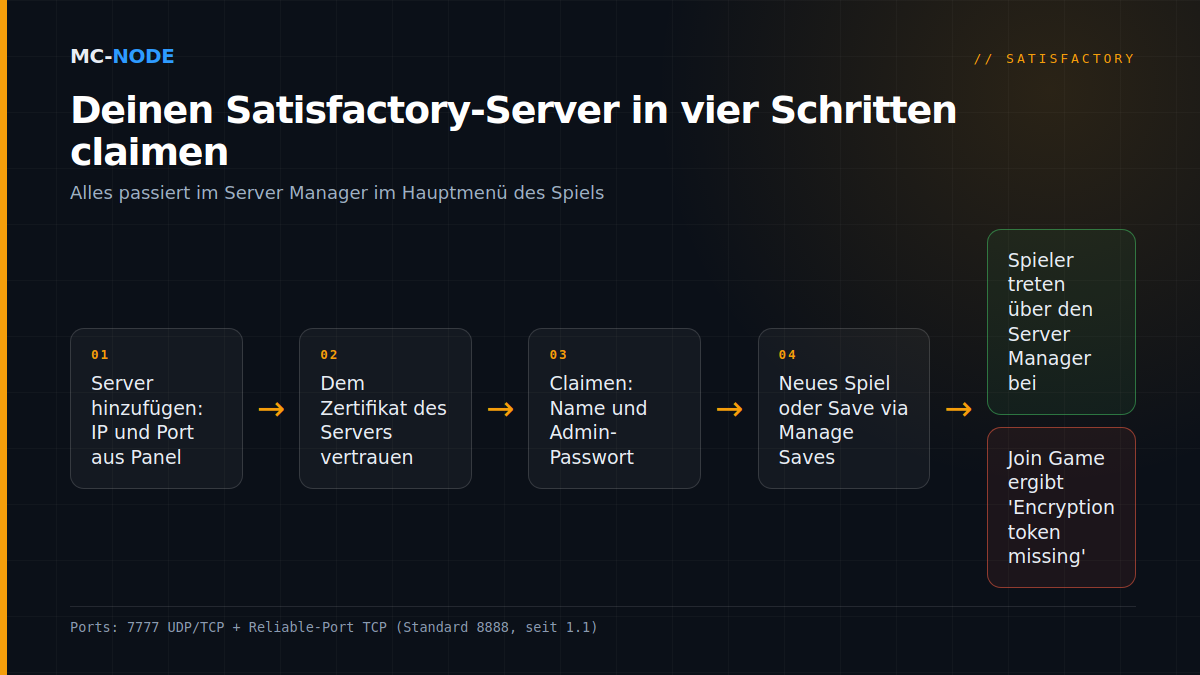
Einen Satisfactory Dedicated Server einrichten: Das erledigst du größtenteils im Spiel selbst. Du startest den Server, öffnest im Hauptmenü den Server Manager, fügst den Server mit der IP-Adresse und dem Port aus deinem Panel hinzu und claimst ihn: Du gibst ihm einen Namen und ein Admin-Passwort. Danach startest du ein neues Spiel oder lädst einen vorhandenen Spielstand über den Tab Manage Saves hoch. Seit Update 1.1 nutzt der Server neben dem Spielport (standardmäßig 7777, UDP und TCP) auch einen zweiten TCP-Port für „Reliable Messaging“, standardmäßig 8888.
Ganz ehrlich: Spielt ihr nur zusammen, wenn der Host online ist, reicht eine normale Multiplayer-Sitzung direkt aus dem Spiel. Ein Dedicated Server lohnt sich, wenn deine Fabrik weiterlaufen soll, während der Host offline ist. Auf PlayStation oder Xbox bringt er dir nichts: Laut dem Community-Wiki (satisfactory.wiki.gg) sind Dedicated Server für die Konsolenversion nicht verfügbar.
Satisfactory-Server claimen: So wirst du Admin
Ein frischer Server hat noch keinen Administrator: Wer ihn als Erster claimt, legt das Admin-Passwort fest. Mach das also direkt nach dem ersten Start.
- Starte den Server im Gamepanel und notiere dir die Adresse: IP-Adresse und Port. Siehst du statt Zahlen einen Domainnamen, findest du die numerische Adresse mit dieser Anleitung aus der Wissensdatenbank.
- Öffne Satisfactory, wähle im Hauptmenü Server Manager und füge den Server mit der IP-Adresse und dem Port aus dem Panel hinzu.
- Vertraue dem Zertifikat. Der Server nutzt ein eigenes TLS-Zertifikat; bei der ersten Verbindung fragt das Spiel, ob du ihm vertraust.
- Claime den Server: Gib ihm einen Namen und lege das Admin-Passwort fest.
- Setze bei Bedarf ein Spielerpasswort über Player Password Protection in den Servereinstellungen. Ja, so heißt die Option für ein Beitrittspasswort; standardmäßig ist keins gesetzt.
Das Admin-Passwort gibt Zugriff auf das Laden von Spielständen, die Serveroptionen und das Starten eines neuen Spiels; das Spielerpasswort bestimmt nur, wer sich verbinden darf. Gib Ersteres also nur sparsam weiter.
Neues Spiel starten oder deinen Singleplayer-Spielstand hochladen
Nach dem Claimen legst du als Admin im Server Manager ein neues Spiel an. Wähle einen eindeutigen Sitzungsnamen und trag ihn bei Auto-Load Session Name ein, damit der Server nach einem Neustart den neuesten Spielstand dieser Sitzung lädt.
Du willst mit einer Fabrik weitermachen, die du lokal gebaut hast? Unter Windows liegen deine Spielstände (Steam und Epic) in:
%LOCALAPPDATA%\FactoryGame\Saved\SaveGames\<deine ID>Siehst du zwei ID-Ordner (Steam und Epic), ist laut dem Wiki die Steam-ID meist die kürzere. Lade den Spielstand über den Tab Manage Saves deines Servers hoch und lade ihn anschließend. Umgekehrt geht es auch: Als Admin lädst du den Spielstand vom Server herunter.
Auf dem Server selbst liegen die Spielstände in .config/Epic/FactoryGame/Saved/SaveGames/server, erreichbar über die Dateiverwaltung im Panel oder per SFTP. Mach vor dem Verschieben zuerst ein Backup im Panel.
Ports: 7777 und seit 1.1 auch ein Reliable-Port
Seit Version 1.0 nutzt ein Satisfactory-Server einen einzigen Spielport für UDP und TCP, standardmäßig 7777; die alten Ports 15000 und 15777 werden nicht mehr verwendet. Mit Update 1.1, seit dem 10. Juni 2025 die Standardversion, kam ein zweiter Port hinzu:
| Port (Standard) | Protokoll | Wofür |
|---|---|---|
| 7777 | UDP | Spielverkehr |
| 7777 | TCP | Serververkehr und die HTTPS-API |
| 8888 | TCP | Reliable Messaging (seit 1.1) |
Der Server teilt dem Client den Reliable-Port beim Verbinden selbst mit; Spieler geben also nur den Spielport ein. Ist der Reliable-Port nicht erreichbar, bleiben Spieler im Ladebildschirm hängen. Zu Hause leitest du also alle drei in deinem Router weiter. Bei MC-Node ist der Spielport der Port in deinem Panel; den Reliable-Port findest du im Tab Startup als „Reliable-poort (TCP)“ (niederländisch für „Reliable-Port“). Diese Nummer sollte auch unter den Ports deines Servers stehen. Fehlt sie und hängen Spieler im Ladebildschirm, melde dich bei uns: Diese Variable kannst du nicht selbst ändern.
Die Einstellungen, die zählen
Im Server Manager findest du als Admin die wichtigsten Optionen:
- Auto Pause: pausiert den Server, wenn niemand online ist. Aus heißt, dass die Produktion rund um die Uhr weiterläuft, aber dann rechnet der Server auch ununterbrochen.
- Auto-Save on Player Disconnect: speichert, sobald ein Spieler geht. Einschalten.
- Autosave Interval (Minuten): Bei einer großen Fabrik kostet jedes Speichern kurz Leistung.
- Network Quality: Ein höherer Wert kann Ladezeiten und Netzwerkleistung für Spieler verbessern, kostet aber Framerate auf dem Server.
Drei Einstellungen, die nicht im Server Manager stehen, findest du bei uns als Startup-Variablen im Tab Startup; das Panel schreibt sie bei jedem Start in Game.ini und Engine.ini:
- Max Players (Standard 4). Laut dem Community-Wiki läuft der Server damit am besten; mehr geht, aber womöglich auf Kosten der Leistung.
- Number of Rotating Autosaves (Standard 3): wie viele Autosaves rotieren.
- Client Initial Connection Timeout (Standard 30 Sekunden). Fliegen Spieler mit langsamer Verbindung beim Beitreten raus, stell ihn auf 60.
Updaten: Stable oder Experimental
Mit aktivierten Automatic Updates (Standard) sucht der Server bei jedem Start über SteamCMD nach einer neuen Version. Updaten heißt also: neu starten. Die Standardversion ist seit dem 2. Juni 2026 Update 1.2; das neueste Fix-Update zum Zeitpunkt des Schreibens ist v1.2.4.0 vom 11. August 2026.
Willst du Experimental laufen lassen, trag bei Branch Name experimental ein und schalte für den Wechsel auch Validate Server Files ein (danach wieder aus: Das Validieren verlangsamt jeden Start). Deine Spieler wechseln dann ebenfalls: in Steam über Eigenschaften > Game Versions & Betas, in Epic über Satisfactory Experimental in der Bibliothek. Coffee Stain predigt bei fast jedem Experimental-Update dasselbe: erst ein Backup. Zurück zu Stable? Laut dem Wiki merkt sich Steam manchmal den Branch; trag dann public ein und spiel bei Bedarf deinen Spielstand von vor dem Wechsel zurück.
Mods: möglich, aber nur, wenn alle mitmachen
Mods installierst du mit dem Satisfactory Mod Manager (SMM) oder ficsit-cli, beide von der Modding-Community hinter ficsit.app. Laut deren Dokumentation verwaltet SMM ab Version 3.0 auch Mods auf einem entfernten Server per (S)FTP. Wähle in SMM Manage Servers und trag die Daten aus dem SFTP-Tab des Panels ein; als Pfad gibst du den Ordner an, in dem FactoryServer.sh liegt.
- Schalte den Server zuerst aus. Ein laufender Server hält die Mod-Dateien fest.
- Nicht jeder Mod funktioniert auf einem Server. Auf der Mod-Seite bei ficsit.app siehst du bei der neuesten Version, ob in der Spalte Server ein Häkchen steht; SMM kann nach geeigneten Mods filtern.
- Alle brauchen dieselben Mods. Nutze ein SMM-Profil für dein eigenes Spiel und den Server und exportiere dieses Profil für deine Spieler.
- Kommst du nicht rein, teste zuerst ohne Mods.
Spielst du vor allem Vanilla, fang ohne Mods an: Jeder Mod ist eine zusätzliche Abhängigkeit beim nächsten Spielupdate.
Häufige Fehler
- Verbinden über Join Game. Das ergibt „Encryption token missing“. Lass Spieler den Server im Server Manager hinzufügen und von dort beitreten.
- Admin-Passwort vergessen. Schalte den Server aus und lösche
ServerSettings.<Port>.savin.config/Epic/FactoryGame/Saved/SaveGames/. Damit setzt du auch den Servernamen, das Spielerpasswort, die Auto-Load-Sitzung und das Zertifikat zurück; danach claimst du den Server neu. - Zu wenig Arbeitsspeicher. Das Community-Wiki nennt 8 GB RAM als Minimum und 16 GB für große Spielstände oder mehr als vier Spieler, und der Server ist stark auf schnelle Single-Core-Leistung angewiesen. Mit weniger kann es klappen, je nach Spielerzahl und Größe des Spielstands, aber es wird eng, sobald die Fabrik wächst. Hältst du dich an diese Empfehlung, nimmst du bei uns Explorer (8 GB, 12,00 € pro Monat) und für eine Megafabrik Chief (16 GB, 24,00 €); alle Pakete findest du auf der Satisfactory-Seite. Warum vor allem deine Fabrik die Last bestimmt, liest du in Satisfactory Server hosten.
- Ini-Dateien bearbeiten, während der Server läuft. Laut dem Community-Wiki schreibt der Server sie beim sauberen Herunterfahren neu, deine Änderung kann also verschwinden. Erst stoppen, dann bearbeiten.
Unsere Satisfactory-Server laufen auf NVMe-Speicher mit DDoS-Schutz, in Hengelo, Frankfurt, Warschau und Beauharnois, und sind monatlich kündbar: Wächst deine Fabrik, skalierst du einfach hoch.
Häufige Fragen
Wie claime ich einen Satisfactory Dedicated Server?
Öffne im Hauptmenü den Server Manager, füge den Server mit der IP-Adresse und dem Port aus deinem Panel hinzu und bestätige das Zertifikat. Gib dem Server einen Namen und ein Admin-Passwort. Wer einen frischen Server als Erster claimt, wird Administrator, also mach das sofort.
Welche Ports nutzt ein Satisfactory-Server?
Port 7777 für UDP und TCP und seit Update 1.1 einen TCP-Port für Reliable Messaging (standardmäßig 8888). Spieler geben nur den Spielport ein. Ist der Reliable-Port nicht erreichbar, bleiben sie im Ladebildschirm hängen.
Wie lade ich meinen Spielstand auf einen Satisfactory-Server hoch?
Deine lokalen Spielstände liegen unter Windows in %LOCALAPPDATA%\FactoryGame\Saved\SaveGames in einem Ordner mit deiner ID. Lade den Spielstand als Admin über den Tab Manage Saves im Server Manager hoch und lade ihn. Mit Auto-Load Session Name lädt der Server diese Sitzung nach einem Neustart automatisch.
Wie viel RAM braucht ein Satisfactory-Server?
Das Community-Wiki nennt 8 GB als Minimum und 16 GB für große Spielstände oder mehr als vier Spieler. Die Last wächst vor allem mit der Größe deiner Fabrik, und schnelle Single-Core-Leistung fällt stark ins Gewicht.