txAdmin Login: Adresse, Port, Passwort vergessen und Teamzugang
Zum txAdmin-Login öffnest du im Browser http://<IP-deines-Servers>:<txAdmin-Port>/. Der Standardport ist 40120, aber bei einem Hoster bekommt txAdmin oft einen anderen Port aus dem Bereich deines Servers. Beim ersten Mal loggst du dich mit der vierstelligen PIN aus der Konsole und deinem Cfx.re-Konto ein. Passwort vergessen? Klick auf Login with Cfx.re. Klappt auch das nicht, stoppst du den Server, benennst txData/admins.json um und legst nach einem Neustart mit einer neuen PIN wieder ein Hauptkonto an.
Wie du txAdmin weiter einrichtest (Recipes, License Key, Neustarts), liest du in txAdmin auf deinem FiveM-Server einrichten.
txAdmin läuft standardmäßig auf Port 40120, bei einem Hoster oft auf einem anderen
txAdmin ist ein Webserver, der direkt in FXServer mitläuft. Laut Dokumentation lauscht er standardmäßig auf TCP-Port 40120. Das ist ein anderer Port als der des Spiels (30120); txAdmin weigert sich sogar, auf 30120 zu laufen, gerade um Verwechslungen zu vermeiden. Beim Start zeigt die Konsole einen Kasten mit All ready! Please access: und darunter die Adresse.
Nimm http://, nicht https://: txAdmin hat keine eingebaute Verschlüsselung mehr (für https empfehlen die Entwickler einen Reverse Proxy oder Cloudflare Tunnel). Und auf einer geteilten Maschine kann nicht jeder Server auf 40120 laufen, also wählt der Hoster einen anderen Port.
Bei MC-Node stellst du im Gamepanel bei den Startup-Variablen den txAdmin-Schalter (TxAdmin oder Enable txadmin) von 0 auf 1 und startest den Server neu. Steht diese Variable auf 0, startet FXServer direkt mit server.cfg, und es gibt kein txAdmin, in das du dich einloggen könntest. Die Variable txAdmin Poort (oder txAdmin Port) zeigt, welchen Port txAdmin nutzt; er wird automatisch aus den Ports deines Servers gewählt. Die Adresse ist die IP aus dem Panel mit diesem Port dahinter. Die Schritte stehen auch in der Wissensdatenbank: wie schalte ich txAdmin ein.
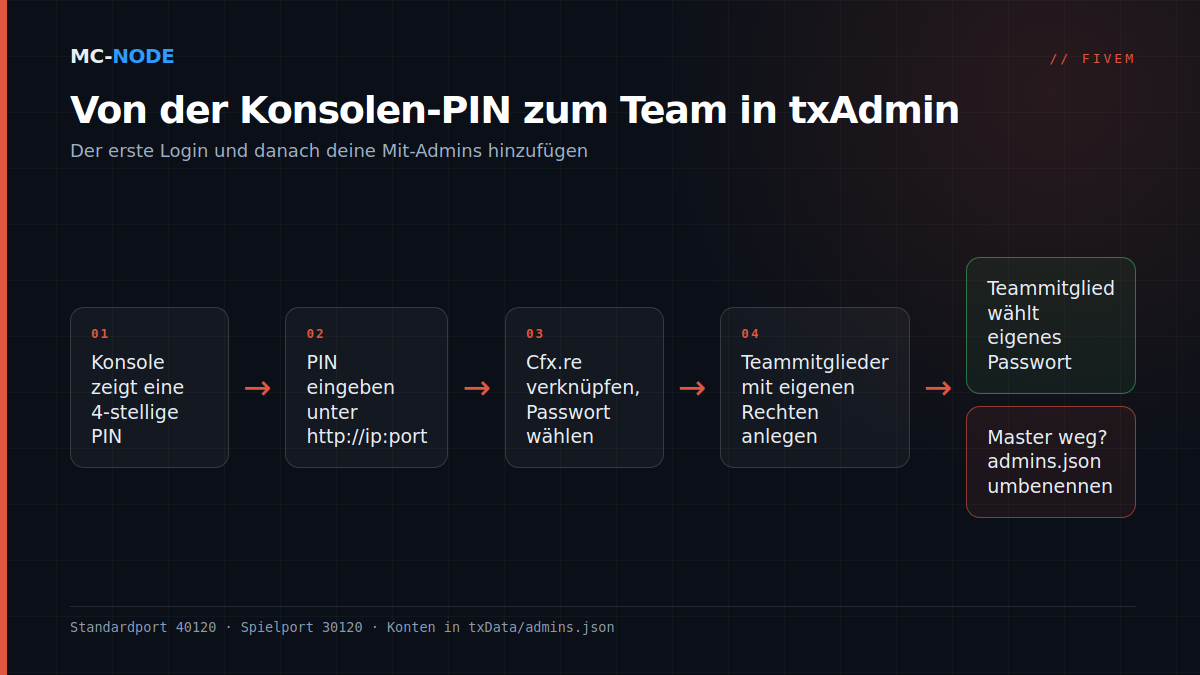
Der erste Login: PIN aus der Konsole, dann dein Cfx.re-Konto
Solange im Ordner txData keine Datei admins.json liegt, erzeugt txAdmin bei jedem Start eine neue vierstellige PIN und schreibt sie in die Konsole unter Use the PIN below to register. Öffnest du die Adresse, leitet txAdmin dich automatisch auf die Seite No Cfx.re account linked. Dann geht es so weiter:
- Gib die PIN ein und klick auf Link Account.
- Melde dich mit deinem Cfx.re-Konto an und bestätige mit Yes, Allow.
- Wähl ein Backup Password mit 6 bis 128 Zeichen. Das Feld Discord ID ist optional.
Damit existiert dein Hauptkonto, in txAdmin der Master. Der Benutzername ist der Name deines Cfx.re-Kontos. Ab jetzt loggst du dich auf zwei Arten ein: mit Login with Cfx.re oder mit Benutzername und Backup-Passwort. Für den Master ist Cfx.re Pflicht; Teammitglieder können auch nur ein Passwort haben.
Nimm dein eigenes Cfx.re-Konto, nicht das eines Freundes. Andere Admins können den Master weder bearbeiten noch löschen.
Passwort oder Konto weg: erst Cfx.re, dann admins.json
1. Einloggen mit Cfx.re
Ist dein Konto mit Cfx.re verknüpft (beim Master immer), brauchst du das Passwort nicht: Klick auf Login with Cfx.re. Achtung: Wenn du dein Passwort unter Your Account ändern willst, fragt txAdmin nach dem aktuellen Passwort. Ein vergessenes Backup-Passwort ersetzt du dort also nicht.
2. Ein Teammitglied hat sein Passwort vergessen
Der Admin Manager hat keinen Reset-Button. Lösch das Konto und leg es neu an; txAdmin zeigt dann ein neues temporäres Passwort. Trägst du dabei den Cfx.re-Namen des Teammitglieds ein, kann es sich künftig auch über Cfx.re einloggen.
3. Das Hauptkonto ist nicht mehr erreichbar
Funktioniert der Cfx.re-Login nicht und kennt niemand das Backup-Passwort, lässt du txAdmin von vorn beginnen. Alle Admin-Konten stehen in txData/admins.json; ohne diese Datei fragt txAdmin wieder nach einer PIN.
- Stopp den Server im Gamepanel, nicht nur FXServer innerhalb von txAdmin. Nur bei seinem eigenen Start prüft txAdmin, ob
admins.jsonfehlt, und solange er läuft, setzt er eine geänderte Datei innerhalb von 15 Sekunden zurück. - Lade
txData/admins.jsonüber den Dateimanager als Sicherungskopie herunter und benenn die Datei danach um, zum Beispiel inadmins.json.bak. - Starte den Server. Die Konsole zeigt eine neue PIN; geh die Schritte des ersten Logins durch.
- Füg deine Teammitglieder erneut hinzu. Ihre Konten standen in derselben Datei und sind also weg.
Bans, Verwarnungen, die Whitelist und die Spielerhistorie bleiben erhalten: Die stehen in der Spielerdatenbank playersDB.json im Profilordner, nicht in admins.json. Hat ein Teammitglied noch all_permissions, kann es dir auch ein neues Konto anlegen; du bist dann kein Master mehr, aber dein Team behält seine Konten.
Teammitglieder bekommen ein eigenes Konto über den Admin Manager
Teammitglieder fügst du auf der Seite Admins hinzu. Das darf der Master oder jemand mit all_permissions oder manage.admins.
- Klick auf Add und wähl im Fenster New Admin einen Benutzernamen.
- Trag bei Bedarf den Cfx.re-Namen (oder eine
fivem:-ID) und die numerische Discord-ID ein. Für das Webpanel sind die nicht nötig, für das Ingame-Menü und den Discord-Bot schon. - Hak die Berechtigungen an und speichere. txAdmin zeigt einmalig ein temporäres Passwort; das Teammitglied muss es beim ersten Login ersetzen.
Ein Moderator kommt meist mit players.warn, players.kick, players.ban und players.spectate aus. console.write, control.server, server.cfg.editor, settings.write und manage.admins behältst du einem kleinen Kern vor. all_permissions gibt alles und überschreibt die anderen Häkchen. Wer nicht Master ist, kann keine Rechte vergeben, die er selbst nicht hat.
txAdmin-Rechte sind etwas anderes als ACE-Permissions in server.cfg: Die einen regeln das Webpanel, die anderen, was jemand auf dem Server darf. Wie du beides kombinierst, liest du in dich selbst per ACE-Permissions zum Admin machen und in Moderation auf deinem FiveM-Server.
Häufige Fehlermeldungen und was sie bedeuten
- Die Seite lädt nicht. Prüf
http://, den txAdmin-Port (nicht 30120) und ob txAdmin eingeschaltet ist und der Server danach neu gestartet wurde. - Invalid Browser Session. Wahrscheinlich wurde txAdmin neu gestartet, während du dich über Cfx.re eingeloggt hast. Geh zurück und versuch es noch einmal. Nach einem Neustart von txAdmin musst du dich ohnehin neu einloggen: Sitzungen liegen im Arbeitsspeicher.
- The Cfx.re account '…' is not an admin. Dieses Cfx.re-Konto hängt an keinem txAdmin-Konto. Log dich mit Benutzername und Passwort ein, oder lass den Master deinen Cfx.re-Namen eintragen.
- Connection to FiveM servers timed out. Der Cfx.re-Login ist gerade nicht erreichbar. Nimm dein Backup-Passwort.
- Too many attempts. Nach zehn Login-Versuchen innerhalb von 15 Minuten sperrt txAdmin deine IP-Adresse standardmäßig vorübergehend. Das gilt auch für die PIN.
- Keine Zwei-Faktor-Authentifizierung zu finden. Die hat txAdmin nicht. Eine Anfrage dafür wurde im August 2025 als nicht geplant geschlossen. Als besten Schutz nennt der Maintainer einen Cloudflare Tunnel mit Zero Trust Access, ohne direkten Zugriff aus dem Internet.
Sicherheit: ein Konto pro Person, so wenig Rechte wie möglich
Der txAdmin-Port ist aus dem Internet erreichbar, und ohne Zwei-Faktor-Authentifizierung ist dein Passwort der einzige Schlüssel.
- Keine geteilten Konten. txAdmin protokolliert jede Aktion mit dem Namen des Admins. Teilen sich drei Leute einen Login, weißt du nicht, wer den Ban verhängt hat, und kannst nicht einer einzelnen Person den Zugang entziehen.
- Rechte minimieren und aufräumen. Gib jedem, was er jetzt braucht, und lösch das Konto von jemandem, der aufhört, noch am selben Tag.
- Ein starkes, einzigartiges Backup-Passwort. Log dich besser nicht über öffentliches WLAN ein: Ohne https geht dein Passwort unverschlüsselt über die Leitung.
- Vorsicht bei Scripts unbekannter Herkunft. Laut Maintainer kann eine Backdoor in einer Resource Dateien mit Admin-Zugangsdaten auslesen. Wie du so etwas erkennst, steht in FiveM-Scripts sicher installieren.
Wann du das alles nicht brauchst
Verwaltest du den Server allein, reicht ein Master mit Cfx.re-Verknüpfung. Und nutzt du txAdmin eigentlich gar nicht, lass ihn aus (Variable auf 0): Dann ist keine Login-Seite offen, und du regelst alles über die Konsole und server.cfg. Dir fehlen dann allerdings Spielerliste, Bans und geplante Neustarts.
Noch keinen Server? Bei MC-Node ist txAdmin bei jedem FiveM-Server dabei, mit DDoS-Schutz und monatlich kündbar. Das kleinste Paket, Small, kostet 1,75 € pro Monat.
Häufige Fragen
Was ist der Standardport von txAdmin?
txAdmin lauscht standardmäßig auf TCP-Port 40120, getrennt vom Spielport 30120. Bei einem Hosting-Anbieter bekommt txAdmin oft einen anderen Port aus dem Bereich deines Servers. Die richtige Adresse steht beim Start in der Konsole.
Wie setze ich mein txAdmin-Passwort zurück?
Log dich zuerst mit dem Button 'Login with Cfx.re' ein; dafür brauchst du das Passwort nicht. Klappt das nicht, stopp den Server, benenn txData/admins.json um und starte neu: Die Konsole zeigt eine neue PIN, mit der du ein neues Hauptkonto anlegst. Andere Admins musst du danach neu hinzufügen.
Wo finde ich die PIN von txAdmin?
In der Konsole deines Servers, nach dem Start, unter 'Use the PIN below to register'. Die PIN hat vier Ziffern und erscheint nur, solange noch keine admins.json im Ordner txData liegt. Bei jedem Neustart ohne Hauptkonto bekommst du eine neue PIN.
Hat txAdmin eine Zwei-Faktor-Authentifizierung?
Nein. Eine Anfrage nach Zwei-Faktor-Authentifizierung wurde im August 2025 als nicht geplant geschlossen. Schütz txAdmin deshalb mit einem starken, einzigartigen Passwort, einem Konto pro Person und minimalen Rechten.