Valheim-Server: Admin hinzufügen, Bans und Whitelist in 1.0
Einen Admin fügst du auf einem Valheim-Server hinzu, indem du seine Platform User ID in eine eigene Zeile der Datei adminlist.txt einträgst. Die Datei liegt im Speicherordner des Servers, unter Linux in .config/unity3d/IronGate/Valheim/. Bannen läuft über bannedlist.txt oder den Befehl ban, eine Whitelist legst du mit permittedlist.txt an. Seit Valheim 1.0 beginnt eine Steam-ID mit V_ statt mit Steam_. Übernimm die ID deshalb immer genau so, wie das Spiel sie anzeigt, und starte den Server nach jeder Änderung neu.
Kein /op: Drei Textdateien regeln, wer was darf
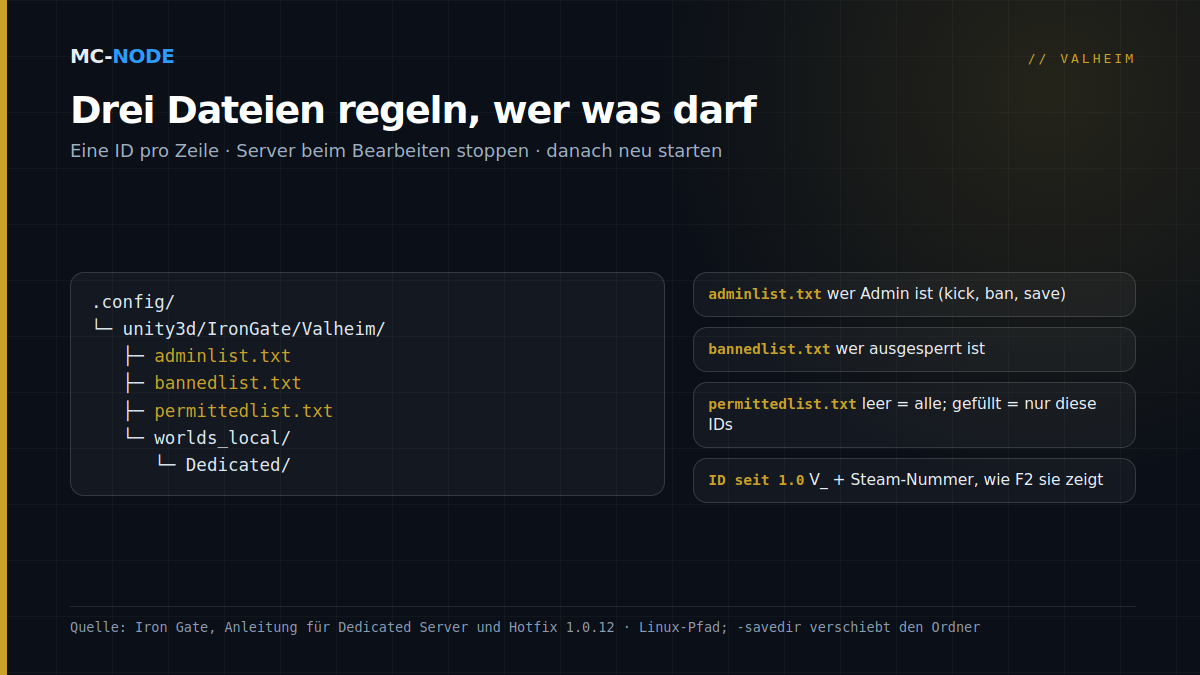
Valheim regelt Rechte nicht über Befehle, sondern über drei Dateien. Iron Gate beschreibt sie in der offiziellen Anleitung für Dedicated Server:
adminlist.txt: wer Adminrechte hat.bannedlist.txt: wer vom Server ausgesperrt ist.permittedlist.txt: wer auf den Server darf. Achtung: Sobald hier auch nur eine Person steht, ist jeder ausgesperrt, der nicht drinsteht.
In jede Datei kommt eine ID pro Zeile. Zeilen, die mit // beginnen, sind Kommentare. Willst du dir merken, wem eine ID gehört, schreib den Namen in eine eigene Kommentarzeile darüber und nie hinter die ID. Sonst erkennt der Server die ID nicht mehr, und eine Fehlermeldung bekommst du dafür nicht.
Die Dateien liegen im Standard-Speicherpfad des Servers: unter Linux ~/.config/unity3d/IronGate/Valheim, unter Windows %USERPROFILE%/AppData/LocalLow/IronGate/Valheim. Wer den Server mit -savedir startet, verschiebt sie mit. Bei einem MC-Node-Server findest du sie im Tab Files unter .config/unity3d/IronGate/Valheim/, neben dem Ordner worlds_local mit deinen Welten. Ob der Server eine Änderung im laufenden Betrieb übernimmt, beschreibt Iron Gate nicht. Bearbeite die Listen deshalb bei gestopptem Server und starte ihn danach neu, dann weißt du sicher, dass sie gelten.
Die richtige ID seit 1.0: V_ statt Steam_
Laut Iron Gate hat eine Platform User ID die Form [Platform]_[User ID]. Du findest sie im F2-Fenster im Spiel oder im Serverlog, sobald sich jemand verbindet. Für Steam-Spieler hat sich das Präfix mit 1.0 geändert: Wo früher Steam_123456789 stand, steht jetzt V_123456789, dahinter dieselbe Steam-Nummer.
Direkt nach dem Release funktionierten Ban- und Whitelist nur noch mit den neuen IDs. Iron Gate hat das mit Hotfix 1.0.12 behoben (zuerst für Steam), sodass alte Steam_-Zeilen dort wieder funktionieren sollten. Verlass dich bei der Adminlist nicht darauf: Trag bei neuen Zeilen immer die ID ein, die F2 jetzt anzeigt, inklusive Präfix und Groß- und Kleinschreibung.
Konsolenspieler: gleiche Listen, anderes Präfix
Xbox-Spieler konnten schon länger mitspielen, und seit 1.0 sind auch PS5- und Switch-2-Spieler auf Servern mit aktiviertem Crossplay dabei. Für die Listen sind sie ganz normale Spieler, aber ihre ID beginnt nicht mit V_. Bei PlayStation-Spielern beginnt die ID im Statusbildschirm mit S_; offiziell hat Iron Gate die Präfixe für Konsolen nicht beschrieben. Lass einen Konsolenspieler seine ID deshalb im Statusbildschirm seines eigenen Spiels nachsehen und übernimm sie Zeichen für Zeichen. Auch einen Konsolenspieler kannst du auf die Adminlist setzen. Ob er die Konsole öffnen kann, hängt von der Plattform ab, aber Spieler kicken kann ein Admin auch über die Spielerliste im Pausenmenü, ganz ohne Konsole.
Konsolenbefehle für Admins
Adminbefehle gibst du im Spiel selbst ein, nicht in der Console des Panels: Die zeigt nur das Serverlog. Öffne in Valheim die Konsole mit F5. Iron Gate nennt dafür auf Steam die Startoption -console.
| Befehl | Was er macht |
|---|---|
kick Name | Wirft einen Spieler vom Server; er kann sofort zurückkommen. |
ban Name | Sperrt einen Spieler vom Server aus. |
unban Name | Hebt einen Bann auf. |
banned | Zeigt alle gebannten Spieler. |
save | Speichert die Welt auf dem Server sofort (nur für Admins). |
Seit Patch 0.217.22 können Admins auch Weltbefehle nutzen, etwa setworldpreset, setworldmodifier, setkey, listkeys, skiptime und sleep. In dieser Reihe steht auch players. Das klingt nach einer Spielerliste, aber laut dem Valheim-Wiki stellst du damit die Schwierigkeitsskalierung ein. Wer online ist, siehst du in der Spielerliste im Pausenmenü.
Funktioniert ban nicht, zum Beispiel weil zwei Spieler fast denselben Namen haben? Dann trag die ID von Hand in bannedlist.txt ein und starte neu.
devcommands und „cheated items“ seit 1.0
Adminrechte sind kein Freifahrtschein zum Spawnen. Seit 1.0 bekommen Items, die du mit Cheatbefehlen erzeugst, das Label „cheated item“. Laut der 1.0-FAQ von Iron Gate setzen die meisten Befehle, etwa spawn, eine Markierung auf deinen Charakter und deinen Weltspielstand, danach sind Errungenschaften gesperrt. Mit Hotfix 1.0.12 kam ein devcommand, mit dem du Errungenschaften trotzdem wieder einschalten kannst. In 1.0.14 und 1.0.15 wurden Fehler behoben, durch die Spieler und Items fälschlich als „cheated“ markiert wurden, und Iron Gate hat einen weiteren Fix angekündigt (Stand: 28. September). Spielst du mit einer Gruppe, der Errungenschaften wichtig sind, dann sprecht vorher ab, was ein Admin darf und was nicht.
Whitelist, Passwort und Crossplay
Ein Passwort teilen sich alle: Wer es weitererzählt, gibt den ganzen Server preis. Eine Whitelist gilt pro Person. Für eine feste Gruppe ist die Kombination am stärksten: ein Passwort gegen zufällige Besucher und eine permittedlist.txt als Schloss an der Tür. In unserem Panel stellst du das Passwort über die Startup-Variable Server Password ein. Es muss mindestens fünf Zeichen haben und darf nicht im Servernamen vorkommen, sonst startet Valheim nicht. Hast du Crossplay aktiviert, vergiss die Konsolenspieler nicht: Ohne ihre ID in der Whitelist kommen sie nicht rein.
Admin hinzufügen: Schritt für Schritt im MC-Node-Panel
- Lass den Spieler seine ID mit F2 nachsehen, oder schau in die Console des Panels, wenn er sich verbindet.
- Stoppe den Server.
- Öffne unter Files den Ordner
.config/unity3d/IronGate/Valheim/und dortadminlist.txt. Gibt es die Datei nicht, leg sie mit genau diesem Namen an. - Trag die ID in eine neue Zeile ein, ohne Leerzeichen oder Text dahinter, und klick auf Save Content.
- Starte den Server und lass den Spieler joinen. Teste mit
bannedin der F5-Konsole: Klappt das, ist er Admin.
Lieber mit einem großen Editor arbeiten? Über SFTP kannst du dieselben Dateien bearbeiten. Willst du einem Mitverwalter Zugriff auf das Panel selbst geben, etwa zum Neustarten, dann füge einen Mitbenutzer hinzu. Das hat mit Adminrechten im Spiel nichts zu tun.
Häufige Fehler
- Liste bei laufendem Server geändert. Starte danach neu, dann weißt du sicher, dass die Änderung gilt.
- Die alte ID oder nur die Steam-Nummer. Seit 1.0 gehört
V_davor, genau so, wie F2 die ID anzeigt. - Name oder Kommentar hinter der ID in derselben Zeile. Schreib Kommentare in eine eigene Zeile, die mit
//beginnt. - Falscher Ordner. Eine
adminlist.txtim Hauptordner des Servers bewirkt nichts. Sie gehört nebenworlds_local. - Ein anderer Code aus dem Log. Bei Crossplay stehen mehrere Codes im Log. Nimm die ID mit Plattform-Präfix, am besten so, wie F2 oder der Statusbildschirm sie anzeigt.
Wann du das nicht brauchst
Spielst du mit einer Handvoll Freunde und einem guten Passwort, ist eine Whitelist überflüssig. Auch Adminrechte brauchst du zum Spielen nicht: Sie sind praktisch, um zu kicken, die Welt sofort zu speichern oder Welteinstellungen über die Konsole zu ändern. Die meisten Welteinstellungen setzt du in unserem Panel übrigens ganz einfach in den Startup-Variablen. Noch keinen Server? Einen Valheim-Server bei MC-Node gibt es ab 3,00 € pro Monat, mit DDoS-Schutz und monatlich kündbar. Wie Crossplay mit Konsolenspielern funktioniert, liest du in Valheim Crossplay Server: PS5, Switch 2 und Xbox auf deinem Dedicated Server.
Häufige Fragen
Wie füge ich auf meinem Valheim-Server einen Admin hinzu?
Trag die Platform User ID des Spielers in eine eigene Zeile der adminlist.txt im Speicherordner des Servers ein (unter Linux .config/unity3d/IronGate/Valheim/). Die ID findest du mit F2 im Spiel oder im Serverlog. Stoppe den Server, bevor du die Datei bearbeitest, und starte ihn danach neu.
Warum funktioniert meine Valheim-Adminlist seit 1.0 nicht mehr?
Seit 1.0 beginnt eine Steam-ID mit V_ statt mit Steam_, und eine nackte Steam-Nummer funktioniert nicht. Übernimm die ID Zeichen für Zeichen aus dem F2-Fenster und schreib in derselben Zeile nichts dahinter. Starte den Server nach jeder Änderung neu.
Wie banne ich einen Spieler auf einem Valheim-Server?
Als Admin öffnest du die Konsole mit F5 und tippst ban, gefolgt vom Spielernamen; unban hebt den Bann auf, banned zeigt die Liste. Du kannst die ID auch bei gestopptem Server in die bannedlist.txt eintragen. Kicken ohne Bann geht mit kick oder über die Spielerliste im Pausenmenü.
Wie aktiviere ich eine Whitelist auf meinem Valheim-Server?
Trag die IDs aller erlaubten Spieler in die permittedlist.txt im Speicherordner des Servers ein. Sobald dort eine ID steht, kann niemand anderes mehr joinen, auch Konsolenspieler nicht, wenn ihre ID fehlt. Starte den Server nach der Änderung neu.