Valheim-Welt auf den Server hochladen (und Backups in 1.0)
Seit Valheim 1.0 besteht eine Welt nicht mehr aus einer .db- und einer .fwl-Datei, sondern aus einem eigenen Ordner mit dem Namen der Welt. Um deine Valheim-Welt auf den Server hochzuladen, stoppst du den Server, lädst diesen ganzen Ordner nach .config/unity3d/IronGate/Valheim/worlds_local/ hoch und setzt den Weltnamen (-world) exakt auf den Ordnernamen. Auch eine alte Welt von vor 1.0 funktioniert: Die wandelt der Server beim ersten Laden selbst um, und Valheim legt dabei zuerst ein Backup an.
Was 1.0 an den Spielständen geändert hat
Iron Gate hat das neue Speichersystem im Frühjahr in der öffentlichen Testversion (Patch 0.221.13) getestet und mit 1.0 am 9. September 2026 veröffentlicht. Laut den Patchnotes:
- Welten werden nicht mehr als
.dbplus.fwlgespeichert, sondern jede in einem eigenen Ordner. Die alte.db-Datei ist in kleinere Stücke (Chunks) aufgeteilt. - Beim Speichern werden nur die Chunks geschrieben, die sich seit dem letzten Mal geändert haben. Das geht schneller und ist robuster gegen einen Absturz während des Speicherns.
- Backups bekommen eigene Ordner.
- Lädt das Spiel eine Welt, die noch nicht in Chunks gespeichert ist, legt es zuerst ein Backup an.
- Charaktere ändern sich nicht: Nur Welten nutzen das neue System.
In so einem Weltordner liegen Dateien wie _main.12.db2, _main.12.fwl2 und _main.12.chunks, dazu viele einzelne Chunk-Dateien. Die Zahl steigt mit jedem Speichern. Für dich heißt das: Kopier nie ein paar einzelne Dateien, sondern immer den kompletten Ordner.
Wo deine Welt liegt: der Speicherort
- Auf deinem PC (Steam):
%USERPROFILE%\AppData\LocalLow\IronGate\Valheim\worlds_local. Füg den Pfad in die Adresszeile des Explorers ein. - In der Steam Cloud: Cloud-Welten liegen nicht in
worlds_local. Speichere die Welt zuerst lokal, über Speicherstände verwalten (Manage Saves) im Weltmenü. - Auf dem Server: im Standard-Speicherpfad, unter Linux
~/.config/unity3d/IronGate/Valheim/worlds_local, es sei denn, der Server wurde mit-savedirgestartet. Bei MC-Node öffnest du im Tab Files den versteckten Ordner.config/unity3d/IronGate/Valheim/worlds_local. - Auf einer Konsole: Laut der 1.0-FAQ kannst du eine Xbox-Welt auf dem PC nutzen, wenn du das Spiel über den Microsoft Store startest. Darüber hinaus gibt es keine Synchronisierung von Spielständen zwischen Plattformen. Einen Weg, eine Welt von PS5 oder Switch 2 auf einen Server zu holen, beschreibt Iron Gate nicht.
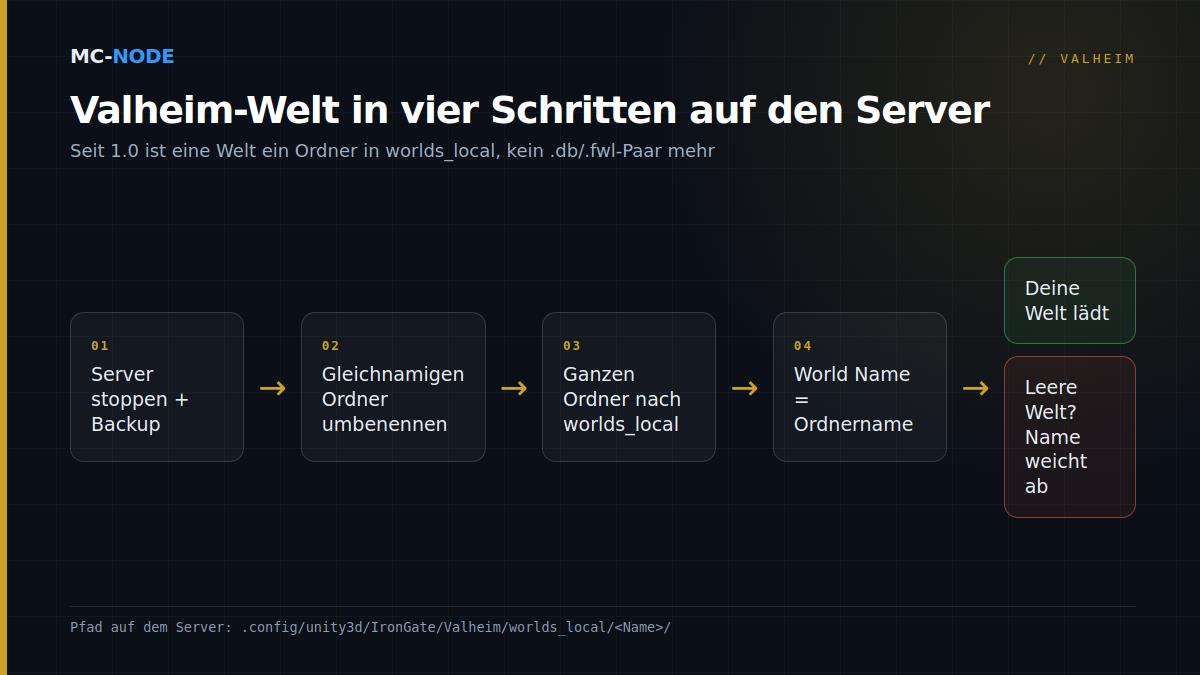
Deine eigene Welt hochladen, Schritt für Schritt
- Beende Valheim auf deinem PC, damit die Welt vollständig gespeichert ist.
- Stoppe den Server im Panel und leg im Tab Backups ein Backup an (siehe ein Backup erstellen).
- Öffne auf dem Server
.config/unity3d/IronGate/Valheim/worlds_local/. Liegt dort schon ein Ordner mit demselben Namen? Benenn ihn um, zum Beispiel inMidgard-alt. Lade nie über eine bestehende Welt drüber, sonst mischen sich alte und neue Dateien. - Lade den kompletten Weltordner hoch. Es sind viele kleine Dateien, das geht am angenehmsten mit WinSCP oder FileZilla.
- Setz im Tab Startup die Variable World Name exakt auf den Ordnernamen, mit derselben Groß- und Kleinschreibung. Der Server läuft unter Linux, und dort sind
Midgardundmidgardzwei verschiedene Ordner. - Starte den Server, verfolge die Console und join. Erkennst du deine Basis wieder, kannst du den umbenannten alten Ordner später löschen.
Eine Welt von vor 1.0
Hast du noch eine alte Welt als Midgard.db und Midgard.fwl, zum Beispiel aus einem Backup? Dann lade beide Dateien nach worlds_local hoch, setz World Name auf Midgard und starte. Der Server wandelt die Welt beim ersten Laden ins neue Format um und legt vorher ein Backup an. Sorg dafür, dass der Server dabei aktuell ist. In unserem Panel ist Auto Update standardmäßig aktiviert, sodass der Server bei jedem Start die neueste Version holt.
Das Update ist wichtig wegen eines Fehlers in den ersten 1.0-Versionen. Beim Umwandeln gingen bei Items auf Objektständern und Rüstungsständern das Level und die Variante verloren. Iron Gate hat das in Patch 1.0.12 behoben: Welten, die seitdem umgewandelt werden, kommen heil an. Wurde deine Welt in den ersten Tagen umgewandelt und fehlt Waffen, Rüstungen oder Fischen auf deinen Ständern das Level? Iron Gate nennt in Patch 1.0.15 zwei Lösungen:
- Die Welt auf das Backup zurücksetzen, das beim Umwandeln angelegt wurde. Alles, was du seitdem in dieser Welt gemacht hast, ist dann weg.
- Eine Kopie dieses Backups öffnen, die betroffenen Items mit deinem Charakter mitnehmen und sie in deiner normalen Welt ersetzen. Weil Charaktere getrennt von Welten gespeichert werden, klappt das.
Backups in 1.0: drei Ebenen
1. Valheims eigene Auto-Backups. Der Server behält standardmäßig 4 Backups: das erste nach 2 Stunden (-backupshort 7200), die übrigen jeweils im Abstand von 12 Stunden (-backuplong 43200). Außerdem speichert er die Welt alle 30 Minuten (-saveinterval 1800). In unserem Panel heißen diese Startup-Variablen Aantal automatische wereldbackups (Anzahl), Eerste wereldbackup-interval (erstes Intervall), Volgende wereldbackup-interval (folgendes Intervall) und Opslaginterval (Speicherintervall). Es sind rotierende Backups: Das älteste fliegt raus. Geht mit deiner Welt etwas schief, stoppe zuerst den Server. Solange er weiterläuft, werden deine guten Backups nach und nach überschrieben.
2. Panel-Backups. Ein Backup im Tab Backups enthält den ganzen Server, also auch die Welt und die Adminlisten. Wie du eines wiederherstellst oder herunterlädst, steht in der Wissensdatenbank. Leg vor jedem größeren Eingriff eines an: einem Upload, einem großen Update oder dem Aktivieren von Mods.
3. Deine eigene Kopie. Lade ab und zu den ganzen Ordner worlds_local per SFTP auf deinen PC herunter. Dann hast du eine Kopie außerhalb des Servers.
Wie man eines von Valheims eigenen Auto-Backups auf dem Server zurückspielt, hat Iron Gate nicht Schritt für Schritt beschrieben. Das Menü Speicherstände verwalten im Spiel stellt Welten und Backups auf deinem eigenen PC wieder her, nicht auf dem Server. Geht es um den Server, ist das Panel-Backup der einfachste Weg.
Häufige Fehler
- Der Weltname weicht ab. Ein neuer Name bedeutet eine neue Welt. Ein Tippfehler oder ein falscher Großbuchstabe ergibt also eine leere Welt, keine Fehlermeldung. Stoppe den Server, korrigier den Namen und starte neu.
- Nur einzelne Dateien hochgeladen. Eine Welt besteht seit 1.0 aus dem ganzen Ordner.
- Über einen bestehenden Ordner drübergeladen. Benenn den alten Ordner zuerst um.
- Hochladen, während der Server läuft. Beim nächsten Speichern schreibt der Server seine eigene Version.
- Die Welt ist nicht auffindbar. Dann liegt sie wahrscheinlich in der Steam Cloud statt in
worlds_local.
Wann du nichts hochladen musst
Fängst du frisch an, erstellt der Server beim ersten Start selbst eine Welt mit dem Namen aus World Name. Willst du nur wissen, ob du für den Hohen Norden (Deep North) eine neue Welt brauchst: Das liest du in Valheim 1.0 und das Deep-North-Update. Noch keinen Server? Einen Valheim-Server bei MC-Node gibt es ab 3,00 € pro Monat. Er läuft auf eigener Hardware mit NVMe in Hengelo oder auf unseren Nodes in Frankfurt, Warschau und Beauharnois, mit DDoS-Schutz, Backups im Panel und monatlich kündbar.
Häufige Fragen
Wo liegt meine Valheim-Welt seit 1.0?
Auf einem Windows-PC in %USERPROFILE%\AppData\LocalLow\IronGate\Valheim\worlds_local, als Ordner mit dem Namen deiner Welt. Auf einem Linux-Server liegt derselbe Ordner unter .config/unity3d/IronGate/Valheim/worlds_local. Welten in der Steam Cloud liegen dort nicht; die speicherst du zuerst lokal.
Wie bekomme ich meine eigene Valheim-Welt auf einen Dedicated Server?
Stoppe den Server, leg ein Backup an und lade den kompletten Weltordner nach worlds_local auf den Server hoch. Setz danach den Weltnamen (-world, in unserem Panel World Name) exakt auf den Ordnernamen und starte den Server. Weicht der Name ab, erstellt der Server eine neue, leere Welt.
Kann ich eine Valheim-Welt von vor 1.0 noch verwenden?
Ja. Lade die .db- und die .fwl-Datei nach worlds_local hoch und starte den Server mit diesem Weltnamen; beim ersten Laden wandelt Valheim die Welt ins neue Format um und legt vorher ein Backup an. Achte darauf, dass der Server mindestens auf Version 1.0.12 läuft, denn frühere Versionen verloren beim Umwandeln das Level von Items auf Ständern.
Kann ich meine PS5- oder Switch-2-Welt auf einen Server umziehen?
Iron Gate beschreibt dafür keinen Weg. Laut Iron Gate lassen sich nur Xbox-Spielstände auf dem PC nutzen, wenn du das Spiel über den Microsoft Store startest; darüber hinaus werden Spielstände nicht zwischen Plattformen synchronisiert. Konsolenspieler können aber ganz normal auf einem Server mit aktiviertem Crossplay mitspielen.