Configurar servidor dedicado de Satisfactory: reclamar y subir partidas
Para configurar un servidor dedicado de Satisfactory, casi todo se hace desde el propio juego. Inicias el servidor, abres el Server Manager en el menú principal, añades el servidor con la dirección IP y el puerto de tu panel y lo reclamas: le das un nombre y una contraseña de administrador. Después empiezas una partida nueva o subes una partida guardada existente desde la pestaña Manage Saves. Desde la actualización 1.1, además del puerto de juego (7777 por defecto, UDP y TCP), el servidor usa un segundo puerto TCP para el «reliable messaging», 8888 por defecto.
Seamos sinceros: si solo jugáis juntos cuando el anfitrión está conectado, basta con una sesión multijugador normal desde el propio juego. Un servidor dedicado compensa cuando tu fábrica tiene que seguir funcionando mientras el anfitrión está desconectado. En PlayStation o Xbox no te sirve de nada: según la wiki de la comunidad (satisfactory.wiki.gg), los servidores dedicados no están disponibles para la versión de consola.
Reclamar tu servidor de Satisfactory: así te conviertes en admin
Un servidor recién creado aún no tiene administrador: quien lo reclame primero establece la contraseña de admin. Así que hazlo justo después del primer arranque.
- Inicia el servidor en el panel de juego y apunta la dirección: IP y puerto. Si ves un nombre de dominio en lugar de números, encontrarás la dirección numérica con esta guía de la base de conocimiento.
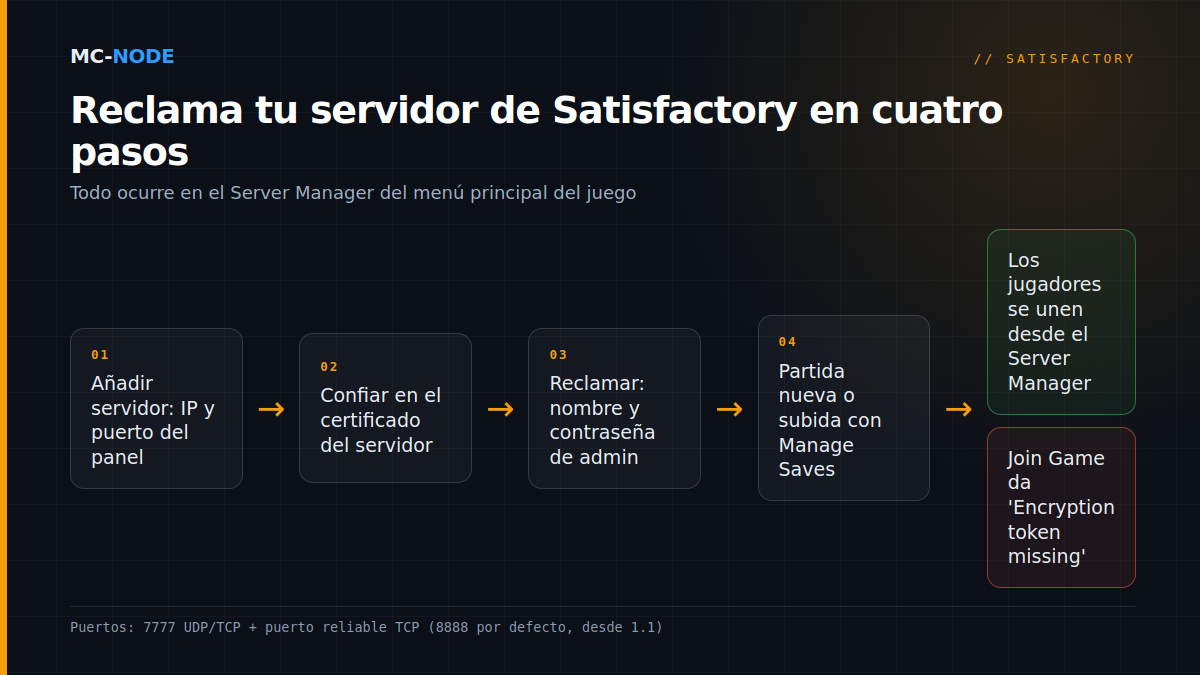
- Abre Satisfactory, elige Server Manager en el menú principal y añade el servidor con la dirección IP y el puerto del panel.
- Confía en el certificado. El servidor usa su propio certificado TLS; en la primera conexión, el juego te pregunta si confías en él.
- Reclama el servidor: ponle un nombre y establece la contraseña de admin.
- Si quieres, pon una contraseña para jugadores con Player Password Protection en los ajustes del servidor. Sí, así se llama la opción para una contraseña de acceso; por defecto no hay ninguna.
La contraseña de admin da acceso a cargar partidas, a las opciones del servidor y a empezar una partida nueva; la contraseña de jugadores solo decide quién puede conectarse. Así que comparte la primera con cuentagotas.
Empezar una partida nueva o subir tu partida de un jugador
Tras reclamarlo, como admin creas una partida nueva en el Server Manager. Elige un nombre de sesión claro e introdúcelo en Auto-Load Session Name, para que el servidor cargue la partida guardada más reciente de esa sesión tras un reinicio.
¿Quieres seguir con una fábrica que construiste en local? En Windows, tus partidas guardadas (Steam y Epic) están en:
%LOCALAPPDATA%\FactoryGame\Saved\SaveGames\<tu ID>Si ves dos carpetas de ID (Steam y Epic), según la wiki el ID de Steam suele ser el más corto. Sube la partida desde la pestaña Manage Saves de tu servidor y cárgala después. También funciona al revés: como admin puedes descargar la partida del servidor.
En el propio servidor, las partidas están en .config/Epic/FactoryGame/Saved/SaveGames/server, accesible desde el gestor de archivos del panel o por SFTP. Antes de mover nada, haz primero una copia de seguridad en el panel.
Puertos: 7777 y, desde la 1.1, también un puerto reliable
Desde la versión 1.0, un servidor de Satisfactory usa un único puerto de juego para UDP y TCP, 7777 por defecto; los antiguos puertos 15000 y 15777 ya no se usan. Con la actualización 1.1, versión por defecto desde el 10 de junio de 2025, llegó un segundo puerto:
| Puerto (por defecto) | Protocolo | Para qué |
|---|---|---|
| 7777 | UDP | Tráfico de juego |
| 7777 | TCP | Tráfico del servidor y la API HTTPS |
| 8888 | TCP | Reliable messaging (desde la 1.1) |
El propio servidor le pasa el puerto reliable al cliente al conectarse, así que los jugadores solo introducen el puerto de juego. Si el puerto reliable no es accesible, los jugadores se quedan atascados en la pantalla de carga. En casa, por tanto, redirige los tres en tu router. En MC-Node, el puerto de juego es el puerto de tu panel; el puerto reliable lo ves en la pestaña Startup como «Reliable-poort (TCP)» («puerto reliable» en neerlandés). Ese número también debería aparecer entre los puertos de tu servidor. Si falta y los jugadores se quedan colgados en la pantalla de carga, contacta con nosotros: esa variable no la puedes cambiar tú.
Los ajustes que importan
En el Server Manager encontrarás, como admin, las opciones más importantes:
- Auto Pause: pausa el servidor cuando no hay nadie conectado. Desactivarlo significa que la producción sigue 24/7, pero entonces el servidor también está calculando sin parar.
- Auto-Save on Player Disconnect: guarda en cuanto un jugador se va. Actívalo.
- Autosave Interval (minutos): con una fábrica grande, cada guardado cuesta un momento de rendimiento.
- Network Quality: un valor más alto puede mejorar los tiempos de carga y el rendimiento de red para los jugadores, pero cuesta fotogramas en el servidor.
Tres ajustes que no están en el Server Manager son, con nosotros, variables de arranque en la pestaña Startup; el panel los escribe en Game.ini y Engine.ini en cada arranque:
- Max Players (4 por defecto). Según la wiki de la comunidad, así es como mejor rinde el servidor; se puede subir, pero quizá a costa del rendimiento.
- Number of Rotating Autosaves (3 por defecto): cuántos autoguardados rotan.
- Client Initial Connection Timeout (30 segundos por defecto). Si los jugadores con una conexión lenta se desconectan al unirse, ponlo en 60.
Actualizar: stable o experimental
Con Automatic Updates activado (por defecto), el servidor busca una versión nueva mediante SteamCMD en cada arranque. Así que actualizar es, simplemente, reiniciar. Desde el 2 de junio de 2026, la versión por defecto es la actualización 1.2; el último parche en el momento de escribir esto es la v1.2.4.0 del 11 de agosto de 2026.
¿Quieres usar Experimental? En Branch Name, introduce experimental y, para el cambio, activa también Validate Server Files (luego desactívalo: validar ralentiza cada arranque). Tus jugadores también se cambian: en Steam, en Propiedades > Game Versions & Betas; en Epic, con Satisfactory Experimental en la biblioteca. Coffee Stain insiste en lo mismo con casi cada actualización Experimental: primero una copia de seguridad. ¿Volver a stable? Según la wiki, Steam a veces recuerda la rama; en ese caso introduce public y, si hace falta, restaura tu partida de antes del cambio.
Mods: se puede, pero solo si todos se apuntan
Los mods se instalan con Satisfactory Mod Manager (SMM) o ficsit-cli, de la comunidad de modding que hay detrás de ficsit.app. Según su documentación, desde la versión 3.0 SMM también gestiona mods en un servidor remoto por (S)FTP. En SMM, elige Manage Servers e introduce los datos de la pestaña SFTP del panel, con la carpeta en la que está FactoryServer.sh como ruta.
- Apaga primero el servidor. Un servidor en marcha mantiene bloqueados los archivos de los mods.
- No todos los mods funcionan en un servidor. En la página del mod en ficsit.app, comprueba en la versión más reciente si hay una marca en la columna Server; SMM puede filtrar por mods compatibles.
- Todos necesitan los mismos mods. Usa un único perfil de SMM para tu propio juego y el servidor, y exporta ese perfil para tus jugadores.
- ¿No consigues entrar? Prueba primero sin mods.
Si juegas sobre todo en vanilla, empieza sin mods: cada mod es una dependencia más en la próxima actualización del juego.
Errores frecuentes
- Conectarse con Join Game. Eso da «Encryption token missing». Haz que los jugadores añadan el servidor en el Server Manager y se unan desde ahí.
- Perder la contraseña de admin. Apaga el servidor y borra
ServerSettings.<puerto>.saven.config/Epic/FactoryGame/Saved/SaveGames/. Con eso también restableces el nombre del servidor, la contraseña de jugadores, la sesión de carga automática y el certificado; después vuelves a reclamar el servidor. - Memoria insuficiente. La wiki de la comunidad indica 8 GB de RAM como mínimo y 16 GB para partidas grandes o más de cuatro jugadores, y el servidor depende mucho de un rendimiento rápido en un solo núcleo. Con menos puede funcionar, según el número de jugadores y el tamaño de la partida, pero se queda justo en cuanto la fábrica crece. Si sigues esa recomendación, con nosotros eliges Explorer (8 GB, 12,00 € al mes) y, para una megafábrica, Chief (16 GB, 24,00 €); todos los planes están en la página de Satisfactory. Por qué es sobre todo tu fábrica la que determina la carga, lo puedes leer en Hosting de servidores de Satisfactory.
- Editar archivos ini con el servidor en marcha. Según la wiki de la comunidad, el servidor los vuelve a escribir al apagarse correctamente, así que tu cambio puede desaparecer. Primero detenlo, luego edita.
Nuestros servidores de Satisfactory funcionan con almacenamiento NVMe y protección DDoS, en Hengelo, Fráncfort, Varsovia y Beauharnois, y se pueden cancelar mes a mes: si tu fábrica crece, simplemente amplías.
Preguntas frecuentes
¿Cómo reclamo un servidor dedicado de Satisfactory?
Abre el Server Manager en el menú principal, añade el servidor con la dirección IP y el puerto de tu panel y confirma el certificado. Ponle al servidor un nombre y una contraseña de admin. Quien reclame primero un servidor recién creado se convierte en administrador, así que hazlo enseguida.
¿Qué puertos usa un servidor de Satisfactory?
El puerto 7777 para UDP y TCP y, desde la actualización 1.1, un puerto TCP para reliable messaging (8888 por defecto). Los jugadores solo introducen el puerto de juego. Si el puerto reliable no es accesible, se quedan atascados en la pantalla de carga.
¿Cómo subo mi partida guardada a un servidor de Satisfactory?
En Windows, tus partidas locales están en %LOCALAPPDATA%\FactoryGame\Saved\SaveGames, en una carpeta con tu ID. Sube la partida como admin desde la pestaña Manage Saves del Server Manager y cárgala. Con Auto-Load Session Name, el servidor carga esa sesión automáticamente tras un reinicio.
¿Cuánta RAM necesita un servidor de Satisfactory?
La wiki de la comunidad indica 8 GB como mínimo y 16 GB para partidas grandes o más de cuatro jugadores. La carga crece sobre todo con el tamaño de tu fábrica, y un rendimiento rápido en un solo núcleo pesa mucho.