Mods en tu servidor de Project Zomboid: Workshop ID, Mod ID y Build 42
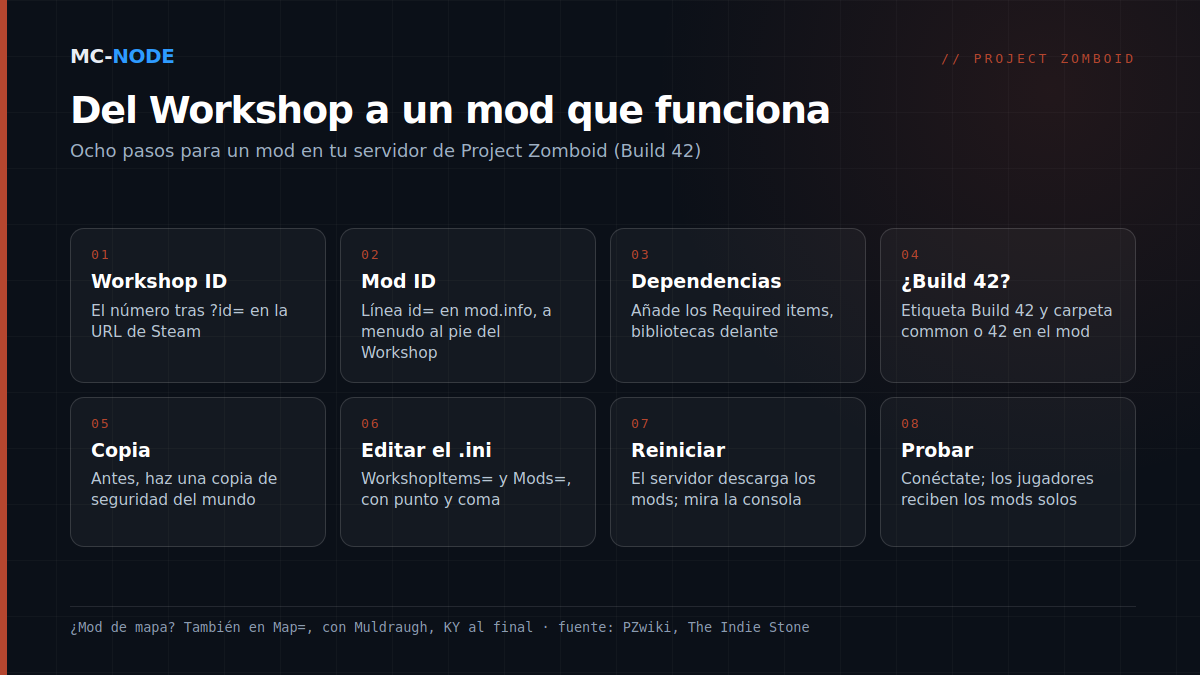
Un mod en tu servidor de Project Zomboid necesita dos datos: el Workshop ID, el número que va detrás de ?id= en la URL de Steam, y el Mod ID, la línea id= del archivo mod.info. El Workshop ID va en WorkshopItems= y el Mod ID en Mods=, ambos en el archivo .ini de tu servidor y separados por punto y coma. Un mod de mapa, además, tiene que ir en Map=. Tras un reinicio, el servidor descarga los mods del Steam Workshop por su cuenta, y los jugadores los reciben automáticamente al conectarse.
Workshop ID y Mod ID: dos números para un mismo mod
El Workshop ID le dice al servidor qué tiene que descargar de Steam. Está en la barra de direcciones: en steamcommunity.com/sharedfiles/filedetails/?id=1234567890, el Workshop ID es 1234567890.
El Mod ID indica qué mod de esa descarga se activa. Está en mod.info, en la línea id=, y en muchos mods de Zomboid también al final de la descripción del Workshop, como Mod ID:. La distinción existe porque un elemento del Workshop puede contener varios mods, como un componente opcional o una versión aparte, cada uno con su propio mod.info. Así que un Workshop ID puede corresponder a dos o tres Mod ID, y tú eliges cuáles activas.
El archivo .ini: WorkshopItems=, Mods= y Map=
Los ajustes del servidor que no son de jugabilidad están en <nombreservidor>.ini, en la carpeta Zomboid/Server; si no le has puesto nombre, es servertest.ini. Si arrancas el servidor con otro nombre (-servername), leerá otro archivo .ini y creará un mundo nuevo. Las tres líneas para los mods:
WorkshopItems=1234567890;2345678901
Mods=ModUno;ModDos;ModDosExtra
Map=NombreMapaMod;Muldraugh, KY
En Map= no va el Mod ID, sino el nombre de la carpeta del mapa, tal como aparece en el mod bajo media/maps/. Muldraugh, KY es el valor por defecto, el mapa base; ponlo el último. Si está delante, sobrescribe los mapas de los mods: según la wiki, la causa habitual de mapas que no cargan o salen cortados. Dos mods de mapa sobre las mismas celdas chocan, y entonces uno de ellos no carga.
En nuestro panel de juego editas el archivo .ini en el gestor de archivos y reinicias desde la consola, donde también ves si las descargas funcionan. Si tu servidor tiene en las variables de inicio un campo para el nombre del servidor, ese campo decide qué archivo .ini se carga. Consulta también instalar mods desde el Steam Workshop en la base de conocimientos.
Orden y dependencias
Muchos mods dependen de otro, a menudo una biblioteca. En la página del Workshop aparece a la derecha, bajo Required items, y en mod.info en la línea require=. Ese mod obligatorio tiene que ir en las dos listas: su Workshop ID en WorkshopItems= y su Mod ID en Mods=. Si falta, el mod aparece en rojo en la lista de mods del juego.
El gestor de mods de Build 42 tiene un orden de carga. Una costumbre segura en Mods=: las bibliotecas delante y los mods que las usan detrás. Evita los packs de mods que vuelven a subir sin cambios los mods de otros: cuando el autor actualiza el original, tú te quedas con la copia vieja, y de ahí vienen los errores de versión. Una colección del Workshop es la alternativa limpia.
Qué cambió Build 42 en los mods
Desde el 29 de julio de 2026, Build 42 (42.20.0) es la versión estable. Para los administradores de servidores cambiaron tres cosas.
1. La estructura de carpetas. Un mod de Build 41 tiene media/ directamente junto a mod.info. Build 42 busca un nivel más abajo, en common/ y/o en una carpeta de versión como 42/:
Build 41              Build 42
mods/MiMod/           mods/MiMod/
  mod.info              common/
  media/                  media/
                        42/
                          mod.info
                          media/
Sin una de esas dos carpetas, Build 42 no reconoce el mod. Los autores pueden meter ambas estructuras en una sola subida, así que una parte de los mods antiguos sí funciona. Mira en cada mod la etiqueta Build 42 en la página del Workshop y la fecha de la última actualización.
2. Build 41 va por separado. Las partidas de Build 41 no funcionan en Build 42. Si quieres conservar una lista de mods antigua, el servidor y los jugadores tienen que pasarse a la rama beta legacy41.
3. Los Mod ID van ligados al Workshop ID. Build 42 vincula cada Mod ID a su Workshop ID; según The Indie Stone, eso debe evitar confusiones cuando dos subidas usan el mismo Mod ID. Algunas guías muestran para Build 42 líneas Mods= con una barra invertida delante de cada Mod ID (\ModUno;\ModDos); la página de la wiki para 42.20 no describe esa notación y las guías se contradicen. Para ir sobre seguro: configura los mods una vez en Host > Manage Settings en tu propio juego, guarda y copia WorkshopItems= y Mods= del archivo .ini que el juego escribe en Zomboid/Server en tu PC.
"Workshop item version is different than server's" y errores de checksum
Para evitar trampas, los archivos del jugador y del servidor tienen que ser idénticos: DoLuaChecksum=true expulsa a los jugadores en los que no coinciden, y desde 42.20.0 también cuentan los archivos XML. Un mensaje conocido, "Workshop item version is different than server's", suele aparecer porque un mod se ha actualizado en el Workshop mientras el servidor aún tiene la versión antigua, o al revés. Sigue este orden:
- Reinicia el servidor. Al arrancar descarga las versiones nuevas de los mods del Workshop.
checkModsNeedUpdateen la consola escribe en el log si se ha actualizado algún mod. - Si el servidor se queda atascado en una versión antigua, la causa puede ser el manifiesto de Steam. Tras hacer una copia de seguridad, borra
appworkshop_108600.acfensteamapps/workshop, dentro de la carpeta de instalación del servidor; en el siguiente arranque volverá a descargar los mods. - En el lado del jugador: cerrar el juego, cancelar la suscripción al mod, reiniciar Steam y volver a suscribirse. Si no funciona: Properties > Installed Files > Verify integrity of game files. Una copia local del mismo mod en
Zomboid/modschoca con la versión del Workshop; bórrala. - Misma versión del juego. Quien siga en
legacy41en Steam tendrá un error de versión en un servidor Build 42.
No pongas DoLuaChecksum en false para quitarte los avisos de encima: desactivas una protección y la causa sigue ahí.
Actualizar mods sin sorpresas
Los mods del Workshop se actualizan solos en Steam; tu servidor incorpora la versión nueva en el siguiente reinicio. Por eso, un reinicio diario fijo a una hora tranquila evita muchos errores de versión. Avisa a los jugadores con servermsg "Reinicio en 5 minutos" en la consola.
Más delicadas son las actualizaciones del juego: con la 42.20.4 (26 de agosto), por ejemplo, desaparecieron loadstring y loadstream, y los mods que los usaban tuvieron que adaptarse. Antes de cambios grandes, haz una copia de seguridad en el panel, espera tras un parche a que tus mods más importantes estén actualizados y añade los mods nuevos de uno en uno. Quitar mods de un mundo en curso es más arriesgado que añadirlos: según la wiki, pueden desaparecer objetos para siempre.
Cuándo no te conviene un pack de 100 mods
Cien mods se pueden poner, pero tienen un coste en tres frentes:
- Memoria. La wiki calcula un mínimo de 3 GB para el servidor más unos 0,5 GB por cada jugador adicional, y más a medida que los mods consumen memoria. Cuatro jugadores sin mods ya suman 5 GB.
- Tiempo de arranque. El servidor comprueba y carga cada mod al iniciarse; los mods actualizados los vuelve a descargar primero.
- Estabilidad y seguridad. Cada mod es una posibilidad de que algo se rompa tras un parche, y con cien mods encontrar al culpable da trabajo: la wiki recomienda ir partiendo la lista por la mitad hasta dar con él. Además, los mods ejecutan código: en abril de 2026 se retiraron catorce mods del Workshop con código malicioso, instalados en entre 500 y 2.200 equipos. Quédate con autores conocidos.
Si tu grupo de amigos va a jugar unas semanas, vanilla más cinco a diez mods que el grupo eche de menos de verdad suele ser la mejor opción. En cuanto al plan: con mods, Amateur (2 GB, 3,00 €) se queda corto. Traveller (6 GB, 9,00 €) encaja con cuatro jugadores y una lista de mods modesta, Explorer (8 GB, 12,00 €) da margen para más, y muchos mods con muchos jugadores piden Maintainer (12 GB, 18,00 €) o Chief (16 GB, 24,00 €). Todos los planes de Project Zomboid tienen almacenamiento NVMe y protección DDoS, se cancelan mes a mes y funcionan en los Países Bajos, Alemania, Polonia o Canadá. ¿Aún no tienes servidor? Mira cómo iniciar un servidor de Project Zomboid.
Preguntas frecuentes
¿Dónde encuentro el Mod ID de un mod de Project Zomboid?
En muchos mods aparece al final de la descripción del Workshop, como 'Mod ID:'. Si no, abre el archivo mod.info del mod: la línea id= es el Mod ID. El Workshop ID es el número que va detrás de ?id= en la URL de Steam.
¿Funcionan los mods de Build 41 en un servidor Build 42?
Normalmente no: Build 42 solo carga un mod si tiene una carpeta common o una carpeta de versión como 42, y los mods que son solo de Build 41 no la tienen. Mira en la página del Workshop si el mod lleva la etiqueta Build 42, o pon el servidor y a los jugadores en la rama beta legacy41.
¿Cómo soluciono 'Workshop item version is different than server's'?
Primero reinicia el servidor para que descargue la versión más reciente del mod. Si no basta, pide al jugador que cancele la suscripción al mod, reinicie Steam y vuelva a suscribirse. Si el servidor se queda en una versión antigua, borra, tras hacer una copia de seguridad, el manifiesto de Steam appworkshop_108600.acf del servidor; en el siguiente arranque volverá a descargar los mods.
¿Cuánta RAM necesita un servidor de Project Zomboid con mods?
La wiki oficial calcula un mínimo de 3 GB para el servidor más unos 0,5 GB por cada jugador adicional, más lo que consuman los mods. Para cuatro jugadores con un puñado de mods, 6 GB es un punto de partida razonable; con muchos mods o jugadores, elige 8 GB o más.