txAdmin login: dirección, puerto, contraseña olvidada y tu equipo
Para el login de txAdmin abres en tu navegador http://<IP-de-tu-servidor>:<puerto-de-txAdmin>/. El puerto por defecto es el 40120, pero en un hosting txAdmin suele recibir otro puerto del rango de tu servidor. La primera vez inicias sesión con el PIN de cuatro cifras de la consola y tu cuenta de Cfx.re. ¿Has olvidado la contraseña? Haz clic en Login with Cfx.re. Si eso tampoco funciona, detienes el servidor, renombras txData/admins.json y, tras reiniciar, creas de nuevo una cuenta principal con un PIN nuevo.
Cómo configurar el resto de txAdmin (recetas, license key, reinicios) lo explicamos en configurar txAdmin en tu servidor FiveM.
txAdmin usa por defecto el puerto 40120, en un hosting a menudo otro
txAdmin es un servidor web que se ejecuta dentro del propio FXServer. Según la documentación, escucha por defecto en el puerto TCP 40120. Es un puerto distinto al del juego (30120); txAdmin incluso se niega a funcionar en el 30120, precisamente para evitar confusiones. Al arrancar, la consola muestra un recuadro con All ready! Please access: y debajo la dirección.
Usa http://, no https://: txAdmin ya no trae cifrado integrado (para https, los desarrolladores recomiendan un proxy inverso o Cloudflare Tunnel). Y en una máquina compartida no todos los servidores pueden usar el 40120, así que el hosting elige otro puerto.
En MC-Node, en el panel de juego, pones el interruptor de txAdmin (TxAdmin o Enable txadmin) de las variables de inicio de 0 a 1 y reinicias el servidor. Si esa variable está en 0, FXServer arranca directamente con server.cfg y no hay ningún txAdmin en el que iniciar sesión. La variable txAdmin Poort (o txAdmin Port) muestra qué puerto usa txAdmin; se elige automáticamente entre los puertos de tu servidor. La dirección es la IP del panel con ese puerto detrás. Los pasos también están en la base de conocimientos: cómo activar txAdmin.
El primer login: el PIN de la consola y luego tu cuenta de Cfx.re
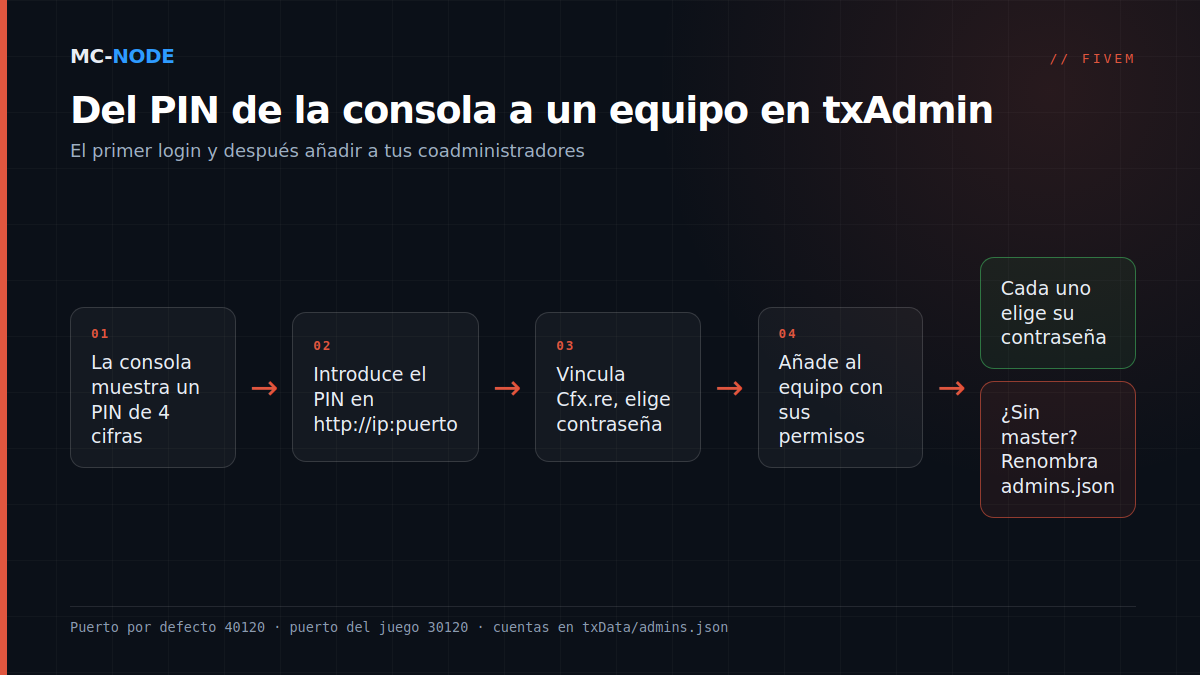
Mientras no haya un archivo admins.json en la carpeta txData, txAdmin genera en cada arranque un PIN nuevo de cuatro cifras y lo muestra en la consola bajo Use the PIN below to register. Al abrir la dirección, txAdmin te lleva automáticamente a la página No Cfx.re account linked. A partir de ahí:
- Introduce el PIN y haz clic en Link Account.
- Inicia sesión con tu cuenta de Cfx.re y confirma con Yes, Allow.
- Elige una Backup Password de 6 a 128 caracteres. El campo Discord ID es opcional.
Con eso ya existe tu cuenta principal, el master en txAdmin. El nombre de usuario es el de tu cuenta de Cfx.re. A partir de ahora entras de dos maneras: con Login with Cfx.re, o con nombre de usuario y contraseña de respaldo. Para el master, Cfx.re es obligatorio; los miembros del equipo pueden tener solo contraseña.
Usa tu propia cuenta de Cfx.re, no la de un amigo. Los demás administradores no pueden editar ni eliminar al master.
Contraseña o cuenta perdida: empieza por Cfx.re y solo después admins.json
1. Iniciar sesión con Cfx.re
Si tu cuenta está vinculada a Cfx.re (la del master siempre lo está), no necesitas la contraseña: haz clic en Login with Cfx.re. Ojo: cambiar la contraseña en Your Account pide la contraseña actual. Así que una contraseña de respaldo olvidada no la sustituyes ahí.
2. Un miembro del equipo ha olvidado su contraseña
El Admin Manager no tiene botón de restablecer. Elimina la cuenta y créala de nuevo; txAdmin mostrará entonces una contraseña temporal nueva. Si al hacerlo rellenas el nombre de Cfx.re de esa persona, a partir de entonces también podrá entrar con Cfx.re.
3. La cuenta principal es inaccesible
Si el login con Cfx.re no funciona y nadie sabe la contraseña de respaldo, haces que txAdmin empiece de cero. Todas las cuentas de administrador están en txData/admins.json; sin ese archivo, txAdmin vuelve a pedir un PIN.
- Detén el servidor en el panel de juego, no solo FXServer dentro de txAdmin. txAdmin solo comprueba si falta
admins.jsonal arrancar él mismo, y mientras está en marcha restaura un archivo modificado en menos de 15 segundos. - Descarga
txData/admins.jsondesde el gestor de archivos como copia de reserva y luego renómbralo, por ejemplo aadmins.json.bak. - Arranca el servidor. La consola muestra un PIN nuevo; sigue los pasos del primer login.
- Vuelve a añadir a los miembros de tu equipo. Sus cuentas estaban en el mismo archivo, así que han desaparecido.
Los bans, las advertencias, la whitelist y el historial de jugadores se conservan: están en la base de datos de jugadores playersDB.json, en la carpeta del perfil, no en admins.json. Si algún miembro del equipo aún tiene all_permissions, también puede crearte una cuenta nueva; ya no serás master, pero tu equipo conserva sus cuentas.
Cada miembro del equipo tiene su propia cuenta en el Admin Manager
Los miembros del equipo se añaden en la página Admins. Puede hacerlo el master o alguien con all_permissions o manage.admins.
- Haz clic en Add y, en la ventana New Admin, elige un nombre de usuario.
- Si quieres, rellena el nombre de Cfx.re (o un ID
fivem:) y el ID numérico de Discord. Para el panel web no hacen falta; para el menú dentro del juego y el bot de Discord, sí. - Marca los permisos y guarda. txAdmin muestra una sola vez una contraseña temporal; el miembro del equipo tiene que cambiarla en su primer login.
A un moderador normalmente le bastan players.warn, players.kick, players.ban y players.spectate. Reserva console.write, control.server, server.cfg.editor, settings.write y manage.admins para un núcleo pequeño. all_permissions lo da todo y anula las demás casillas. Quien no es master no puede repartir permisos que no tiene.
Los permisos de txAdmin no son lo mismo que los permisos ACE de server.cfg: los primeros controlan el panel web; los segundos, lo que alguien puede hacer dentro del servidor. Cómo combinarlos lo explicamos en hacerte admin con permisos ACE y en moderación en tu servidor FiveM.
Errores habituales y qué significan
- La página no carga. Comprueba
http://, el puerto de txAdmin (no el 30120) y que txAdmin esté activado y el servidor se haya reiniciado después. - Invalid Browser Session. Probablemente txAdmin se reinició mientras iniciabas sesión con Cfx.re. Vuelve atrás y prueba de nuevo. Tras un reinicio de txAdmin tendrás que volver a iniciar sesión de todos modos: las sesiones se guardan en memoria.
- The Cfx.re account '…' is not an admin. Esa cuenta de Cfx.re no está vinculada a ninguna cuenta de txAdmin. Entra con usuario y contraseña, o pide al master que rellene tu nombre de Cfx.re.
- Connection to FiveM servers timed out. El login de Cfx.re no está disponible en ese momento. Usa tu contraseña de respaldo.
- Too many attempts. Tras diez intentos de inicio de sesión en 15 minutos, txAdmin bloquea por defecto tu dirección IP temporalmente. Esto también vale para el PIN.
- No encuentras la verificación en dos pasos. txAdmin no la tiene. Una petición para añadirla se cerró en agosto de 2025 como no planificada. Como mejor protección, el mantenedor recomienda un Cloudflare Tunnel con Zero Trust Access, sin acceso directo desde internet.
Seguridad: una cuenta por persona y los mínimos permisos posibles
El puerto de txAdmin está abierto a internet y, sin verificación en dos pasos, tu contraseña es la única llave.
- Nada de cuentas compartidas. txAdmin registra cada acción con el nombre del administrador. Si tres personas comparten un login, no sabrás quién puso ese ban ni podrás quitarle el acceso a una sola persona.
- Minimiza y revisa los permisos. Da lo que alguien necesita ahora y elimina la cuenta de quien lo deje el mismo día.
- Una contraseña de respaldo fuerte y única. Mejor no inicies sesión desde una wifi pública: sin https, tu contraseña viaja sin cifrar.
- Cuidado con los scripts de origen desconocido. Según el mantenedor, una puerta trasera en un resource puede leer archivos con datos de administrador. Cómo reconocerlo lo explicamos en instalar scripts de FiveM de forma segura.
Cuándo no necesitas nada de esto
Si administras el servidor tú solo, te basta con un master vinculado a Cfx.re. Y si en realidad no usas txAdmin, déjalo desactivado (variable en 0): así no hay ninguna página de login expuesta y lo gestionas todo desde la consola y server.cfg. Eso sí, pierdes la lista de jugadores, los bans y los reinicios programados.
¿Aún no tienes servidor? En MC-Node, txAdmin viene con cada servidor FiveM, con protección DDoS y cancelable mes a mes. El plan más pequeño, Small, cuesta 1,75 € al mes.
Preguntas frecuentes
¿Cuál es el puerto por defecto de txAdmin?
txAdmin escucha por defecto en el puerto TCP 40120, aparte del puerto del juego, 30120. En un proveedor de hosting, txAdmin suele recibir otro puerto del rango de tu servidor. La dirección correcta aparece en la consola al arrancar.
¿Cómo restablezco mi contraseña de txAdmin?
Primero entra con el botón 'Login with Cfx.re'; para eso no necesitas la contraseña. Si no funciona, detén el servidor, renombra txData/admins.json y vuelve a arrancar: la consola muestra un PIN nuevo con el que creas una cuenta principal nueva. Después tendrás que volver a añadir a los demás administradores.
¿Dónde encuentro el PIN de txAdmin?
En la consola de tu servidor, después del arranque, bajo 'Use the PIN below to register'. El PIN tiene cuatro cifras y solo aparece mientras no exista un admins.json en la carpeta txData. En cada reinicio sin cuenta principal recibes un PIN nuevo.
¿Tiene txAdmin verificación en dos pasos?
No. Una petición de verificación en dos pasos se cerró en agosto de 2025 como no planificada. Por eso, protege txAdmin con una contraseña fuerte y única, una cuenta por persona y los permisos mínimos.