Unirse a un servidor de Minecraft en PS5, Xbox y Switch: así se hace
Tienes un servidor, tu amigo tiene una PlayStation, y entonces descubres que en Minecraft para consola no hay ningún botón para introducir la dirección de un servidor. Solo los «Featured Servers» de Microsoft, Realms y los mundos de amigos. Es una limitación de la propia versión de consola, no del servidor. Por suerte hay dos formas de sortearla, las dos gratuitas y ninguna requiere «piratear» la consola. Este artículo las explica para Xbox, PlayStation 4/5 y Nintendo Switch, y cuenta con sinceridad cuáles son sus inconvenientes.
Primero: ¿a qué servidores puede unirse una consola?
Las consolas ejecutan Minecraft Bedrock Edition. Así que pueden entrar en cualquier servidor Bedrock (puerto 19132, UDP) y en un servidor Java en el que funcionen Geyser y Floodgate, que traducen el protocolo de Bedrock a Java. Cuál de los dos elegir lo tienes en Java y Bedrock juntos en un mismo servidor. Para entrar desde la consola da igual: los dos métodos de abajo funcionan con ambos.
Método 1: BedrockConnect mediante un ajuste de DNS
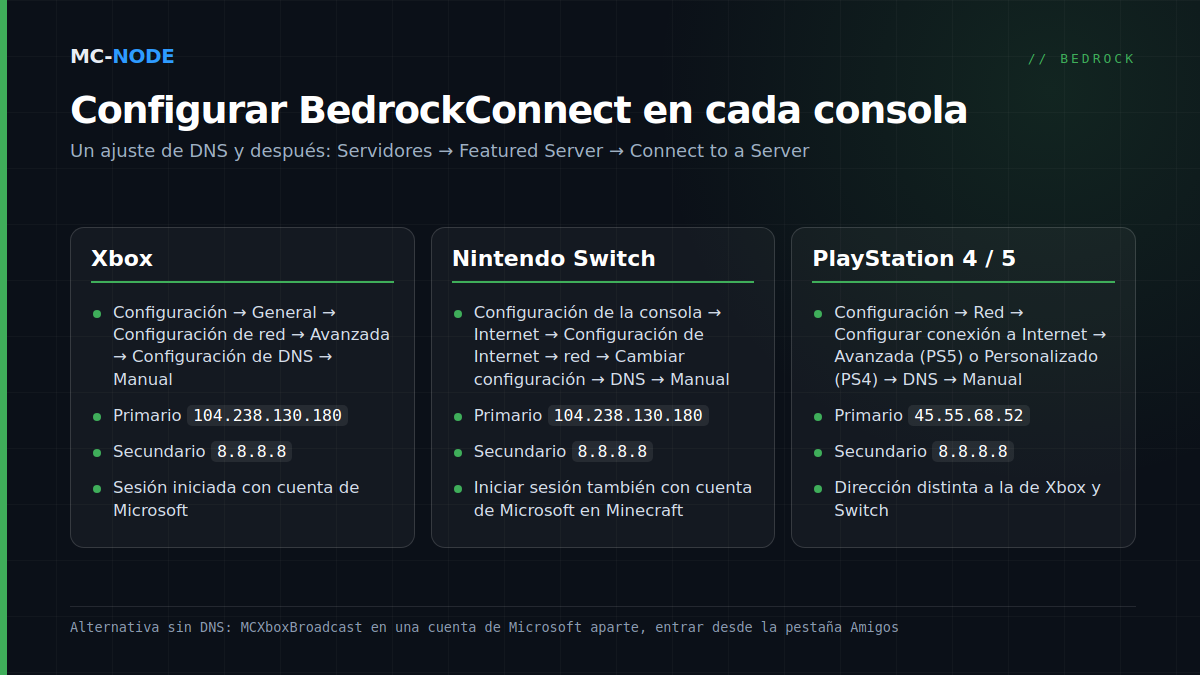
BedrockConnect es un proyecto de código abierto que existe desde 2019. La idea es ingeniosa: le dices a tu consola que use otro servidor DNS. Ese servidor DNS redirige las direcciones de los Featured Servers a BedrockConnect. Cuando después pulsas en Minecraft sobre uno de esos Featured Servers, en lugar de ese servidor te aparece un menú en el que introduces tú mismo una dirección y un puerto, y una lista de servidores que puedes guardar. No se descarga ni se modifica nada en la consola; el ajuste está simplemente en tu configuración de red y siempre puedes volver a ponerlo en automático.
Xbox One y Series
- Configuración → General → Configuración de red → Configuración avanzada → Configuración de DNS → Manual.
- DNS primario
104.238.130.180, DNS secundario8.8.8.8. Guardar. - Abre Minecraft, pestaña Servidores, elige un Featured Server (por ejemplo Mineville, Lifeboat, The Hive, Galaxite o Enchanted).
- Se abre el menú de BedrockConnect. Elige Connect to a Server e introduce la dirección y el puerto de tu servidor.
Nintendo Switch
- Configuración de la consola → Internet → Configuración de Internet → tu red → Cambiar configuración → Configuración de DNS → Manual.
- DNS primario
104.238.130.180, DNS secundario8.8.8.8. Guarda y vuelve a conectarte. - El resto, exactamente igual que en Xbox: Servidores → un Featured Server → Connect to a Server.
PlayStation 4 y 5
- PS5: Configuración → Red → Configuración → Configurar conexión a Internet → tu red → Configuración avanzada → Configuración de DNS → Manual. PS4: Configuración → Red → Configurar conexión a Internet → Personalizado → Configuración de DNS → Manual.
- Para PlayStation usas otra dirección: DNS primario
45.55.68.52, DNS secundario8.8.8.8. - Después, también aquí: Servidores → un Featured Server → Connect to a Server.
Si no funciona, comprueba tres cosas: que en todas las consolas hayas iniciado sesión en Minecraft con una cuenta de Microsoft (también en PlayStation y Switch), que el ajuste de DNS se haya guardado de verdad (algunas consolas lo restablecen tras cambiar de red) y que uses el número de puerto correcto; en un servidor alquilado a menudo no es 19132, sino el puerto que aparece en tu panel.
Los inconvenientes del método DNS
El DNS público de BedrockConnect es un servicio comunitario gratuito, mantenido por voluntarios. Lleva años funcionando, pero nadie te promete disponibilidad. Mientras el ajuste de DNS esté puesto, todas las demás consultas de nombres de la consola pasan también por ese servidor; para jugar no es un problema, pero conviene saberlo. Si quieres ser independiente, puedes ejecutar BedrockConnect tú mismo: es un pequeño programa Java más un servidor DNS, que cabe perfectamente en un VPS de 2,00 € al mes. Para un grupo de amigos es exagerado; para una comunidad con cien jugadores de consola merece la pena.
Método 2: desde la lista de amigos con MCXboxBroadcast
La segunda vía no pide nada al jugador. MCXboxBroadcast es un programa que ejecutas en tu servidor o junto a él, con sesión iniciada en una cuenta de Microsoft aparte. Registra tu servidor en Xbox Live como «mundo jugable» de esa cuenta. Todo el que tenga esa cuenta como amigo ve después tu servidor directamente en la pestaña Amigos de Minecraft y entra con un clic, sin líos de DNS. Existe como extensión para Geyser (un archivo en la carpeta extensions) y como versión independiente para servidores Bedrock.
Dos advertencias honestas. Los autores recomiendan expresamente una cuenta aparte, porque el programa se comporta como un cliente del juego y Microsoft podría, en teoría, bloquear esa cuenta; así que nunca uses tu cuenta personal. Y está orientado oficialmente a Xbox; en la práctica, los jugadores de PlayStation y Switch que han iniciado sesión con su cuenta de Microsoft también ven la sesión en su lista de amigos, pero no cuentes con ello a ciegas. Aun así, para un servidor con muchos jugadores jóvenes de consola es el método más amable: «añade esta cuenta y pulsa en Amigos» se le puede explicar a cualquiera.
¿Qué método para quién?
| Situación | Recomendación |
|---|---|
| Unos pocos amigos, configurar una sola vez | BedrockConnect mediante DNS |
| Comunidad con muchos jugadores de consola (jóvenes) | MCXboxBroadcast en una cuenta aparte, DNS como reserva |
| Servidor Java con Geyser | Los dos funcionan; MCXboxBroadcast como extensión de Geyser es lo más cómodo |
| No quieres configurar nada | Realms, con las limitaciones de Realms (sin plugins, diez jugadores) |
Qué configurar en el propio servidor
Para los jugadores de consola hace falta poco extra en el lado del servidor. En un servidor Bedrock: asegúrate de que online-mode=true está activado (cuenta de Microsoft obligatoria, lo que evita trampas con cuentas falsas) y activa una whitelist si es un servidor privado. En un servidor Java: instala Geyser y Floodgate, para que los jugadores de consola puedan entrar sin cuenta de Java. Nuestros paquetes Bedrock empiezan en 2,50 € al mes y un servidor Java en 0,50 €, ambos con protección anti-DDoS y cancelables mes a mes. La diferencia entre las dos versiones la tienes en la base de conocimientos: ¿Java o Bedrock?.