Valheim: admins, bans y whitelist en tu servidor dedicado (1.0)
En un servidor dedicado de Valheim haces admin a alguien poniendo su Platform User ID en una línea propia de adminlist.txt. Ese archivo está en la carpeta de guardado del servidor, en Linux .config/unity3d/IronGate/Valheim/. Para banear se usa bannedlist.txt o el comando ban, y una whitelist se crea con permittedlist.txt. Desde Valheim 1.0, un ID de Steam empieza por V_ en lugar de Steam_. Por eso, copia siempre el ID tal como lo muestra el juego y reinicia el servidor después de cada cambio.
Sin /op: tres archivos de texto deciden quién puede qué
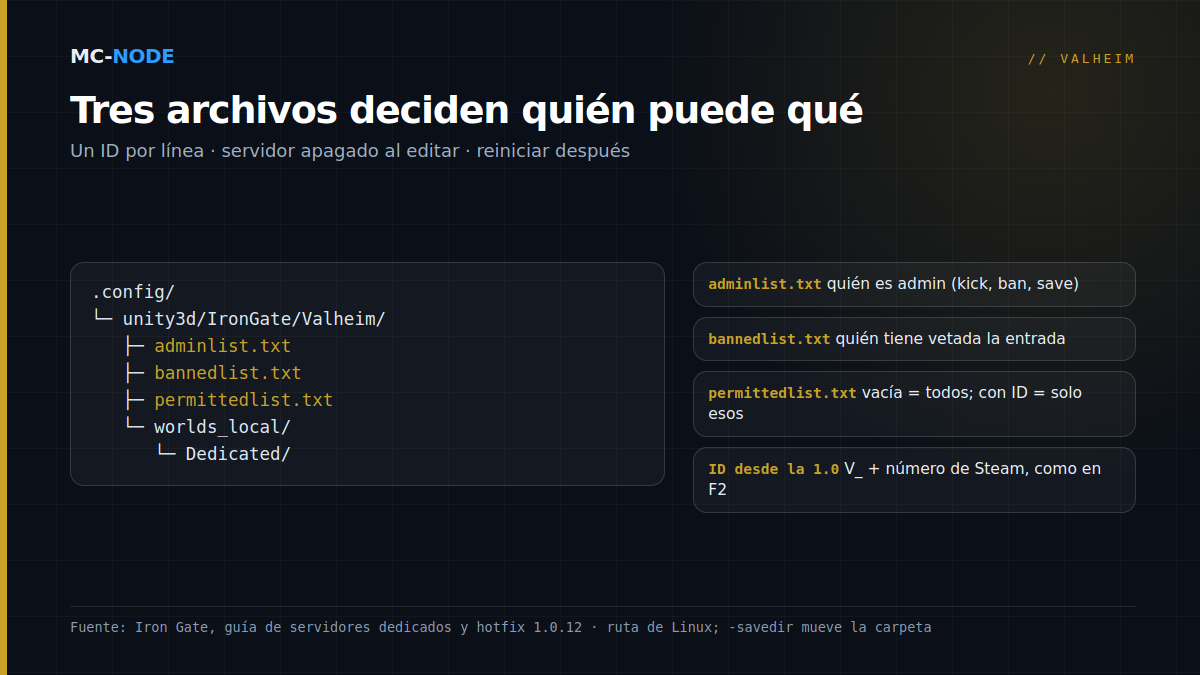
Valheim no gestiona los permisos con comandos, sino con tres archivos. Iron Gate los describe en la guía oficial para servidores dedicados:
adminlist.txt: quién tiene permisos de admin.bannedlist.txt: a quién se le ha vetado la entrada al servidor.permittedlist.txt: quién puede entrar en el servidor. Ojo: en cuanto haya una sola persona en esta lista, todos los que no figuren en ella se quedan fuera.
En cada archivo pones un ID por línea. Las líneas que empiezan por // son comentarios. Si quieres recordar de quién es un ID, escribe el nombre en una línea de comentario propia justo encima, nunca detrás del ID. Si no, el servidor deja de reconocer el ID, y no te avisará con ningún mensaje de error.
Los archivos están en la ruta de guardado estándar del servidor: en Linux ~/.config/unity3d/IronGate/Valheim, en Windows %USERPROFILE%/AppData/LocalLow/IronGate/Valheim. Si arrancas el servidor con -savedir, se trasladan a esa carpeta. En un servidor de MC-Node los encuentras en la pestaña Files, en .config/unity3d/IronGate/Valheim/, junto a la carpeta worlds_local con tus mundos. Iron Gate no explica si el servidor detecta un cambio mientras está en marcha. Por eso, edita las listas con el servidor apagado y arráncalo después: así te aseguras de que se aplican.
El ID correcto desde la 1.0: V_ en lugar de Steam_
Según Iron Gate, un Platform User ID tiene la forma [Platform]_[User ID]. Lo encuentras en la ventana F2 del juego o en el log del servidor en el momento en que alguien se conecta. Para los jugadores de Steam, ese prefijo cambió con la 1.0: donde antes ponía Steam_123456789, ahora pone V_123456789, seguido del mismo número de Steam.
Justo después del lanzamiento, la lista de baneos y la whitelist solo funcionaban con los ID nuevos. Iron Gate lo arregló en el hotfix 1.0.12 (primero para Steam), así que las líneas antiguas con Steam_ deberían volver a funcionar en ellas. En la adminlist no te la juegues: en las líneas nuevas pon siempre el ID que muestra ahora F2, con prefijo y mayúsculas incluidos.
Jugadores de consola: mismas listas, otro prefijo
Los jugadores de Xbox ya podían unirse desde hace tiempo, y desde la 1.0 también juegan los de PS5 y Switch 2 en servidores con el crossplay activado. Para las listas son jugadores normales, pero su ID no empieza por V_. En los jugadores de PlayStation, el ID de la pantalla de estado empieza por S_; oficialmente, Iron Gate no ha documentado los prefijos de las consolas. Así que pide al jugador de consola que busque su ID en la pantalla de estado de su propio juego y cópialo tal cual. A un jugador de consola también puedes ponerlo en la adminlist. Que pueda abrir la consola de comandos depende de la plataforma, pero un admin también puede expulsar jugadores desde la lista de jugadores del menú de pausa, sin consola.
Comandos de consola para admins
Los comandos de admin se escriben en el propio juego, no en la Console del panel: esa solo muestra el log del servidor. En Valheim, abre la consola con F5. Para ello, Iron Gate indica en Steam la opción de inicio -console.
| Comando | Qué hace |
|---|---|
kick nombre | Echa a un jugador del servidor; puede volver a entrar enseguida. |
ban nombre | Veta a un jugador del servidor. |
unban nombre | Levanta un baneo. |
banned | Muestra todos los jugadores baneados. |
save | Guarda el mundo en el servidor al instante (solo para admins). |
Desde el parche 0.217.22, los admins también pueden usar comandos de mundo como setworldpreset, setworldmodifier, setkey, listkeys, skiptime y sleep. En esa lista también aparece players. Suena a lista de jugadores, pero según la wiki de Valheim sirve para ajustar la escala de dificultad. Quién está conectado lo ves en la lista de jugadores del menú de pausa.
¿No funciona ban, por ejemplo porque dos jugadores tienen casi el mismo nombre? Entonces pon el ID a mano en bannedlist.txt y reinicia.
devcommands y «cheated items» desde la 1.0
Tener permisos de admin no es carta blanca para spawnear cosas. Desde la 1.0, los objetos que creas con comandos de trucos llevan la etiqueta «cheated item». Según la FAQ de la 1.0 de Iron Gate, la mayoría de los comandos, como spawn, dejan una marca en tu personaje y en la partida guardada del mundo, y a partir de ahí los logros quedan bloqueados. Con el hotfix 1.0.12 llegó un devcommand para volver a activar los logros. En la 1.0.14 y la 1.0.15 se corrigieron errores por los que jugadores y objetos se marcaban como «cheated» sin motivo, e Iron Gate ha anunciado otro arreglo más (a 28 de septiembre). Si juegas con un grupo al que le importan los logros, acordad de antemano qué puede hacer un admin y qué no.
Whitelist, contraseña y crossplay
Una contraseña se comparte: quien la va contando por ahí regala el servidor entero. Una whitelist funciona por persona. Para un grupo fijo, lo más sólido es combinar ambas: una contraseña contra visitantes casuales y un permittedlist.txt como cerrojo de la puerta. En nuestro panel, la contraseña se pone en la variable de Startup Server Password. Debe tener al menos cinco caracteres y no puede aparecer en el nombre del servidor; si no, Valheim no arranca. Si tienes el crossplay activado, no te olvides de los jugadores de consola: si su ID no está en la whitelist, no entran.
Paso a paso en el panel de MC-Node
- Pide al jugador que busque su ID con F2, o mira en la Console del panel cuando se conecte.
- Detén el servidor.
- En Files, abre la carpeta
.config/unity3d/IronGate/Valheim/y abreadminlist.txt. Si el archivo no existe, créalo con exactamente ese nombre. - Pon el ID en una línea nueva, sin espacios ni texto detrás, y haz clic en Save Content.
- Arranca el servidor y deja que el jugador entre. Prueba con
banneden la consola F5: si funciona, ya es admin.
¿Prefieres trabajar con un editor en condiciones? Por SFTP puedes editar los mismos archivos. Si quieres dar a otra persona acceso al propio panel, por ejemplo para reiniciar, añade un subusuario. Eso no tiene nada que ver con los permisos de admin dentro del juego.
Errores habituales
- Lista modificada con el servidor en marcha. Reinicia después y te asegurarás de que el cambio se aplica.
- El ID antiguo o solo el número de Steam. Desde la 1.0 lleva
V_delante, exactamente como lo muestra F2. - Nombre o comentario detrás del ID en la misma línea. Pon los comentarios en una línea propia que empiece por
//. - Carpeta equivocada. Un
adminlist.txten la carpeta principal del servidor no hace nada. Tiene que estar junto aworlds_local. - Otro código del log. Con crossplay aparecen más códigos en el log. Usa el ID con prefijo de plataforma, a ser posible tal como lo muestran F2 o la pantalla de estado.
Cuándo no necesitas nada de esto
Si juegas con un puñado de amigos y una buena contraseña, la whitelist sobra. Tampoco hacen falta permisos de admin para jugar: son útiles para expulsar, guardar el mundo al instante o cambiar ajustes del mundo por consola. De hecho, la mayoría de los ajustes del mundo los pones en nuestro panel directamente en las variables de Startup. ¿Aún no tienes servidor? Un servidor de Valheim en MC-Node cuesta desde 3,00 € al mes, con protección DDoS y cancelable mes a mes. Cómo funciona el crossplay con jugadores de consola lo tienes en Servidor Valheim crossplay: PS5, Switch 2 y Xbox en tu servidor dedicado.
Preguntas frecuentes
¿Cómo hago admin a alguien en mi servidor de Valheim?
Pon el Platform User ID de ese jugador en una línea propia de adminlist.txt, en la carpeta de guardado del servidor (en Linux .config/unity3d/IronGate/Valheim/). El ID lo encuentras con F2 en el juego o en el log del servidor. Detén el servidor antes de editar el archivo y vuelve a arrancarlo después.
¿Por qué mi adminlist de Valheim ya no funciona desde la 1.0?
Desde la 1.0, un ID de Steam empieza por V_ en lugar de Steam_, y un número de Steam a secas no funciona. Copia el ID tal cual de la ventana F2 y no pongas nada detrás en la misma línea. Reinicia el servidor después de cada cambio.
¿Cómo baneo a un jugador en un servidor de Valheim?
Como admin, abre la consola con F5 y escribe ban seguido del nombre del jugador; unban levanta el baneo y banned muestra la lista. También puedes poner el ID en bannedlist.txt con el servidor apagado. Para expulsar sin banear, usa kick o la lista de jugadores del menú de pausa.
¿Cómo activo una whitelist en mi servidor de Valheim?
Pon los ID de todos los jugadores permitidos en permittedlist.txt, en la carpeta de guardado del servidor. En cuanto haya un solo ID, nadie más puede entrar, tampoco los jugadores de consola cuyo ID falte. Reinicia el servidor después de modificarla.