Valheim: sube tu mundo al servidor dedicado (y backups en la 1.0)
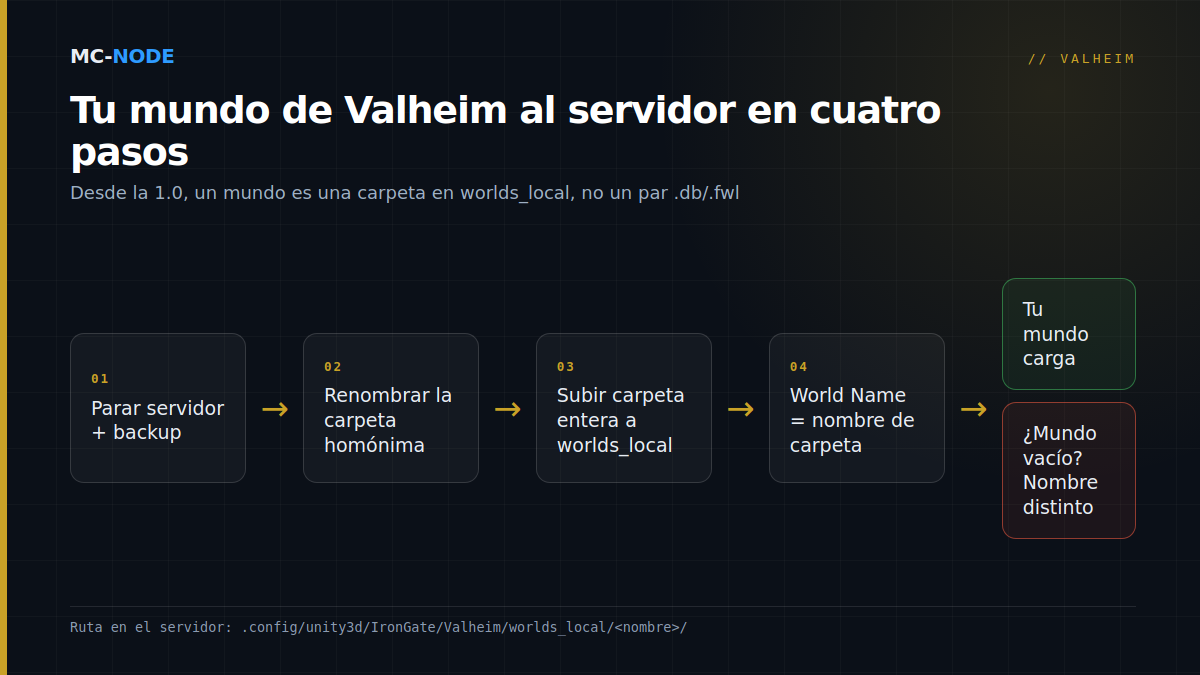
Desde Valheim 1.0, un mundo ya no está formado por un archivo .db y otro .fwl, sino por una carpeta propia con el nombre del mundo. Para subirlo a tu servidor dedicado, detén el servidor, sube esa carpeta entera a .config/unity3d/IronGate/Valheim/worlds_local/ y pon como nombre del mundo (-world) exactamente el nombre de la carpeta. Un mundo antiguo de antes de la 1.0 también vale: el servidor lo convierte por sí solo la primera vez que lo carga, y Valheim hace antes una copia de seguridad.
Qué cambió la 1.0 en las partidas guardadas
Iron Gate probó el nuevo sistema de guardado en primavera en la versión de prueba pública (parche 0.221.13) y lo lanzó con la 1.0 el 9 de septiembre de 2026. Según las notas del parche:
- Los mundos ya no se guardan como
.dbmás.fwl, sino cada uno en su propia carpeta. El antiguo archivo.dbse ha dividido en trozos más pequeños (chunks). - Al guardar, solo se escriben los chunks que han cambiado desde la vez anterior. Es más rápido y aguanta mejor un cierre inesperado durante el guardado.
- Las copias de seguridad tienen sus propias carpetas.
- Si el juego carga un mundo que aún no está guardado en chunks, primero hace una copia de seguridad.
- Los personajes no cambian: solo los mundos usan el nuevo sistema.
En una de esas carpetas de mundo hay archivos como _main.12.db2, _main.12.fwl2 y _main.12.chunks, además de muchos archivos de chunks sueltos. El número sube con cada guardado. Para ti eso significa: nunca copies unos cuantos archivos sueltos, sino siempre la carpeta completa.
Dónde está tu mundo
- En tu PC (Steam):
%USERPROFILE%\AppData\LocalLow\IronGate\Valheim\worlds_local. Pega esa ruta en la barra de direcciones del Explorador de archivos. - En Steam Cloud: los mundos en la nube no están en
worlds_local. Primero mueve el mundo al almacenamiento local con Manage Saves, en el menú de mundos. - En el servidor: en la ruta de guardado estándar, en Linux
~/.config/unity3d/IronGate/Valheim/worlds_local, salvo que el servidor se haya arrancado con-savedir. En MC-Node, abre en la pestaña Files la carpeta oculta.config/unity3d/IronGate/Valheim/worlds_local. - En una consola: según la FAQ de la 1.0, puedes usar un mundo de Xbox en PC si inicias el juego a través de Microsoft Store. Aparte de eso, no hay sincronización de partidas entre plataformas. Iron Gate no describe ninguna forma de llevar un mundo de PS5 o Switch 2 a un servidor.
Subir tu propio mundo al servidor dedicado, paso a paso
- Cierra Valheim en tu PC para que el mundo quede guardado del todo.
- Detén el servidor en el panel y haz una copia de seguridad en la pestaña Backups (consulta cómo hacer una copia de seguridad).
- Abre en el servidor
.config/unity3d/IronGate/Valheim/worlds_local/. ¿Ya hay una carpeta con el mismo nombre? Cámbiale el nombre, por ejemplo aMidgard-antiguo. Nunca subas nada encima de un mundo existente, porque se mezclarían archivos antiguos y nuevos. - Sube la carpeta del mundo completa. Son muchos archivos pequeños, así que lo más cómodo es hacerlo con WinSCP o FileZilla.
- En la pestaña Startup, pon en la variable World Name exactamente el nombre de la carpeta, con las mismas mayúsculas. El servidor funciona con Linux, y ahí
Midgardymidgardson dos carpetas distintas. - Arranca el servidor, sigue la Console y entra. Si reconoces tu base, más adelante puedes borrar la carpeta antigua renombrada.
Un mundo de antes de la 1.0
¿Aún tienes un mundo antiguo como Midgard.db y Midgard.fwl, por ejemplo de una copia de seguridad? Sube entonces los dos archivos a worlds_local, pon World Name en Midgard y arranca. El servidor convierte el mundo al nuevo formato la primera vez que lo carga y antes hace una copia de seguridad. Asegúrate de que el servidor esté actualizado para entonces. En nuestro panel, Auto Update está activado por defecto, así que el servidor descarga la versión más reciente en cada arranque.
Actualizar es importante por un fallo de las primeras versiones 1.0. Al convertir, los objetos colocados en item stands y armour stands perdían su nivel y su variante. Iron Gate lo corrigió en el parche 1.0.12: los mundos convertidos desde entonces salen bien. ¿Tu mundo se convirtió en los primeros días y a las armas, armaduras o peces de tus soportes les falta el nivel? En el parche 1.0.15, Iron Gate propone dos soluciones:
- Restaurar el mundo a la copia de seguridad que se hizo al convertirlo. Perderás todo lo que hayas hecho en ese mundo desde entonces.
- Abrir una copia de esa copia de seguridad, llevarte los objetos afectados con tu personaje y sustituirlos en tu mundo normal. Como los personajes se guardan aparte de los mundos, se puede hacer.
Copias de seguridad en la 1.0: tres capas
1. Los backups automáticos de Valheim. El servidor guarda por defecto 4 copias: la primera a las 2 horas (-backupshort 7200) y el resto cada 12 horas (-backuplong 43200). Además, guarda el mundo cada 30 minutos (-saveinterval 1800). En nuestro panel, esas variables de Startup aparecen con su nombre en neerlandés: Aantal automatische wereldbackups (número de copias), Eerste wereldbackup-interval (primer intervalo), Volgende wereldbackup-interval (intervalo siguiente) y Opslaginterval (intervalo de guardado). Son copias rotativas: la más antigua desaparece. Si algo va mal con tu mundo, detén primero el servidor. Mientras siga en marcha, tus copias buenas se irán sobrescribiendo con el tiempo.
2. Copias de seguridad del panel. Un backup de la pestaña Backups incluye el servidor entero, así que también el mundo y las listas de admins. Cómo restaurar o descargar uno lo explica la base de conocimiento. Haz uno antes de cada cambio importante: una subida, una actualización grande o activar mods.
3. Tu propia copia. Descarga de vez en cuando la carpeta worlds_local entera por SFTP a tu PC. Así tendrás una copia fuera del servidor.
Iron Gate no ha explicado paso a paso cómo restaurar en el servidor uno de los backups automáticos de Valheim. El menú Manage Saves del juego restaura mundos y copias en tu propio PC, no en el servidor. Si se trata del servidor, la copia del panel es el camino más sencillo.
Errores habituales
- El nombre del mundo no coincide. Un nombre nuevo significa un mundo nuevo. Una errata o una mayúscula equivocada te dan, por tanto, un mundo vacío, no un mensaje de error. Detén el servidor, corrige el nombre y vuelve a arrancar.
- Solo se subieron archivos sueltos. Desde la 1.0, un mundo es la carpeta entera.
- Se subió encima de una carpeta existente. Renombra antes la carpeta antigua.
- Subir con el servidor en marcha. En el siguiente guardado, el servidor escribe su propia versión encima.
- No encuentras el mundo. Entonces seguramente está en Steam Cloud en lugar de en
worlds_local.
Cuándo no tienes que subir nada
Si empiezas de cero, el servidor crea por sí solo en el primer arranque un mundo con el nombre de World Name. Si solo quieres saber si necesitas un mundo nuevo para el Deep North, lo tienes en Valheim 1.0 y la actualización Deep North. ¿Aún no tienes servidor? Un servidor de Valheim en MC-Node cuesta desde 3,00 € al mes. Funciona en hardware propio con NVMe en Hengelo o en nuestros nodos de Fráncfort, Varsovia y Beauharnois, con protección DDoS, copias de seguridad en el panel y cancelable mes a mes.
Preguntas frecuentes
¿Dónde está mi mundo de Valheim desde la 1.0?
En un PC con Windows, en %USERPROFILE%\AppData\LocalLow\IronGate\Valheim\worlds_local, como una carpeta con el nombre de tu mundo. En un servidor Linux, la misma carpeta está en .config/unity3d/IronGate/Valheim/worlds_local. Los mundos en Steam Cloud no están ahí; primero tienes que pasarlos a local.
¿Cómo pongo mi propio mundo de Valheim en un servidor dedicado?
Detén el servidor, haz una copia de seguridad y sube la carpeta completa del mundo a worlds_local en el servidor. Después pon como nombre del mundo (-world, en nuestro panel World Name) exactamente el nombre de la carpeta y arranca el servidor. Si el nombre no coincide, el servidor crea un mundo nuevo y vacío.
¿Puedo seguir usando un mundo de Valheim de antes de la 1.0?
Sí. Sube el archivo .db y el .fwl a worlds_local y arranca el servidor con ese nombre de mundo; la primera vez que lo carga, Valheim convierte el mundo al nuevo formato y antes hace una copia de seguridad. Asegúrate de que el servidor tenga al menos la versión 1.0.12, porque con las versiones anteriores los objetos de los soportes perdían su nivel al convertir.
¿Puedo pasar mi mundo de PS5 o Switch 2 a un servidor?
Iron Gate no describe ninguna forma de hacerlo. Según Iron Gate, solo las partidas de Xbox se pueden usar en PC, si inicias el juego desde Microsoft Store; por lo demás, las partidas no se sincronizan entre plataformas. Eso sí, los jugadores de consola pueden jugar sin problema en un servidor con el crossplay activado.