Whitelist en FiveM: lista blanca con roles de Discord y txAdmin
Casi todos los servidores de roleplay serios funcionan con whitelist: solo entran los jugadores que conoces o que han pasado por una breve solicitud. No porque quede elegante, sino porque es la forma más barata de dejar fuera a trolls, niñatos con un cliente crackeado y curiosos de paso. La buena noticia: no necesitas ningún script aparte. txAdmin, que viene de serie en cada servidor FiveM de MC-Node, incluye una whitelist que puede hablar con tu Discord. En este artículo la dejas bien configurada en un cuarto de hora.
Qué hace (y qué no hace) una whitelist
Una whitelist decide una sola cosa: si este jugador puede conectarse, sí o no. No es un anticheat ni una lista de baneos. A quien dejas entrar y luego se porta mal lo echas con un ban; quien todavía no conoces, simplemente no entra. Mezclar esas dos cosas es el primer error que vemos: los administradores activan la whitelist, meten a todo el mundo con mucho esfuerzo y luego se sorprenden de que sigan apareciendo tramposos. La whitelist es la puerta de entrada; la moderación y el anticheat son la vigilancia de dentro.
Los modos de whitelist de txAdmin
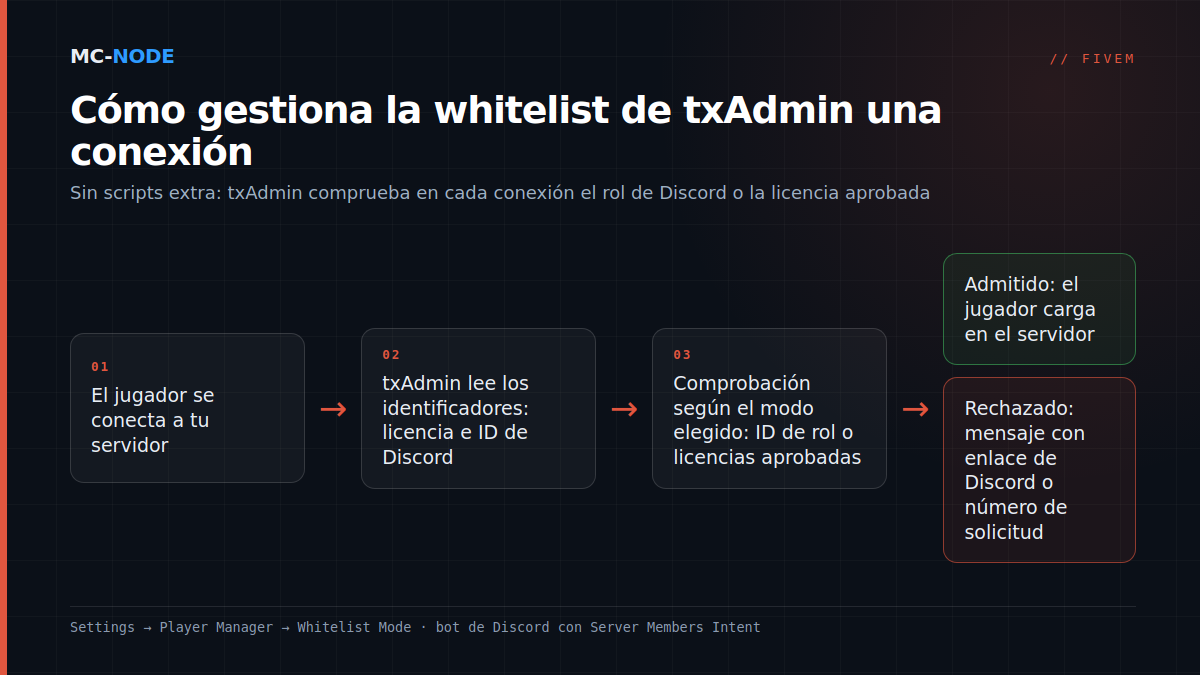
En txAdmin ve a Settings → Player Manager. Ahí está el ajuste Whitelist Mode, con estas variantes:
| Modo | Quién entra | Cuándo conviene |
|---|---|---|
| Disabled | Todo el mundo | Servidores públicos, fase de pruebas |
| Admin-only | Solo los admins de txAdmin | Mientras construyes tu servidor |
| Approved License | Jugadores que apruebas a mano | Comunidad pequeña sin exigir Discord |
| Discord Member | Cualquiera que esté en tu servidor de Discord | Comunidad abierta con Discord como centro |
| Discord Roles | Solo miembros con un rol concreto | Roleplay con proceso de solicitud |
Para roleplay, Discord Roles es la opción estándar: tu proceso de solicitud ya pasa por Discord de todos modos, y asignar un rol es un solo clic para tu staff. Approved License es la alternativa si no quieres exigir Discord: funciona con la licencia de FiveM (el identificador license:) del jugador.
Paso 1: enlazar el bot de Discord
Para los dos modos de Discord, txAdmin tiene que poder leer tu servidor de Discord. Lo hace con un bot propio:
- Entra en el Discord Developer Portal, crea una aplicación nueva (ponle el nombre de tu servidor) y añade un bot en la sección Bot. Copia el token; solo lo verás una vez.
- En esa misma página del bot, activa Server Members Intent. Es el paso que más veces se salta: sin este intent, el bot no puede ver la lista de miembros ni los roles, y la whitelist rechaza a todo el mundo.
- Activa el modo desarrollador en tu cliente de Discord (Ajustes → Avanzado), haz clic derecho sobre tu servidor y elige Copiar ID del servidor. Ese es tu Guild ID.
- En txAdmin: Settings → Discord, pega el token y el Guild ID, guarda e invita al bot con el enlace que muestra txAdmin.
¿El bot muestra su mensaje de estado en Discord? Entonces el enlace funciona y puedes seguir.
Paso 2: elegir el modo y los roles
Vuelve a Player Manager. Elige Discord Roles y pega los ID de los roles que dan acceso (clic derecho sobre el rol en Ajustes del servidor → Roles → Copiar ID del rol). Puedes poner varios, por ejemplo Whitelisted, Staff y Policía; con uno de esos roles basta. Debajo, rellena el mensaje de rechazo. Es el texto que ve un jugador no admitido en su pantalla de conexión, así que pon algo útil: el enlace de invitación a tu Discord y dónde está la solicitud. Un «No estás en la whitelist» sin siguiente paso te cuesta jugadores.
Approved License: aprobar bajo solicitud
Si eliges Approved License, un jugador desconocido recibe al conectarse un rechazo con un número de solicitud. Ese número se lo manda a tu staff, y tú apruebas la solicitud en txAdmin (Players → Whitelist) o, si el bot de Discord está enlazado, con el comando de whitelist del bot en tu Discord. A partir de ese momento la admisión va ligada a su licencia, aunque cambie de cuenta de Discord. Es algo más de trabajo manual que con roles, pero no obligas a nadie a usar Discord y ves exactamente a quién has admitido y cuándo.
Los fallos que casi todo el mundo comete la primera vez
- El jugador no tiene identificador de Discord. FiveM solo transmite un ID de Discord si la aplicación de Discord está abierta en el PC del jugador. Si Discord está cerrado o solo abierto en el navegador, txAdmin no ve ningún ID y rechaza al jugador, por muy correcto que sea su rol. Ponlo en tus instrucciones de solicitud.
- Olvidar el intent. Sin Server Members Intent, el bot avisa de que no puede obtener los roles. Actívalo y reinicia el bot en txAdmin.
- ID de rol frente a nombre de rol. txAdmin quiere el ID numérico, no el nombre. Un rol renombrado sigue funcionando; uno borrado y creado de nuevo, no.
- Dejarte fuera a ti mismo. Los admins de txAdmin siempre entran, pero tus miembros del staff sin cuenta de txAdmin no. Dales un rol admitido antes de cambiar de modo.
- Probar con tu propia cuenta. Prueba siempre con una segunda cuenta que no esté en tu Discord. Solo así sabes seguro que el rechazo funciona y que tu mensaje se lee bien.
Cuándo sí quieres un script
La whitelist integrada cubre nueve de cada diez servidores. Un script aparte solo interesa si quieres más que un sí o un no: por ejemplo, vincular automáticamente permisos ACE a roles de Discord (la combinación de un recurso de API de Discord con un recurso de permisos ACE es popular para eso), o un formulario de solicitud que escriba directamente en tu base de datos. Ten en cuenta que cada script extra en la ruta de conexión es un punto más donde algo puede fallar: si la API de Discord se cae un momento, todo el mundo se queda fuera. txAdmin lo gestiona con elegancia; una comprobación playerConnecting escrita por uno mismo, muchas veces no.
En tu servidor de MC-Node
txAdmin viene de serie en todos nuestros paquetes de FiveM, desde 1,75 € al mes con el paquete Small; si todavía no lo usas, lee cómo activar txAdmin. La whitelist en sí no cuesta nada extra y funciona en cualquier paquete. También tienes una guía corta con los pasos básicos en nuestra base de conocimientos: usar una whitelist. Si gestionas una comunidad más grande y quieres usar los roles también para permisos dentro del juego, sigue leyendo sobre los permisos ACE.