FiveM-whitelist opzetten: Discord-rollen en goedkeuring via txAdmin
Bijna elke serieuze roleplay-server draait met een whitelist: alleen spelers die je kent, of die een korte aanmelding hebben gedaan, komen binnen. Niet omdat het chic staat, maar omdat het de goedkoopste manier is om trollen, kiddo's met een gekraakte client en toevallige voorbijgangers buiten de deur te houden. Het goede nieuws: je hebt er geen los script voor nodig. txAdmin, dat op elke FiveM-server bij MC-Node standaard meedraait, heeft een whitelist ingebouwd die met je Discord kan praten. In dit artikel zet je hem in een kwartier goed.
Wat een whitelist wel en niet doet
Een whitelist beslist één ding: mag deze speler verbinding maken, ja of nee. Het is geen anticheat en geen banlijst. Iemand die je toelaat en daarna misdraagt, gooi je eruit met een ban; iemand die je nog niet kent, komt gewoon niet binnen. Die twee dingen door elkaar halen is de eerste fout die we zien: beheerders zetten de whitelist aan, halen er dan met veel moeite iedereen op, en zijn verbaasd dat er alsnog cheaters rondlopen. Whitelist is de voordeur, moderatie en anticheat zijn de bewaking binnen.
De whitelist-modi van txAdmin
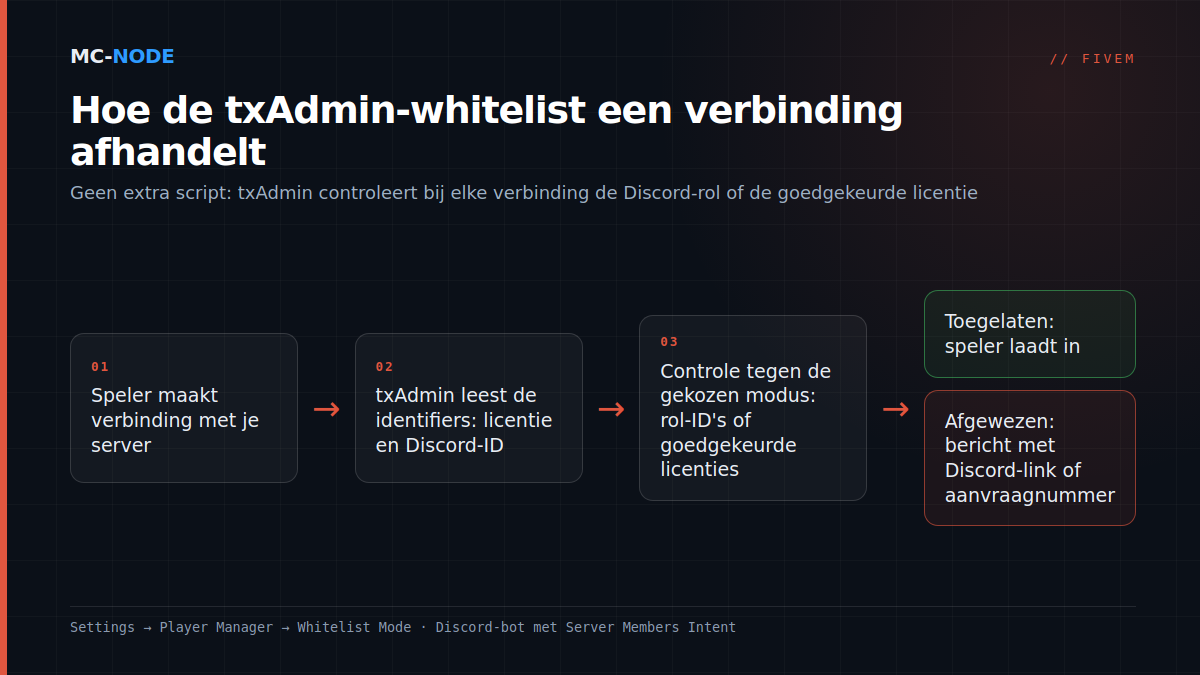
In txAdmin ga je naar Settings → Player Manager. Daar staat de instelling Whitelist Mode, met deze smaken:
| Modus | Wie komt binnen | Wanneer handig |
|---|---|---|
| Disabled | Iedereen | Publieke servers, testfase |
| Admin-only | Alleen txAdmin-admins | Tijdens de bouw van je server |
| Approved License | Spelers die je handmatig goedkeurt | Kleine community zonder Discord-eisen |
| Discord Member | Iedereen die in je Discord-server zit | Open community met Discord als hub |
| Discord Roles | Alleen leden met een specifieke rol | Roleplay met aanmeldprocedure |
Voor roleplay is Discord Roles de standaardkeuze: je aanmeldprocedure loopt toch al via Discord, en het toekennen van een rol is voor je staff één klik. Approved License is de uitwijk als je geen Discord wilt eisen — het werkt op de FiveM-licentie (de identifier license:) van de speler.
Stap 1: de Discord-bot koppelen
Voor de twee Discord-modi moet txAdmin je Discord-server kunnen uitlezen. Dat doet hij met een eigen bot:
- Ga naar het Discord Developer Portal, maak een nieuwe applicatie (noem hem naar je server) en voeg onder Bot een bot toe. Kopieer de token; die krijg je maar één keer te zien.
- Zet op diezelfde Bot-pagina Server Members Intent aan. Dit is de stap die het vaakst wordt overgeslagen: zonder deze intent kan de bot geen ledenlijst of rollen zien en wijst de whitelist iedereen af.
- Zet in je Discord-client de ontwikkelaarsmodus aan (Instellingen → Geavanceerd), klik met de rechtermuisknop op je server en kies Copy Server ID. Dat is je Guild ID.
- In txAdmin: Settings → Discord, plak de token en de Guild ID, sla op en nodig de bot uit via de link die txAdmin toont.
Werkt de statusmelding van de bot in Discord? Dan is de koppeling goed en kun je verder.
Stap 2: de modus en de rollen instellen
Terug naar Player Manager. Kies Discord Roles en plak de ID's van de rollen die toegang geven (rechtermuisknop op de rol onder Serverinstellingen → Rollen → Copy Role ID). Je mag er meerdere invullen, bijvoorbeeld Whitelisted, Staff en Politie; één van die rollen is genoeg. Vul daaronder het afwijzingsbericht in. Dat is de tekst die een niet-toegelaten speler in zijn verbindingsscherm ziet, dus zet er iets bruikbaars in: de uitnodigingslink van je Discord en waar de aanmelding staat. "Je staat niet op de whitelist" zonder vervolgstap kost je spelers.
Approved License: goedkeuren op aanvraag
Kies je voor Approved License, dan krijgt een onbekende speler bij het verbinden een afwijzing met een aanvraagnummer. Dat nummer stuurt hij naar je staff, en jij keurt de aanvraag goed in txAdmin (Players → Whitelist) of, als de Discord-bot gekoppeld is, met het whitelist-commando van de bot in je Discord. Vanaf dat moment hangt de toelating aan zijn licentie, ook als hij van Discord-account wisselt. Het is iets meer handwerk dan rollen, maar je hebt er geen Discord-verplichting voor en je ziet precies wie je wanneer hebt toegelaten.
De fouten die bijna iedereen de eerste keer maakt
- Speler heeft geen Discord-identifier. FiveM geeft alleen een Discord-ID door als de Discord-app open staat op de pc van de speler. Staat Discord dicht of alleen in de browser, dan ziet txAdmin geen ID en wordt de speler afgewezen, hoe netjes zijn rol ook is. Zet dit in je aanmeldinstructies.
- Intent vergeten. Zonder Server Members Intent meldt de bot dat hij geen rollen kan ophalen. Aanzetten, bot opnieuw starten in txAdmin.
- Rol-ID versus rolnaam. txAdmin wil het cijfer-ID, niet de naam. Een hernoemde rol blijft werken, een verwijderde en opnieuw gemaakte rol niet.
- Jezelf buitensluiten. Admins in txAdmin komen altijd binnen, maar je staffleden zonder txAdmin-account niet. Geef ze een toegelaten rol vóór je omschakelt.
- Testen met je eigen account. Test altijd met een tweede account dat níét in je Discord zit. Alleen dan weet je zeker dat de afwijzing werkt en dat je bericht leesbaar is.
Wanneer je wél een script wilt
De ingebouwde whitelist dekt negen van de tien servers. Een los script is pas interessant als je meer wilt dan ja/nee: bijvoorbeeld ACE-permissies automatisch koppelen aan Discord-rollen (de combinatie van een Discord-API-resource met een ACE-permissies-resource is daar populair voor), of een aanmeldformulier dat rechtstreeks in je database schrijft. Bedenk wel dat elk extra script in het verbindingspad een extra plek is waar het mis kan gaan: valt de Discord-API even uit, dan staat iedereen buiten. txAdmin gaat daar netjes mee om; een zelfgeschreven playerConnecting-check vaak niet.
Op je MC-Node-server
txAdmin draait bij ons standaard op elk FiveM-pakket, vanaf € 1,75 per maand voor het Small-pakket; als je hem nog niet gebruikt, lees dan hoe je txAdmin aanzet. De whitelist zelf kost niets extra en werkt op elk pakket. Een korte handleiding voor de basisstappen staat ook in onze kennisbank: een whitelist gebruiken. Draai je een grotere community en wil je rollen ook gebruiken voor rechten in de game, lees dan verder over ACE-permissies.